O Social Publisher elimina o atrito da publicação social. Em vez de lidar com várias abas do navegador ou depender de pontes frágeis de terceiros, conecte suas contas diretamente ao seu site por meio de um fluxo limpo e guiado, pensado para negócios sérios.
WPLIBSCriado para usuários não técnicos e equipes profissionais de conteúdo
yoursite.com/wp-admin
Criar publicação
Escreva uma vez. Publique em todos os lugares.
Pronto para publicar
Destinos
inLinkedIn ×✦Bluesky ×mMastodon ×
Título
23/100
Guia de fluxo de conteúdo
Conteúdo
✦ IA pronta
Uma forma mais inteligente de planejar, criar e publicar conteúdo no WordPress. Economize tempo e mantenha consistência em todas as plataformas.
☺#✦
Imagem destacada
Content workflow made simple.
content-workflow-guide.jpg
1200 × 630
×
▣ Agendar➤ Publicar agora
Connect accounts securely•Customize each social workflow•Publish or schedule without leaving WordPress
Feito para fluxos de trabalho empresariais reais.
O Social Publisher aproxima o WordPress das redes sociais que seu público realmente usa. Ele foi desenvolvido especialmente para proprietários de sites, equipes de conteúdo e agências que precisam de conexões confiáveis sem ter que adivinhar sozinhos como navegar por portais complexos de desenvolvedores.
Conexões diretas por API
Centralize suas conexões sociais com segurança no seu próprio servidor. Sem serviços intermediários armazenando seus dados.
Fluxo amigável para iniciantes
Traduzimos a terminologia complexa de desenvolvedores para uma linguagem clara, garantindo que você copie as chaves certas para os lugares certos.
Orientação integrada
O plugin inclui instruções de configuração integradas e estados de erro claros para manter seu fluxo de trabalho em andamento.
Controle detalhado no WordPress
Gerencie autorizações, comportamentos padrão de publicação e status da conexão diretamente no seu painel do WordPress.
Precisão organizacional
Projetado para fluxos de trabalho organizacionais reais, com suporte para seleções precisas de Páginas do Facebook e Pastas do Pinterest.
Redes compatíveis nativamente
Social Publisher Pro
Transforme o publisher gratuito em um hub completo de publicação e automação social.
Mantenha o fluxo conhecido do Social Publisher e desbloqueie agendamento, automação Evergreen, várias contas, Account Groups, variações de conteúdo, analytics avançado, destinos Pro e atualizações privadas.
AutomaçãoCampanhas Evergreen e seleção inteligente
ConteúdoVariações, IA, primeiros comentários e respostas
AnalyticsMétricas reais, histórico e melhor horário
Recursos Pro
Tudo para publicar, automatizar, organizar e medir a partir do WordPress.
Free cobre o fluxo essencial de publicação. Pro adiciona a camada operacional para equipes, sites de clientes, automação, conteúdo mais rico e desempenho social mensurável.
✓
Destinos Pro Publique no YouTube / Shorts e Discord, além de WordPress remoto e destinos Custom Webhook.
✓
Várias contas + Account Groups Organize vários perfis e contas e agrupe destinos para fluxos repetíveis de várias marcas e clientes.
✓
Scheduling + Calendar Prepare posts com antecedência usando uma fila agendada e um calendário visual.
✓
Evergreen Campaigns Crie campanhas recorrentes com filtros, horários, proteção contra repetição e publicação automatizada pelo scheduler.
✓
Seleção inteligente de Evergreen Escolha conteúdo com Random, Oldest, Least recently shared, Best performing ou AI recommended.
✓
Content Variations Crie variações manuais globais ou por rede e faça rotação sem reescrever o post original.
✓
Variações com IA Gere sugestões Professional, Conversational ou Promotional usando a conexão Gemini existente.
✓
First Comment / First Reply Adicione automaticamente um primeiro comentário ou resposta compatível após a publicação principal, com retry próprio.
✓
Vários Social Templates Salve vários templates reutilizáveis por rede em vez de ficar limitado a um só.
✓
Smart Tags avançados Use Smart Tags de WooCommerce, SEO e IA para criar textos sociais reutilizáveis mais ricos.
✓
Advanced Notifications Receba notificações detalhadas de sucesso, falha, falha parcial, Scheduler e First Comment, inclusive em digest.
✓
Analytics Pro + métricas reais Veja analytics por destino com métricas coletadas das redes sociais compatíveis.
✓
Metrics History Guarde checkpoints imutáveis em 1h, 24h, 72h e 7d para comparar desempenho.
✓
Exportação Analytics CSV Exporte analytics filtrado por período, rede, conta e status para relatórios externos.
✓
Best Time to Publish Receba recomendações baseadas em dados para o melhor dia e horário por rede e, quando possível, por conta.
✓
Mídia rica + atualizações privadas Use fluxos avançados de imagem/vídeo e receba atualizações Pro privadas ligadas à licença.
Preços
Preços simples para Social Publisher Pro.
Um ano de atualizações e suporte. Cancele quando quiser. Garantia de reembolso de 7 dias.
Free
Free
$0
Ideal para publicar do WordPress nas principais redes sociais com configuração guiada.
Publicar do WordPress nas principais redes sociais
✓
✓
Editor de imagens integrado
✓
✓
Assistente Gemini com sua própria chave API
✓
✓
YouTube / Shorts, Discord, WordPress remoto e Custom Webhook
–
✓
Vários perfis / contas
–
✓
Account Groups
–
✓
Scheduling + Calendar visual
–
✓
Evergreen Campaigns
–
✓
Seleção inteligente de Evergreen
–
✓
Content Variations
–
✓
Variações geradas por IA
–
✓
First Comment / First Reply
–
✓
Vários Social Templates por rede
–
✓
Smart Tags avançados WooCommerce + SEO + IA
–
✓
Advanced Notifications
–
✓
Analytics Pro + métricas reais das redes
–
✓
Metrics History (1h / 24h / 72h / 7d)
–
✓
Exportação Analytics CSV
–
✓
Best Time to Publish
–
✓
Atualizações Pro privadas ligadas à licença
–
✓
Perguntas
FAQ do Social Publisher Pro
O Pro substitui o plugin gratuito?
Não. Social Publisher Pro é um add-on. Mantenha o Free instalado e ative o Pro para desbloquear automação, destinos, analytics, contas e recursos avançados de conteúdo.
Qual plano devo escolher?
Escolha Personal Pro para um site WordPress. Escolha Agency Pro se administra vários sites de clientes ou quer uma licença para até 5 sites.
Quais são os maiores upgrades do Pro?
Pro adiciona Scheduling + Calendar, Evergreen Campaigns com seleção inteligente, várias contas e Account Groups, Content Variations e variações com IA, First Comment / First Reply, vários templates, Smart Tags avançados, notificações, Analytics Pro, métricas reais, Metrics History, CSV, Best Time to Publish e os destinos Pro.
Posso continuar usando só o Free?
Sim. Free continua útil para o fluxo essencial do Social Publisher. Pro é para sites que precisam de automação, mais destinos, várias contas, conteúdo mais rico e analytics avançado.
Atualize para Pro
Pronto para usar o Social Publisher como um sistema completo de publicação?
Adicione Social Publisher Pro para desbloquear publicação agendada, redes Pro, vídeo, perfis de conta, WordPress remoto, webhooks, atualizações privadas e suporte.
Explicamos os termos técnicos em linguagem simples. Sempre que você vir Redirect URI, Client ID ou App Secret, copie e cole exatamente. Não digite à mão.
Os tutoriais em vídeo são mantidos nesta página.
Os guias das redes existentes incluem aqui vídeos passo a passo. Os novos destinos Pro já têm a configuração escrita completa; os vídeos serão adicionados nesta mesma página conforme forem gravados.
Selecionar plataforma
Conectar Bluesky
Use esta conexão para que o Social Publisher possa publicar na sua conta do Bluesky. A configuração é curta e amigável para iniciantes, mas há um detalhe essencial: você deve usar uma App Password criada dentro do Bluesky, e não a sua senha normal.
O que você vai precisar
Uma conta no Bluesky
Seu handle do Bluesky, por exemplo yourname.bsky.social
Acesso às configurações do Bluesky enquanto o Social Publisher estiver aberto em outra aba
Tenha em mente
Uma App Password é uma senha especial criada para aplicativos.
Nunca cole sua senha normal do Bluesky no Social Publisher.
Copie o handle e a App Password exatamente como o Bluesky mostra.
Aviso
Uma App Password do Bluesky não é a mesma coisa que a sua senha principal do Bluesky. O Social Publisher deve receber apenas a App Password criada nas configurações do Bluesky.
Configuração passo a passo
Tutorial em vídeo: conecte o Bluesky passo a passo
Assista à configuração gravada antes de seguir os passos escritos. Ela mostra exatamente onde criar a senha de aplicativo do Bluesky e onde colá-la no Social Publisher.
1Crie ou confirme sua conta do Bluesky
Abra bsky.app e entre na sua conta do Bluesky. Se ainda não tiver uma, crie primeiro. Deixe a conta aberta porque no próximo passo você vai criar uma senha especial.
Dentro do Bluesky, abra Privacy & Security e crie uma nova App Password. Essa é a senha segura pensada para ferramentas externas como o Social Publisher. Copie assim que o Bluesky mostrar, porque é exatamente esse valor que você vai colar no Social Publisher.
Importante: você não precisa criar um app de desenvolvedor para o Bluesky. Esse passo é feito diretamente nas configurações da sua conta.
B1 – Abra Privacy & Security no Bluesky e entre em App Passwords.B2 – Crie uma nova App Password e copie com cuidado.
Não cole sua senha normal de login do Bluesky no Social Publisher. Cole apenas a nova App Password criada nesta tela.
3Cole seus dados no Social Publisher e teste a conexão
Volte ao Social Publisher e informe seu handle do Bluesky e a App Password que você acabou de copiar. Seu handle é o nome público da conta, por exemplo yourname.bsky.social. Depois clique em Save and test.
B3 – Informe o handle e a App Password no Social Publisher e depois execute Save and test.
Está conectado quando…
Está conectado quando o status do Bluesky dentro do Social Publisher muda para Connected ou mostra um resultado de teste bem-sucedido.
Conectar Mastodon
O Social Publisher se conecta ao Mastodon por meio do seu servidor e de uma tela simples de aprovação. O mais importante é entender o que é o servidor: é a segunda parte do seu endereço do Mastodon.
O que você vai precisar
Uma conta no Mastodon
A parte do servidor do seu endereço
Permissão para aprovar a conexão no seu navegador
Tenha em mente
Se sua conta é name at mastodon.social, o servidor é mastodon.social.
Digite apenas o nome do servidor, não o endereço completo name at server.
Você precisa aprovar a tela de permissões para que a publicação funcione.
Dica útil
Um servidor é o site principal onde sua conta do Mastodon está hospedada. Exemplo: se sua conta é name at mastodon.social, seu servidor é mastodon.social.
Configuração passo a passo
Tutorial em vídeo: conecte o Mastodon passo a passo
Assista à configuração gravada antes de seguir os passos escritos. Ela mostra como conectar o Mastodon ao Social Publisher e onde concluir cada configuração.
1Crie ou abra sua conta do Mastodon
Certifique-se de que você já tem uma conta no Mastodon e consegue entrar nela. Se for novo no Mastodon, crie primeiro a sua conta e anote o endereço completo que usa ali.
2Digite apenas o nome do seu servidor no Social Publisher
No Social Publisher, digite apenas a parte do servidor do seu endereço do Mastodon. Não inclua seu nome de usuário, o símbolo @ nem texto extra. Salve a configuração depois de informar o servidor.
M1 – Digite apenas o nome do servidor do Mastodon, não o endereço completo da conta.
3Conecte e aprove o acesso
Clique em Connect with Mastodon. O Mastodon abrirá uma página de permissões para você aprovar a conexão. Permita o acesso, volte ao Social Publisher e confirme que sua conta agora aparece como conectada para publicar.
M2 – Aprove a solicitação de permissões e depois volte ao Social Publisher.
Está conectado quando…
Está conectado quando o Social Publisher mostra o Mastodon como conectado e pronto para publicar.
Conectar Tumblr
O Social Publisher precisa de uma pequena configuração de aplicativo antes de poder se conectar ao Tumblr. Não se preocupe: a maior parte do trabalho é simplesmente copiar os valores corretos do Tumblr para o Social Publisher.
O que você vai precisar
Uma conta e um blog no Tumblr
Seu Blog Identifier
Uma Callback URL copiada exatamente do Social Publisher
Tenha em mente
Seu Blog Identifier normalmente é apenas o host do seu blog, por exemplo yourblog.tumblr.com.
A Callback URL e a OAuth Redirect URL devem corresponder exatamente.
O Tumblr pode pedir ícones do app durante a configuração.
Importante
No Tumblr, Blog Identifier significa apenas o endereço do seu blog, como yourblog.tumblr.com. Não é seu e-mail, uma frase nem um apelido.
Configuração passo a passo
Tutorial em vídeo: conecte o Tumblr passo a passo
Assista à configuração gravada antes de seguir os passos escritos. Ela mostra onde confirmar seu blog do Tumblr, criar as chaves do aplicativo e colá-las no Social Publisher.
1Confirme seu blog do Tumblr e informe o Blog Identifier
Abra o Tumblr e tenha certeza de qual blog você quer conectar. No Social Publisher, informe o Blog Identifier usando apenas o host do seu blog, como yourblog.tumblr.com.
T1 – Informe o Blog Identifier exatamente como o host do seu blog.
2Crie um app do Tumblr
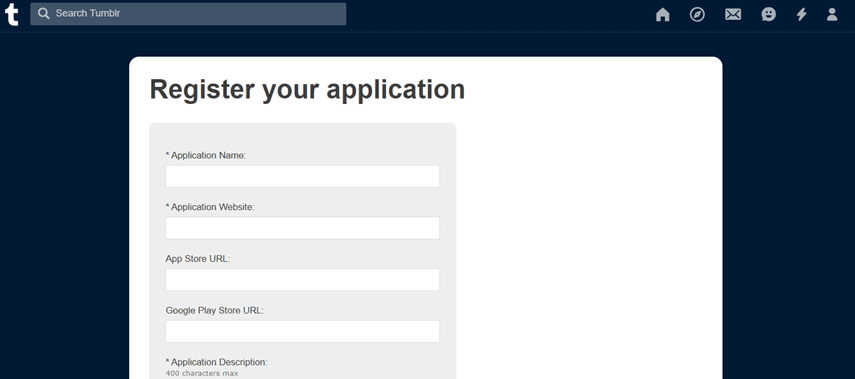
Acesse tumblr.com/oauth/register e crie um novo app. Preencha os campos básicos exigidos, como nome do app, site, descrição e e-mail de contato do administrador.
T2 – Preencha o formulário do Tumblr com os dados exigidos.
3Cole o endereço exato de callback e copie as chaves
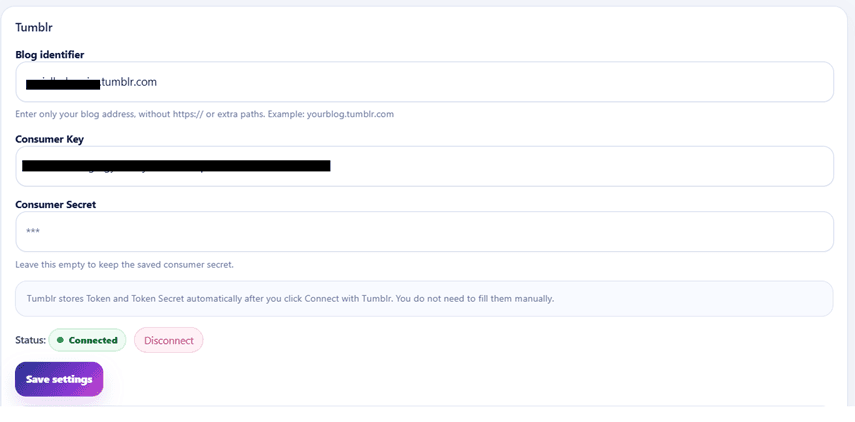
Quando o Tumblr pedir a Callback URL e a OAuth Redirect URL, cole o endereço exato fornecido pelo Social Publisher. Não digite manualmente. Depois de salvar o app, copie a OAuth Consumer Key e a OAuth Consumer Secret para o Social Publisher e salve as alterações.
Callback URL exata e OAuth Redirect URLhttps://yourdomain/wp-admin/admin-post.php?action=sh_tumblr_oauth_callback
Aviso
Copie o endereço de redirecionamento exatamente. Até um único caractere faltando pode impedir que o Tumblr volte ao Social Publisher.
4Conecte com o Tumblr e permita o acesso
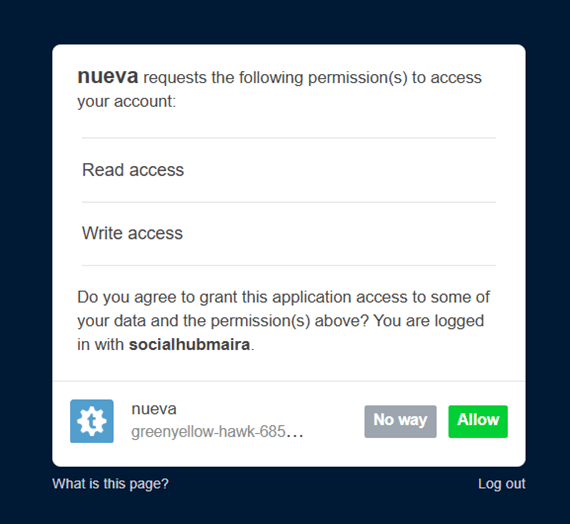
Clique em Connect with Tumblr dentro do Social Publisher. O Tumblr pedirá permissão para acessar sua conta. Aprove a solicitação e volte ao Social Publisher para terminar a configuração.
T3 – Permita a solicitação de permissões do Tumblr.T4 – O Social Publisher mostra a conexão com o Tumblr depois da aprovação.
Está conectado quando…
Está conectado quando o Tumblr aparece como conectado dentro do Social Publisher e a etapa de permissões já foi aprovada.
Conectar Pinterest
O Pinterest exige mais preparação do que as outras redes porque o app normalmente começa em um estado limitado de revisão. Siga os passos com calma e tenha em mente que o processo de aprovação pode levar tempo.
O que você vai precisar
Uma conta Business no Pinterest
Um app do Pinterest no painel de desenvolvedores
Seu App ID, App Secret, token e Board ID
Tenha em mente
A aprovação do app do Pinterest pode levar dias depois que o Pinterest entrar em contato por e-mail.
A Redirect URI deve ser copiada exatamente do Social Publisher.
Para publicar em produção, normalmente você precisa de Standard Access, não apenas de trial access.
Aviso
A aprovação do app do Pinterest pode levar dias. Não espere que a publicação em produção funcione imediatamente depois de criar o app.
Importante
Para publicar de verdade em produção, o Pinterest normalmente exige Standard Access. O trial access muitas vezes permite conectar, mas não publicar.
Configuração passo a passo
Tutorial em vídeo: conecte o Pinterest passo a passo
Assista à configuração gravada antes de seguir os passos escritos. Ela mostra onde criar seu aplicativo do Pinterest, configurar a URL de redirecionamento e colar as chaves no Social Publisher.
1Crie seu app do Pinterest
Abra a área de desenvolvedores do Pinterest e crie um novo app. Preencha os campos exigidos, como nome do app, nome da empresa, site, política de privacidade, objetivo, casos de uso e público.
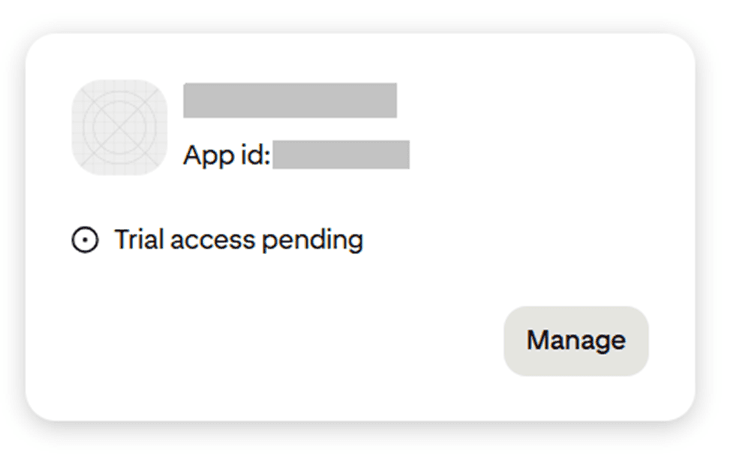
P1 – Preencha o formulário do app do Pinterest com os dados comerciais exigidos.
2Espere a aprovação antes de continuar
Depois de criar o app, o Pinterest pode deixá-lo pendente enquanto analisa a solicitação ou entra em contato por e-mail. Isso é normal. Espere até que o app tenha aprovação suficiente antes de seguir para os próximos passos.
3Adicione a Redirect URI exata e cole os dados do app no Social Publisher
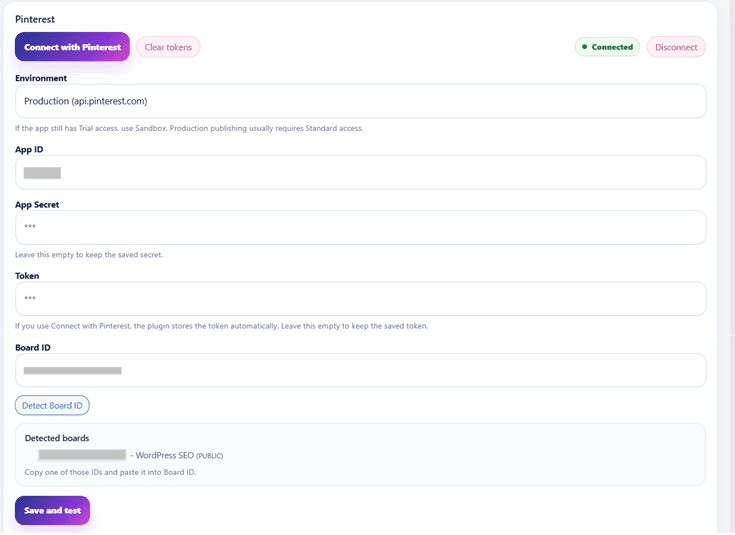
Quando o app for aprovado, cole no Pinterest a Redirect URI exata mostrada pelo Social Publisher. Depois copie seu App ID e seu App Secret para o Social Publisher. Se sua configuração precisar de um token, gere e cole também, e então salve a configuração.
Redirect URI exatahttps://yourdomain/wp-admin/admin-post.php
Não adivinhe a Redirect URI e não deixe de salvar. O Pinterest é rígido com os dados exatos do callback.
P2 – Adicione as credenciais do Pinterest no Social Publisher, salve, detecte o board e conecte.
4Detecte o Board ID e conecte
Antes de tentar concluir a conexão, clique em Detect Board ID dentro do Social Publisher se esse botão estiver disponível. Depois clique em Connect with Pinterest. Esse passo extra importa porque o Social Publisher precisa saber qual board deve usar.
Está conectado quando…
Está conectado quando o Social Publisher salva corretamente a conexão com o Pinterest e o board correto já foi detectado ou selecionado.
Conectar Threads
O Threads usa o sistema de desenvolvedores da Meta, então a configuração tem algumas partes extras. A boa notícia é que cada uma tem um objetivo simples: criar o app da Meta, ativar as permissões corretas, adicionar uma conta tester e então conectar.
O que você vai precisar
Acesso ao Meta Developers
O Business Portfolio correto
Sua conta do Threads pronta para ser adicionada como tester
Tenha em mente
Um Business Portfolio é o espaço de trabalho da Meta que possui o app.
O app precisa do produto Threads API e das permissões corretas.
O convite de tester deve ser aceito antes que a conexão possa funcionar.
Importante
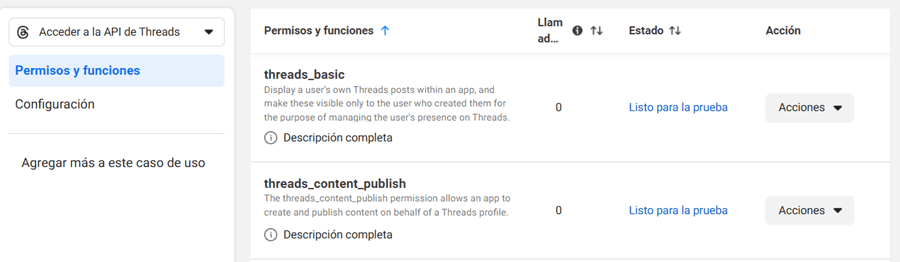
Permissões são simplesmente as aprovações de que a Meta precisa antes que o Social Publisher possa ler sua conta do Threads e publicar por você. Nesta configuração, as mais importantes são threads_basic e threads_content_publish.
Configuração passo a passo
Tutorial em vídeo: conecte o Threads passo a passo
Assista à configuração gravada antes de seguir os passos escritos. Ela mostra como criar o aplicativo da Meta, confirmar as permissões do Threads e colar as chaves no Social Publisher.
1Crie um app da Meta para o Threads
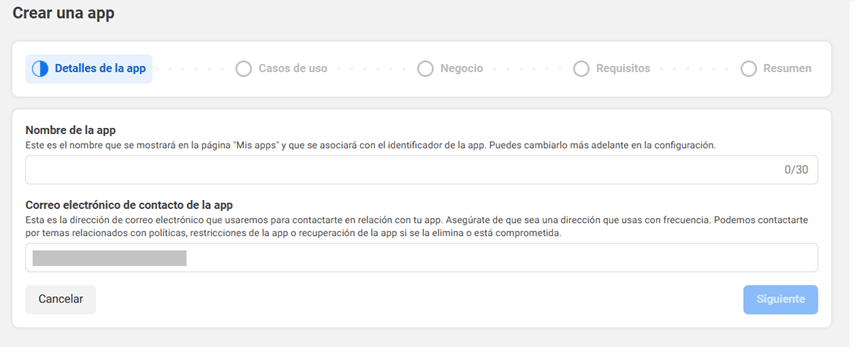
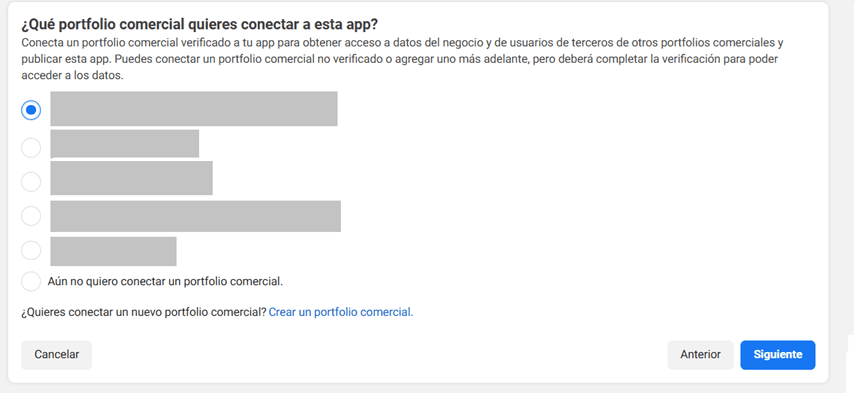
Acesse o Meta Developers e crie um novo app. Durante a configuração, escolha o Business Portfolio correto. Se você ainda não tiver o espaço de trabalho certo, crie-o primeiro e depois continue.
TH1 – Inicie um novo app da Meta para a conexão com Threads.TH2 – Escolha o workspace business que deve ser dono do app.TH3 – Use o Business Portfolio correto ou crie um se for necessário.
2Adicione o produto Threads API e confirme o app
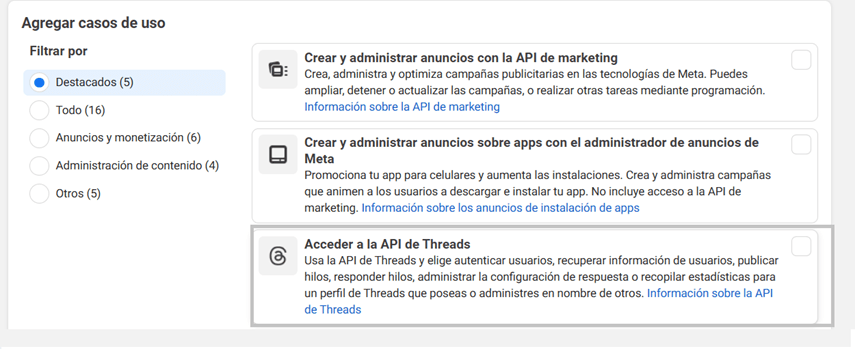
Dentro do app da Meta, adicione o produto Threads API e conclua as telas básicas de confirmação. Isso informa à Meta que tipo de conexão você está criando.
TH4 – Adicione e confirme a configuração do Threads dentro do app da Meta.
3Ative as permissões necessárias e cole a Redirect URI
Nas configurações do Threads, ative threads_basic e threads_content_publish. Depois cole a Redirect URI exata mostrada pelo Social Publisher. Esse é o link de retorno que leva você de volta ao Social Publisher depois da aprovação, então ele precisa corresponder exatamente.
Exemplo de formato da Redirect URI https://yourdomain/wp-admin/admin-post.php
Aviso
Copie a Redirect URI exatamente como aparece. Um pequeno erro pode quebrar a etapa de retorno e deixar a conexão incompleta.
TH5 – Ative as permissões necessárias do Threads e adicione a Redirect URI.
4Adicione uma política de privacidade, publique o app e inclua seu tester do Threads
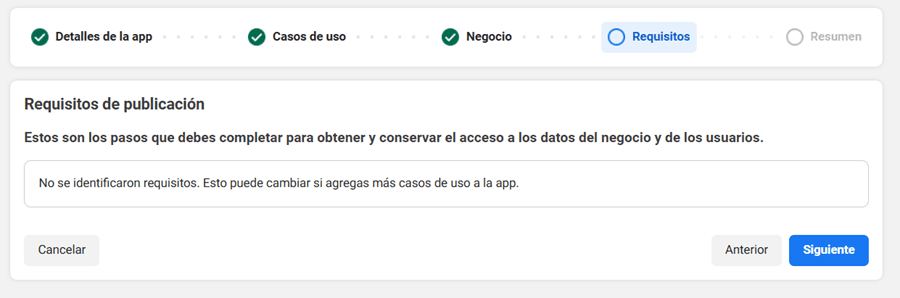
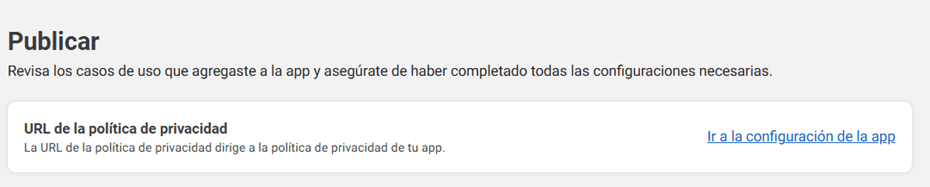
Antes de conectar, adicione uma política de privacidade válida nas configurações do app e coloque o app em active ou published quando a Meta exigir. Depois abra Roles, adicione sua conta do Threads como tester e aceite o convite nas permissões do site do Threads.
Não basta adicionar o tester. A conta tester também precisa aceitar o convite; caso contrário, o Social Publisher não consegue concluir a conexão.
TH6 – Adicione a política de privacidade e prepare o app para publicação.TH7 – Adicione o tester do Threads e depois conecte pelo Social Publisher.
5Conecte pelo Social Publisher
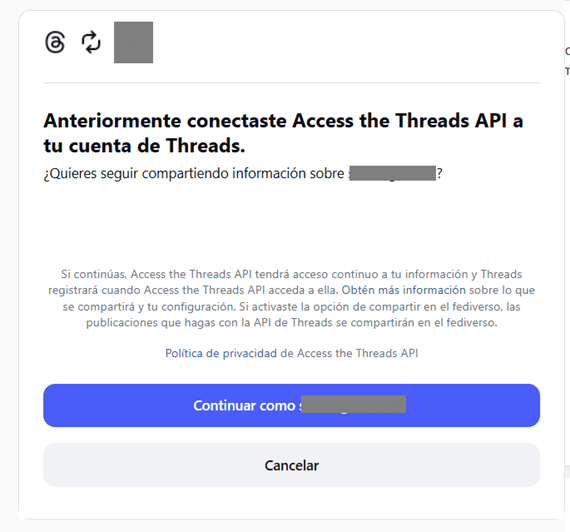
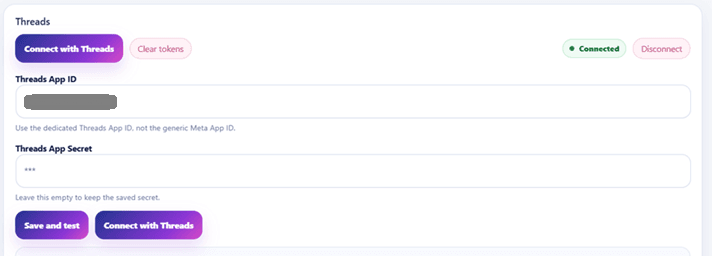
Volte ao Social Publisher, informe o Threads App ID e o Threads App Secret se necessário, salve a configuração e clique em Connect with Threads. Aprove o fluxo e volte ao Social Publisher.
TH8 – O Social Publisher mostra a conexão com Threads depois de concluir o fluxo de aprovação.
Está conectado quando…
Está conectado quando o Social Publisher retorna corretamente da Meta e a conta do Threads aparece como conectada.
Conectar Instagram
O Instagram também usa a Meta, mas esta configuração foi pensada especificamente para um fluxo de conexão business ou professional. Vá com calma e preste muita atenção às configurações de Business Login e à Redirect URI.
O que você vai precisar
Acesso ao Meta Developers
O Business Portfolio correto
Uma conta business ou professional do Instagram que possa ser conectada pela Meta
Tenha em mente
Essa conexão normalmente depende de uma configuração business ou professional do Instagram, não de uma conta pessoal básica.
A Business Login Redirect URI deve ser copiada exatamente.
Talvez você precise de acesso tester antes de conseguir concluir a conexão.
Importante
No Instagram, a Redirect URI é o endereço de retorno que faz a Meta voltar ao Social Publisher. Cole exatamente como o Social Publisher mostra, caractere por caractere.
Configuração passo a passo
Tutorial em vídeo: conecte o Instagram passo a passo
Assista à configuração gravada antes de seguir os passos escritos. Ela mostra como criar o aplicativo da Meta, configurar a URI de redirecionamento e colar as chaves do Instagram no Social Publisher.
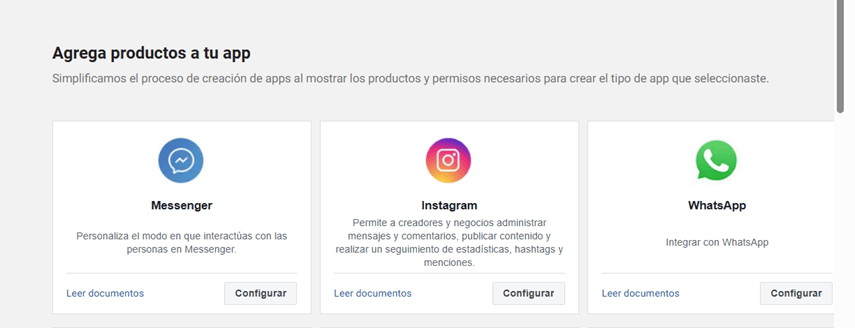
1Crie um app da Meta usando o caminho Business
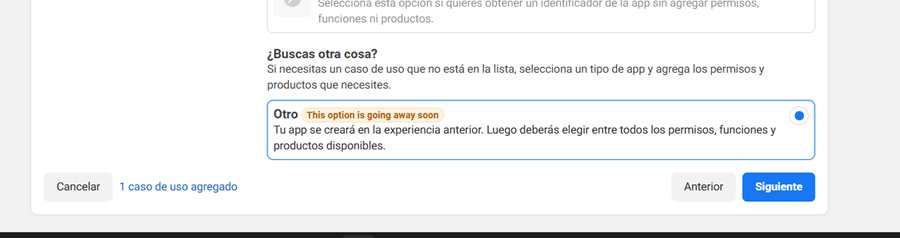
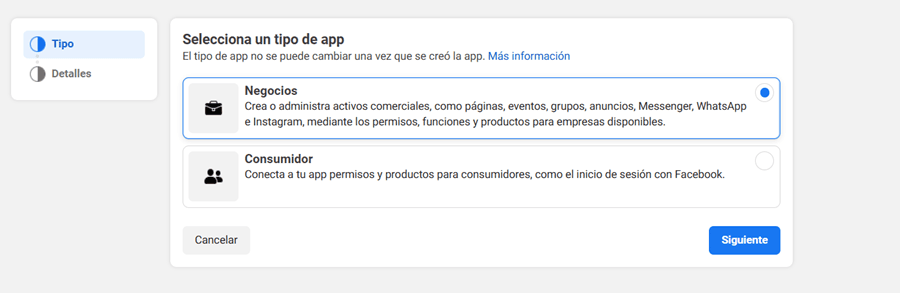
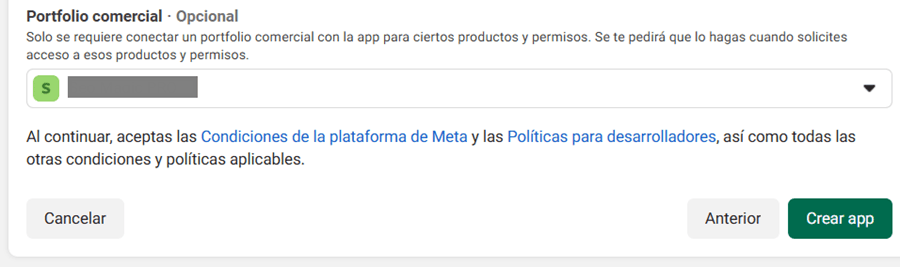
Abra o Meta Developers e crie um novo app. Escolha o caso de uso Other e depois selecione o tipo de app Business. Quando a Meta pedir um Business Portfolio, escolha o correto para a conta que você quer conectar.
IG1 – Inicie o app da Meta e escolha o caso de uso correto.IG2 – Escolha o tipo de app Business.IG3 – Selecione o Business Portfolio que deve ser dono deste app.
2Adicione o produto do Instagram ao app
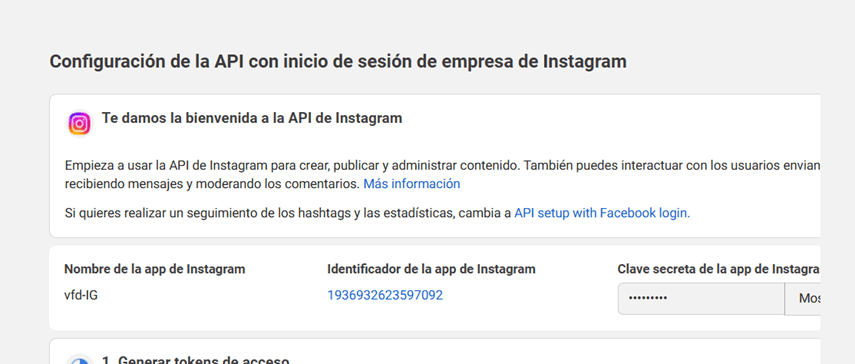
Depois de criar o app, adicione o produto do Instagram ou o fluxo de login do Instagram que aparecer no painel da Meta. Continue pelas telas de configuração do produto até que as opções de conexão do Instagram fiquem disponíveis.
IG4 – Adicione o produto do Instagram ao app da Meta.IG5 – Continue pelas telas de configuração do produto do Instagram.
3Cole exatamente a Business Login Redirect URI
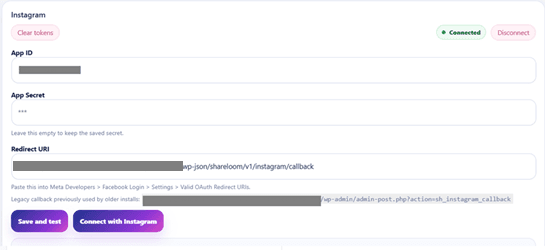
Abra as configurações de Business Login e procure o campo OAuth Redirect URIs. Cole o endereço de callback exato mostrado pelo Social Publisher. Não altere, não encurte e não adicione caracteres extras.
Não escreva a Redirect URI de memória. Copie e cole exatamente. Essa é uma das razões mais comuns para uma conexão do Instagram falhar.
4Adicione uma política de privacidade, ative o app e aceite o acesso tester
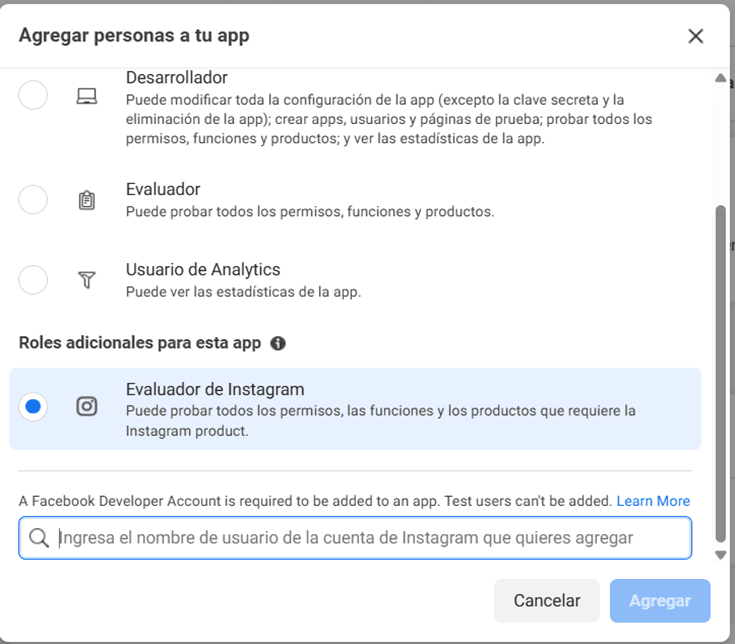
Adicione uma política de privacidade válida nas configurações básicas do app. Quando a Meta exigir, coloque o app em modo active ou live. Depois adicione sua conta do Instagram como tester e aceite o convite na tela de acesso do Instagram antes de continuar.
IG6 – Aceite o acesso tester e confirme que a configuração do app está pronta.
5Insira os dados do app no Social Publisher e conecte
Cole o App ID e o App Secret no Social Publisher, clique em Save & Test e depois em Connect with Instagram. Aprove o fluxo de conexão e volte ao Social Publisher.
IG7 – Cole os dados do app do Instagram no Social Publisher e inicie a conexão.IG8 – O Social Publisher mostra a conexão com o Instagram depois da aprovação.
Está conectado quando…
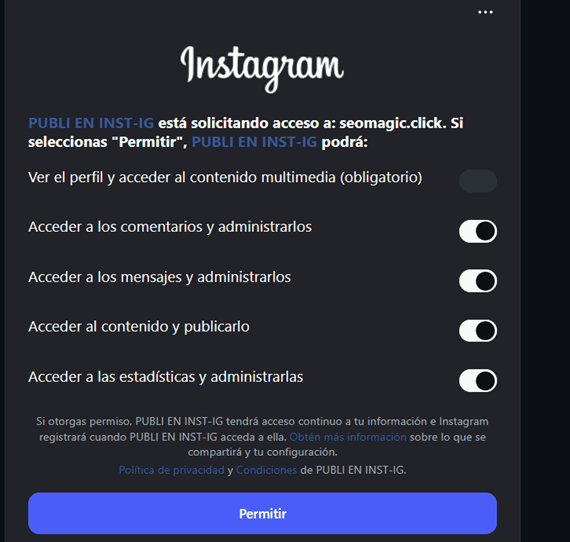
Está conectado quando o Social Publisher retorna da Meta e sua conta do Instagram aparece como conectada e pronta para uso.
Conectar LinkedIn
O LinkedIn é uma das configurações mais simples. Crie um app do LinkedIn, adicione a Redirect URI exata, cole os dados do cliente no Social Publisher e aprove a conexão.
O que você vai precisar
Acesso ao LinkedIn Developers
Seu Client ID e Client Secret
A Redirect URI exata mostrada pelo Social Publisher
Tenha em mente
Esta conexão do Social Publisher é apenas para perfis pessoais do LinkedIn.
Esta versão não publica em company pages.
A Redirect URI deve ser adicionada no LinkedIn exatamente como o Social Publisher mostra.
Aviso
Esta conexão do LinkedIn é apenas para perfis pessoais. Ela não publica em company pages nem business pages dentro do Social Publisher.
Configuração passo a passo
Tutorial em vídeo: conecte o LinkedIn passo a passo
Assista à configuração gravada antes de seguir os passos escritos. Ela mostra como criar o aplicativo do LinkedIn, configurar a URL de redirecionamento autorizada e colar os dados do cliente no Social Publisher.
1 Crie um app do LinkedIn e abra a configuração Auth
Abra o LinkedIn Developers, crie seu app e entre na seção Auth. É ali que o LinkedIn mostra os dados do cliente e onde você adiciona o endereço de retorno autorizado.
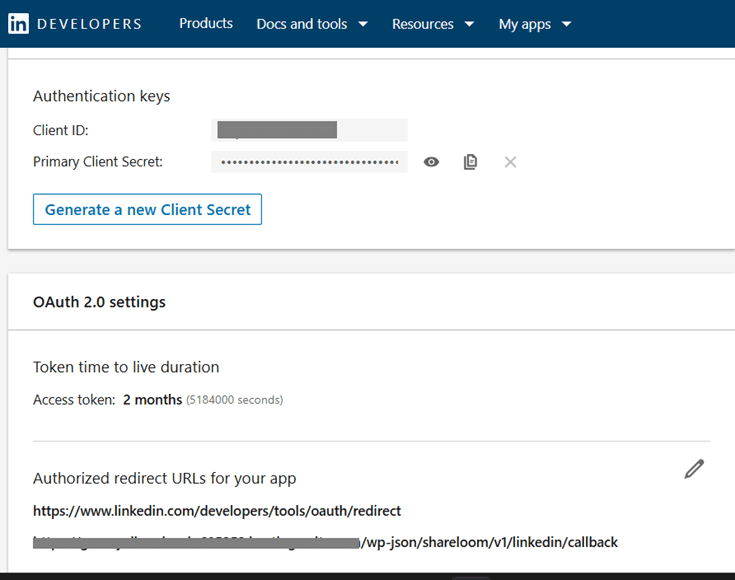
LI1 – Crie o app do LinkedIn, copie os dados do cliente e adicione a Redirect URI.
2 Copie o Client ID e o Client Secret, depois adicione a Redirect URI
Copie o Client ID e o Client Secret do LinkedIn para o Social Publisher. Depois copie a Redirect URI do Social Publisher e cole exatamente esse mesmo endereço nos authorized redirect URLs do LinkedIn.
Erro comum
O endereço de redirecionamento deve coincidir nos dois lugares: Social Publisher e LinkedIn. Se for diferente, mesmo que só um pouco, o fluxo de aprovação vai falhar.
3 Salve, conecte e aprove
Primeiro salve a configuração no Social Publisher para que os dados do cliente fiquem armazenados. Depois clique em Connect with LinkedIn e aprove a solicitação de acesso no LinkedIn. Se o Social Publisher mostrar um botão como Use connected profile, selecione-o para que o perfil pessoal correto seja preenchido automaticamente.
Você está conectado quando…
O Social Publisher retorna do LinkedIn e mostra seu perfil pessoal como destino conectado.
Conectar Blogger
O Blogger usa o Google Cloud Console, o que no começo pode parecer técnico. Na prática, você só precisa criar um projeto, ativar a Blogger API, criar uma credencial web, colar a Redirect URI e depois conectar com o Google.
O que você vai precisar
Acesso ao Google Cloud Console
Uma conta Google com acesso ao blog do Blogger
A Blogger Redirect URI exata mostrada pelo Social Publisher
Tenha em mente
O Google Cloud Console pode pedir que você configure a consent screen antes que o cliente possa ser usado.
O tipo de aplicativo deve ser Web application.
Se o Google exigir, coloque o app em produção antes de conectar.
Importante
A Redirect URI no Google Cloud deve corresponder exatamente à que o Social Publisher fornece. Além disso, certifique-se de ativar a Blogger API na Library, ou a conexão vai falhar.
Configuração passo a passo
Tutorial em vídeo: conecte o Blogger passo a passo
Assista à configuração gravada antes de seguir os passos escritos. Ela mostra como criar o projeto do Google Cloud, ativar a API do Blogger, configurar OAuth e colar as credenciais no Social Publisher.
1 Crie um novo projeto no Google Cloud
Vá para o Google Cloud Console, entre com a mesma conta Google que é dona do blog e crie um novo projeto. Dê um nome fácil de lembrar, como Social Publisher Blogger Connection.
Dentro do seu novo projeto, vá em “APIs & Services” > “Library”. Procure por “Blogger API v3” e clique em Enable. Sem isso, o Social Publisher não terá permissão para publicar.
3 Configure a OAuth Consent Screen
Vá em “OAuth consent screen” no menu. Escolha “External” e clique em Create. Preencha os campos exigidos (App name, User support email e Developer contact information). Salve e continue pelos próximos passos.
Observação: depois de concluir, talvez você precise clicar em “Publish App” para mudar de Testing para In Production.
4 Crie as credenciais e adicione a Redirect URI
Vá em “Credentials” > “Create Credentials” > “OAuth client ID”. Escolha “Web application” como Application type. Em “Authorized redirect URIs”, cole a Callback URL exata fornecida pelo Social Publisher.
Redirect URI exatahttps://yourdomain/wp-admin/admin-post.php
Seja muito preciso. Se você adicionar uma barra final no Social Publisher mas omití-la no Google Cloud, a conexão vai falhar.
5 Insira os dados no Social Publisher e conecte
Copie o Client ID e o Client Secret do Google Cloud para o Social Publisher. Salve a configuração e clique em Connect with Blogger. O Google pedirá para você entrar e conceder acesso. Depois de voltar, selecione o blog onde você quer publicar.
Está conectado quando…
Está conectado quando o Social Publisher volta do Google, mostra sua conta Google como conectada e o blog de destino fica corretamente selecionado.
Conectando Telegram
O Telegram publica por meio de um bot. Crie um bot com o BotFather, adicione-o ao grupo ou canal e cole o Bot Token com o ID do destino no Social Publisher.
O que você vai precisar
Uma conta do Telegram
Um Bot Token criado com o BotFather
O @usuário público ou chat ID numérico do grupo/canal
Permissão de administrador para publicar em canais
Lembre-se
Destinos públicos podem usar @seucanal ou um link t.me.
Grupos e canais privados geralmente precisam de um ID numérico que começa com -100.
Topic ID é opcional e só vale para grupos com tópicos de fórum.
Importante
Adicione o bot ao destino antes de testar. Em canais, torne o bot administrador com permissão para publicar mensagens. Mantenha o Bot Token privado.
Configuração passo a passo
Tutorial em vídeo: conecte o Telegram passo a passo
Assista à configuração gravada antes de seguir os passos escritos. Ela mostra como criar o bot com o BotFather, copiar o token, informar o destino e testar a conexão no Social Publisher.
1Abra o Telegram e procure BotFather.
BotFather é o bot oficial do Telegram para criar e gerenciar bots.
Procure a conta oficial do BotFather no Telegram e abra o resultado verificado.
2Crie um novo bot com /newbot.
Escolha nome e usuário, depois copie o Bot Token exatamente como aparece.
Envie /newbot e depois informe o nome público ou usuário que deseja para o bot.Copie o Bot Token fornecido pelo BotFather e mantenha-o privado.
3Adicione o bot ao grupo ou canal.
Em um canal, abra administradores e permita que o bot publique mensagens.
4Copie o ID do destino.
Use @seucanal, um link t.me ou o chat ID numérico para destinos privados.
5Cole o Bot Token e o ID do grupo/canal no Social Publisher.
Preencha Topic ID só se quiser publicar em um tópico específico.
Cole o Bot Token e o Group / Channel ID no Social Publisher, depois salve e teste.
6Clique em Salvar e testar.
Quando o teste passar, o Telegram estará pronto para publicação manual e autopost do Gutenberg.
Quando o teste funciona, o Telegram muda para Ready to publish.
Está conectado quando…
Social Publisher confirma o bot e o destino, e o status do Telegram muda para conectado.
Conectar Facebook
O Facebook também usa a Meta, mas o destino final é uma Facebook Page. A ideia principal é simples: criar o tipo certo de app da Meta, dar a ele as permissões de página necessárias, conectar sua conta do Facebook e escolher a página correta.
O que você vai precisar
Acesso ao Meta Developers
O Business Portfolio correto
Acesso à Facebook Page em que você quer publicar
Tenha em mente
As permissões são as autorizações que permitem ao Social Publisher ver suas páginas e publicar naquela que você selecionar.
O workspace business correto e os papéis da página realmente importam.
Você deve escolher a página depois do fluxo de aprovação do Facebook.
Importante
Se o Social Publisher não conseguir encontrar suas Facebook Pages, as causas mais comuns são permissões de página ausentes, o Business Portfolio errado ou não ter o papel correto na página.
Configuração passo a passo
Tutorial em vídeo: conecte o Facebook passo a passo
Assista à configuração gravada antes de seguir os passos escritos. Ela mostra como criar o aplicativo da Meta, configurar as permissões da Página e conectar a Página do Facebook no Social Publisher.
1Crie o app da Meta para Facebook Pages
Vá para o Meta Developers e crie um novo app. Escolha o caso de uso que gerencia todos os aspectos da sua Page e depois continue pelas telas de configuração.
FB1 – Escolha o caso de uso de gerenciamento de Facebook Page ao criar o app.
2Use o Business Portfolio correto e ative as permissões de página
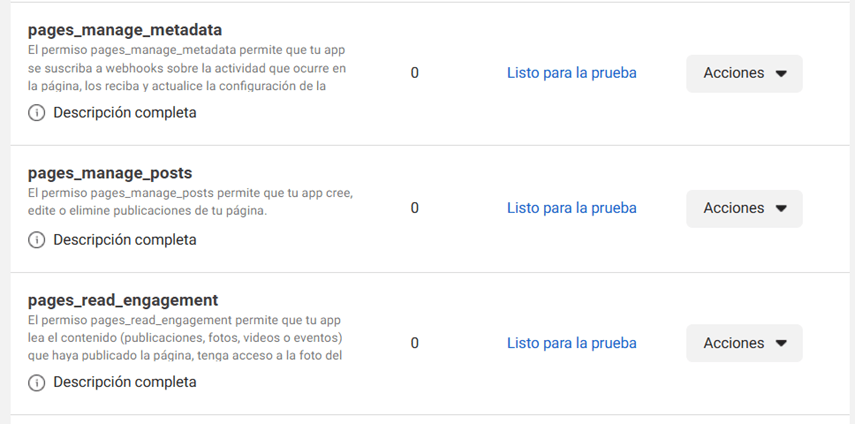
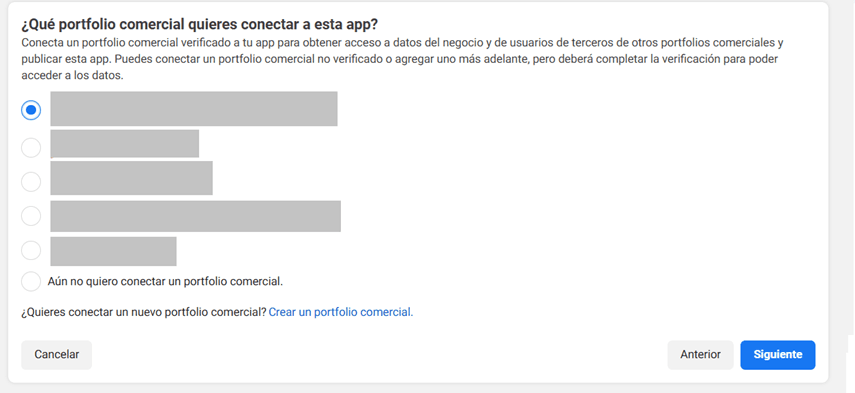
Quando a Meta pedir o Business Portfolio, selecione aquele que possui ou administra a página que você vai usar. Se o painel pedir permissões, ative as necessárias para acesso e publicação em páginas, como pages_show_list, pages_read_engagement, pages_manage_posts e pages_manage_metadata.
FB2 – Adicione as permissões de página exigidas no app da Meta.FB3 – Continue a configuração do app do Facebook com as permissões de página ativadas.FB4 – Certifique-se de que o Business Portfolio correto esteja selecionado.
3Adicione a Redirect URI exata e a política de privacidade
Copie a Facebook Redirect URI do Social Publisher e cole no app da Meta exatamente como aparece. Além disso, adicione uma política de privacidade válida nas configurações básicas do app e publique o app quando a Meta exigir. Cole na Meta a Redirect URI exata que o Social Publisher mostra. Não escreva manualmente.
Redirect URI exatahttps://yourdomain/wp-json/calliope-social-publisher/v1/facebook/callback
Aviso
Não pule a política de privacidade nem a etapa de publicação quando a Meta exigir. A conexão pode parecer começar bem e ainda assim falhar antes de você conseguir escolher a página.
FB5 – Complete a configuração do app da Meta antes do fluxo de conexão.FB6 – Adicione a Redirect URI exatamente como o Social Publisher mostra.
4Cole o App ID e o App Secret no Social Publisher
Copie o Facebook App ID e o App Secret da Meta para o Social Publisher e salve a configuração. Isso deixa os dados do app armazenados antes de o fluxo de conexão começar.
5Conecte o Facebook e escolha a página correta
Clique em Connect with Facebook dentro do Social Publisher e siga as telas de aprovação da Meta. Quando o Facebook mostrar suas páginas disponíveis, escolha a que você quer que o Social Publisher use. Essa seleção final é importante porque o Social Publisher só pode publicar na página que você escolher aqui.
Erro comum
Escolher a página errada é um erro muito comum, especialmente quando a mesma conta do Facebook administra várias páginas.
Está conectado quando…
A conexão está concluída quando o Social Publisher mostra a Facebook Page selecionada como destino de publicação conectado.
Conectar YouTube / ShortsPRO
YouTube e YouTube Shorts compartilham uma única conexão Google OAuth e um único canal do YouTube. Configure o projeto Google uma vez e o Social Publisher poderá enviar vídeos normais e Shorts compatíveis pela mesma conexão.
O que você vai precisar
Uma conta Google com acesso ao canal do YouTube
Um projeto Google Cloud onde seja possível ativar a YouTube Data API
Permissão para configurar a tela de consentimento OAuth e um cliente OAuth
Lembre-se
YouTube e Shorts não usam conexões separadas.
Copie exatamente a Redirect URI mostrada pelo Social Publisher.
O acesso offline é necessário para que envios programados continuem funcionando.
Importante
O Google pode limitar os envios a privado enquanto o projeto de API não estiver verificado ou estiver em modo de teste. Shorts são identificados pelo formato do vídeo; não existe uma opção de API separada para Shorts.
Configuração passo a passo
Tutorial em vídeo em breve
O guia escrito abaixo está completo e corresponde à tela atual de conexão do Social Publisher Pro. O vídeo será adicionado mais tarde nesta página.
1Criar ou selecionar um projeto Google Cloud
Abra o Google Cloud Console com a conta que administrará as credenciais de API. Crie um projeto ou selecione um projeto existente dedicado ao Social Publisher.
Em APIs & Services, ative a YouTube Data API v3. Sem essa API a conexão com o canal e os envios não funcionarão.
3Configurar OAuth e criar um cliente Web
Configure a tela de consentimento OAuth e crie credenciais OAuth do tipo Aplicativo da Web. Se a tela estiver em teste, adicione a conta Google como usuário de teste quando necessário.
4Registrar a Redirect URI exata
Abra Social Publisher → Connections → YouTube / Shorts, copie a Redirect URI exibida e adicione-a no Google como URI de redirecionamento autorizada sem modificá-la.
5Salvar Client ID e Client Secret
Copie o Client ID e o Client Secret do Google para o Social Publisher e salve as credenciais.
6Conectar com o Google e testar o canal
Clique em Connect with Google, autorize o canal correto e depois use Test connection. Defina também privacidade, público, categoria e notificações padrão.
Está conectado quando…
O Social Publisher mostra o canal do YouTube como conectado e o teste de conexão é concluído com sucesso.
Conectar DiscordPRO
O Discord usa um webhook de entrada do canal de texto onde o Social Publisher deverá publicar. Não é necessário criar um bot do Discord nem um aplicativo OAuth.
O que você vai precisar
Um servidor Discord e um canal de texto de destino
Permissão para gerenciar webhooks nesse servidor ou canal
A URL completa do webhook gerada pelo Discord
Lembre-se
A URL do webhook é secreta: quem a possuir poderá publicar nesse canal.
Escolha o canal de destino ao criar o webhook.
Se o webhook for regenerado ou excluído no Discord, substitua a URL salva no Social Publisher.
Importante
Nunca publique nem compartilhe a URL do webhook. Depois de salvar, o Social Publisher mascara o token.
Configuração passo a passo
Tutorial em vídeo em breve
O guia escrito abaixo está completo e corresponde à tela atual de conexão do Social Publisher Pro. O vídeo será adicionado mais tarde nesta página.
1Abrir o servidor Discord de destino
Abra o servidor e confirme que sua conta pode gerenciar webhooks no canal desejado.
2Abrir Integrações e Webhooks
Acesse Server Settings → Integrations → Webhooks ou abra as configurações do canal de destino e escolha Integrations.
3Criar um webhook para o canal correto
Crie um novo webhook, dê um nome reconhecível como Social Publisher e escolha o canal de texto de destino.
4Copiar a URL do webhook
Use Copy Webhook URL no Discord. Trate essa URL como uma senha e não a exponha publicamente.
Abra Social Publisher → Connections → Discord, cole a URL completa, salve e envie uma mensagem de teste. Confirme que ela chegou ao canal correto.
Está conectado quando…
O Social Publisher mostra o webhook do Discord salvo e a mensagem de teste chega ao canal selecionado.
Conectar Remote WordPressPRO
Remote WordPress permite que o Social Publisher crie posts ou páginas em outro site WordPress pela REST API. Ele usa uma Application Password do WordPress, nunca a senha normal da conta.
O que você vai precisar
Um site WordPress remoto público com HTTPS
Um usuário WordPress com permissão para criar ou publicar o conteúdo necessário
Uma Application Password criada para esse mesmo usuário
Lembre-se
Use a URL raiz do site, por exemplo https://example.com, sem /wp-admin ou /wp-json.
O nome de usuário deve pertencer ao mesmo usuário que criou a Application Password.
A Application Password pode ser revogada depois sem alterar a senha normal do WordPress.
Importante
Se Application Passwords não estiver disponível ou o teste retornar 401/403, verifique HTTPS, plugins de segurança, regras de hospedagem e se algum proxy está removendo o cabeçalho Authorization.
Configuração passo a passo
Tutorial em vídeo em breve
O guia escrito abaixo está completo e corresponde à tela atual de conexão do Social Publisher Pro. O vídeo será adicionado mais tarde nesta página.
1Abrir o painel do WordPress remoto
Entre no site onde o Social Publisher criará conteúdo usando o usuário que será autorizado.
2Criar uma Application Password
Vá a Usuários → Perfil, localize Application Passwords, digite um nome como “Calliope Social Publisher” e crie a senha.
3Copiar imediatamente a senha gerada
O WordPress mostra a nova Application Password apenas uma vez. Copie-a antes de sair e não use a senha normal de login.
4Adicionar a conta remota ao Social Publisher
Abra Social Publisher → Connections → Remote WordPress. Adicione rótulo, URL HTTPS raiz, nome de usuário e Application Password e escolha tipo de conteúdo e status padrão.
5Salvar, testar e atualizar taxonomias
Salve a conta e use Test connection. Quando funcionar, atualize categorias e tags se precisar dos IDs remotos antes de publicar.
Está conectado quando…
A conta aparece pronta para publicar e Test connection funciona com a REST API do WordPress remoto.
Conectar um Custom WebhookPRO
Custom Webhook envia um payload JSON estável ao seu próprio endpoint de automação ou integração. Você pode configurar até 20 endpoints HTTPS públicos e protegê-los opcionalmente com Bearer, Basic ou HMAC SHA-256.
O que você vai precisar
Um endpoint HTTPS público capaz de receber requisições POST
Acesso ao serviço receptor para verificar o payload de teste
Credenciais ou um segredo compartilhado se o endpoint exigir autenticação
Lembre-se
Destinos de rede privada e redirecionamentos são rejeitados por segurança.
Use HMAC SHA-256 quando quiser que o receptor valide a origem do payload.
Para HMAC use um segredo aleatório de pelo menos 32 caracteres.
Importante
Não use uma URL interna ou privada. O endpoint deve ser acessível publicamente por HTTPS e deve validar a autenticação antes de aceitar dados de produção.
Configuração passo a passo
Tutorial em vídeo em breve
O guia escrito abaixo está completo e corresponde à tela atual de conexão do Social Publisher Pro. O vídeo será adicionado mais tarde nesta página.
1Preparar o endpoint receptor
Crie ou escolha um endpoint HTTPS na sua plataforma de automação, aplicativo ou receptor de webhooks. Ele deve aceitar requisições POST recebidas.
2Adicionar o endpoint ao Social Publisher
Abra Social Publisher → Connections → Custom Webhook, adicione um rótulo claro e cole a URL HTTPS pública completa.
3Escolher o método de autenticação
Selecione None, Bearer, Basic ou HMAC SHA-256 e informe usuário ou segredo quando necessário. Para HMAC use um segredo aleatório forte de pelo menos 32 caracteres.
4Salvar e manter o endpoint habilitado
Salve o endpoint. O Social Publisher armazena valores sensíveis de forma privada e exibe versões mascaradas.
5Testar o endpoint e verificar o JSON
Clique em Test endpoint e confirme no serviço receptor que a solicitação chegou corretamente. Depois do teste, o endpoint estará pronto como destino de publicação.
Está conectado quando…
O teste do endpoint funciona e o serviço receptor confirma que recebeu o JSON do Social Publisher.