连接 Bluesky 使用此连接后,Social Publisher 就可以发布到你的 Bluesky 账户。配置过程很短,也适合新手,但有一个关键点:你必须使用在 Bluesky 内部创建的 App Password,而不是你的普通登录密码。
一个 Bluesky 账户
你的 Bluesky handle,例如 yourname.bsky.social
在另一个标签页中打开 Social Publisher 的同时,可以访问 Bluesky 设置
App Password 是专门为应用创建的特殊密码。
不要把你的普通 Bluesky 密码粘贴到 Social Publisher 中。
请完全按照 Bluesky 显示的内容复制 handle 和 App Password。
警告
Bluesky 的 App Password 和你的主密码不是一回事。Social Publisher 只能接收你在 Bluesky 设置里创建的 App Password。
分步配置
VIDEO
视频教程:逐步连接 Bluesky
在按照文字步骤操作前,先观看录制的设置流程。视频会展示在哪里创建 Bluesky App Password,以及在哪里把它粘贴到 Social Publisher。
1 创建或确认你的 Bluesky 账户打开 bsky.app 并登录你的 Bluesky 账户。如果你还没有账户,请先创建。保持此页面打开,因为下一步你要创建一个特殊密码。
2 创建 Bluesky App Password在 Bluesky 中打开 ???????,然后创建新的 App Password。这是给 Social Publisher 这类外部工具使用的安全密码。Bluesky 显示出来后请立刻复制,因为你需要把这个准确的值粘贴到 Social Publisher。
重要:你不需要为 Bluesky 创建 developer app。这个步骤直接在你的账户设置中完成。
B1 – 在 Bluesky 中打开 ???????,然后进入 App Passwords。
B2 – 创建新的 App Password,并仔细复制。
不要把普通 Bluesky 登录密码粘贴到 Social Publisher。这里只能粘贴在这个页面新建的 App Password。
3 把你的信息粘贴到 Social Publisher 并测试连接回到 Social Publisher,输入你的 Bluesky handle 和刚刚复制的 App Password。你的 handle 是账户公开名称,例如 yourname.bsky.social。然后点击 ?????。
B3 – 在 Social Publisher 中输入 handle 和 App Password,然后执行 ?????。
以下情况表示已连接:
当 Social Publisher 中 Bluesky 的状态变成 Connected,或测试结果显示成功时,就说明已经连接。
连接 Mastodon Social Publisher 通过你的服务器和一个简单的授权页面来连接 Mastodon。最重要的是理解什么是服务器:它就是你的 Mastodon 地址中的第二部分。
一个 Mastodon 账户
你地址中的服务器部分
在浏览器中批准连接的权限
如果你的账户是 name at mastodon.social,那么服务器就是 mastodon.social。
只填写服务器名称,不要填写完整地址 name at server。
你必须批准权限页面,发布功能才能正常工作。
实用提示
服务器就是你的 Mastodon 账户所在的主站点。例子:如果你的账户是 name at mastodon.social,那么服务器就是 mastodon.social。
分步配置
VIDEO
视频教程:逐步连接 Mastodon
在按照文字步骤操作前,先观看录制的设置流程。视频会展示如何将 Mastodon 连接到 Social Publisher,以及在哪里完成各项设置。
1 创建或打开你的 Mastodon 账户确认你已经有 Mastodon 账户并且可以登录。如果你刚开始使用 Mastodon,请先创建账户,并记下你在那里使用的完整地址。
2 在 Social Publisher 中只填写服务器名称在 Social Publisher 中,只输入你的 Mastodon 地址中的服务器部分。不要包含用户名、@ 符号或其他额外内容。输入服务器后保存配置。
M1 – 只填写 Mastodon 服务器名称,不要填写完整账户地址。
3 连接并批准访问点击 Connect with Mastodon。Mastodon 会打开一个权限页面让你批准连接。允许访问后,返回 Social Publisher,并确认你的账户已经显示为可发布的已连接状态。
M2 – 批准权限请求,然后返回 Social Publisher。
以下情况表示已连接:
当 Social Publisher 显示 Mastodon 已连接并且可以发布时,就说明已经连接。
连接 Tumblr 在连接 Tumblr 之前,Social Publisher 需要进行一个小的应用配置。别担心:大部分工作只是把正确的值从 Tumblr 复制到 Social Publisher。
一个 Tumblr 账户和博客
你的 Blog Identifier
从 Social Publisher 精确复制的 Callback URL
你的 Blog Identifier 通常只是博客主机名,例如 yourblog.tumblr.com。
Callback URL 和 OAuth Redirect URL 必须完全一致。
Tumblr 在配置过程中可能会要求提供应用图标。
重要
在 Tumblr 中,Blog Identifier 只表示你的博客地址,例如 yourblog.tumblr.com。它不是你的邮箱、短语或昵称。
分步配置
VIDEO
视频教程:逐步连接 Tumblr
在按照文字步骤操作前,先观看录制的设置流程。视频会展示在哪里确认你的 Tumblr 博客、创建应用密钥,并将它们粘贴到 Social Publisher。
1 确认你的 Tumblr 博客并输入 Blog Identifier打开 Tumblr,确认你要连接的是哪个博客。在 Social Publisher 中,只用博客主机名填写 Blog Identifier,例如 yourblog.tumblr.com。
T1 – 按博客主机名精确填写 Blog Identifier。
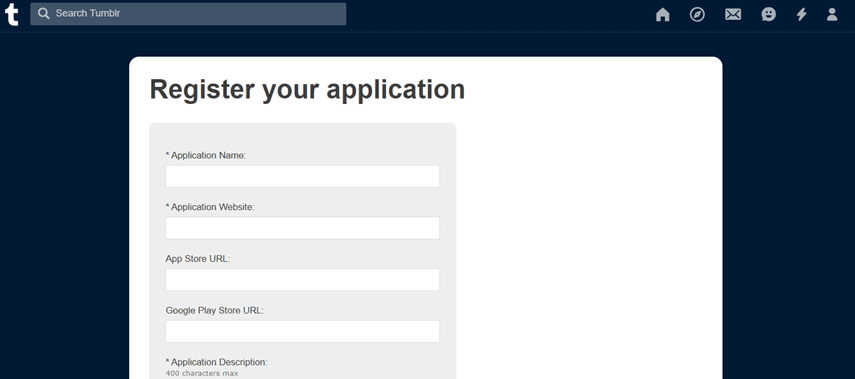
2 创建 Tumblr 应用访问 tumblr.com/oauth/register 并创建一个新应用。填写所需的基本字段,例如应用名称、网站、描述以及管理员联系邮箱。
T2 – 用所需信息填写 Tumblr 表单。
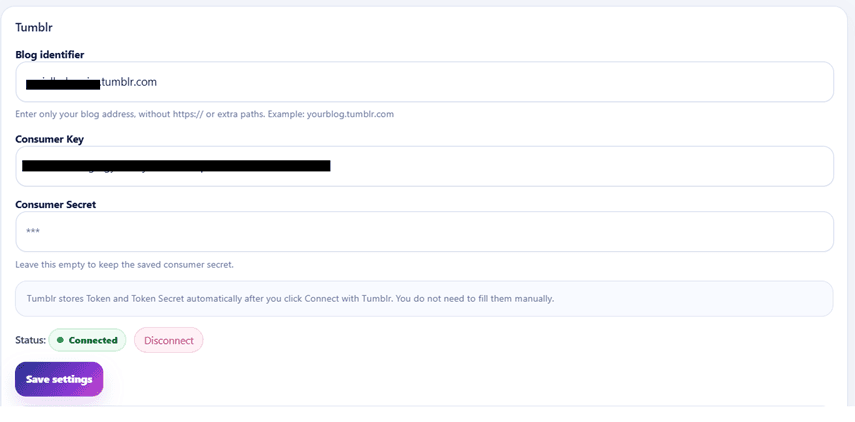
3 粘贴准确的 callback 地址并复制密钥当 Tumblr 要求填写 Callback URL 和 OAuth Redirect URL 时,请粘贴 Social Publisher 提供的准确地址。不要手动输入。保存应用后,把 OAuth Consumer Key 和 OAuth Consumer Secret 复制到 Social Publisher 中,然后保存更改。
准确的 Callback URL 和 OAuth Redirect URL https://yourdomain/wp-admin/admin-post.php?action=sh_tumblr_oauth_callback
警告
请准确复制重定向地址。哪怕少一个字符,也可能导致 Tumblr 无法返回到 Social Publisher。
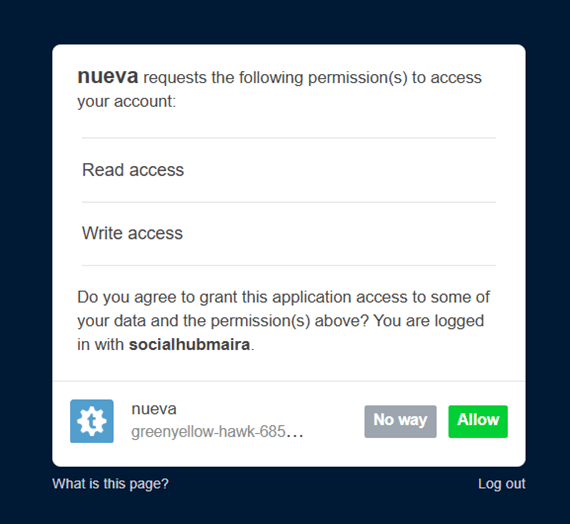
4 连接 Tumblr 并允许访问在 Social Publisher 中点击 Connect with Tumblr。Tumblr 会请求访问你的账户。批准后返回 Social Publisher 完成配置。
T3 – 允许 Tumblr 的权限请求。
T4 – 批准后,Social Publisher 会显示 Tumblr 已连接。
以下情况表示已连接:
当 Tumblr 在 Social Publisher 中显示为已连接,并且权限步骤已批准时,就说明已经连接。
连接 Pinterest 与其他平台相比,Pinterest 需要更多准备,因为应用通常会先处于受限审核状态。请耐心按步骤操作,并记住审批流程可能需要一些时间。
一个 Pinterest Business 账户
开发者面板中的 Pinterest 应用
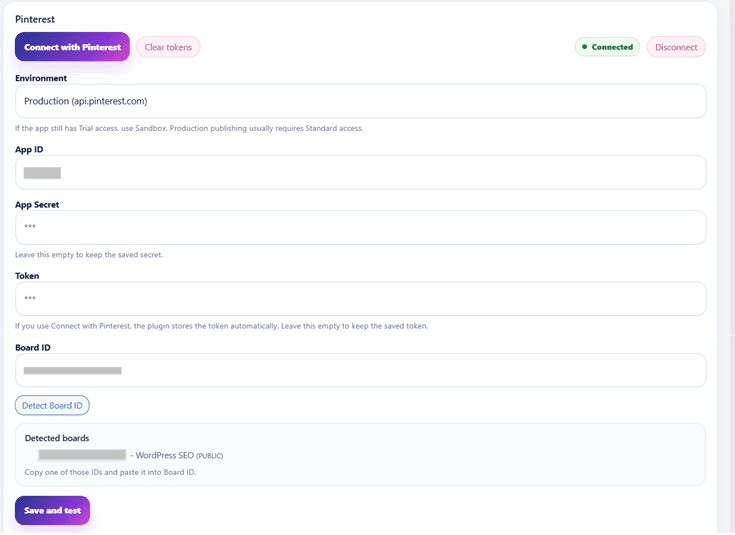
你的 App ID、App Secret、token 和 Board ID
在 Pinterest 通过邮件联系你之后,应用审批可能还需要几天时间。
Redirect URI 必须从 Social Publisher 中准确复制。
要在生产环境中发布,通常需要 Standard Access,而不只是 trial access。
警告
Pinterest 应用的审批可能需要几天时间。不要期望刚创建应用后就能立刻在生产环境中发布。
重要
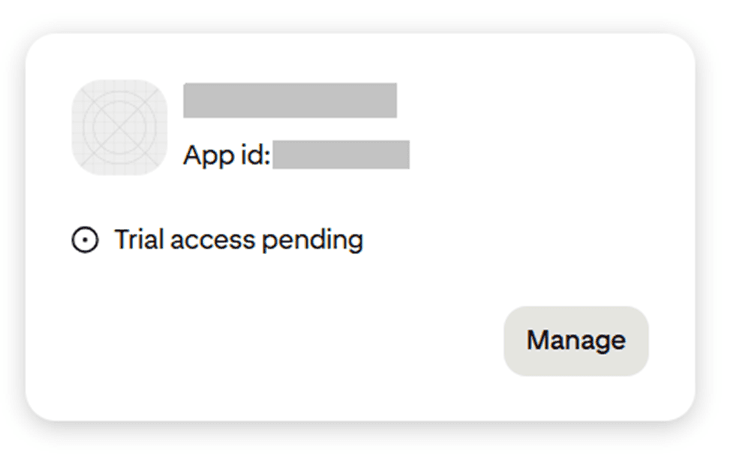
要真正进行生产发布,Pinterest 通常要求 Standard Access。trial access 往往允许连接,但不能发布。
分步配置
VIDEO
视频教程:逐步连接 Pinterest
在按照文字步骤操作前,先观看录制的设置流程。视频会展示在哪里创建 Pinterest 应用、配置重定向 URL,并将密钥粘贴到 Social Publisher。
1 创建你的 Pinterest 应用打开 Pinterest 开发者区域并创建一个新应用。填写所需字段,例如应用名称、公司名称、网站、隐私政策、用途、使用场景和目标受众。
P1 – 填写 Pinterest 应用表单以及所需的商业信息。
2 继续之前先等待审批创建应用后,Pinterest 可能会在审核申请或通过邮件联系你时让应用保持待处理状态。这是正常的。请等到应用获得足够审批后,再继续后续步骤。
3 添加准确的 Redirect URI,并把应用信息粘贴到 Social Publisher应用获批后,把 Social Publisher 显示的准确 Redirect URI 粘贴到 Pinterest 中。然后把你的 App ID 和 App Secret 复制到 Social Publisher。如果配置还需要 token,也请生成并粘贴,然后保存设置。
准确的 Redirect URI https://yourdomain/wp-admin/admin-post.php
不要猜 Redirect URI,也不要忘记保存。Pinterest 对 callback 数据是否完全一致要求非常严格。
P2 – 在 Social Publisher 中添加 Pinterest 凭据,保存,检测 board,然后连接。
4 检测 Board ID 并连接在尝试完成连接之前,如果 Social Publisher 中有 Detect Board ID 按钮,请先点击它。然后再点击 Connect with Pinterest。这一步很重要,因为 Social Publisher 需要知道应该使用哪个 board。
以下情况表示已连接:
当 Social Publisher 正确保存 Pinterest 连接,并且正确的 board 已被检测到或选中时,就说明已经连接。
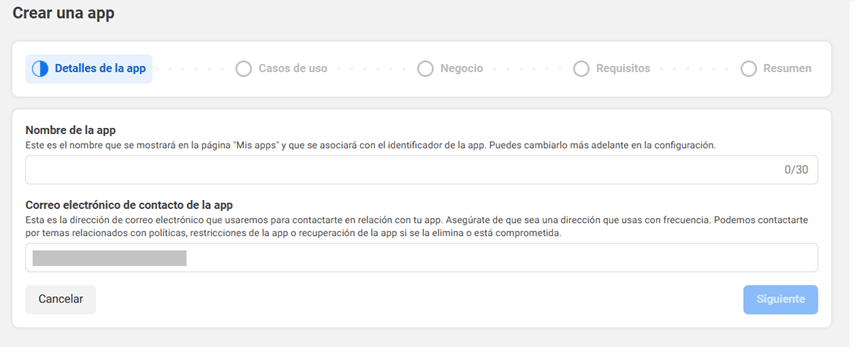
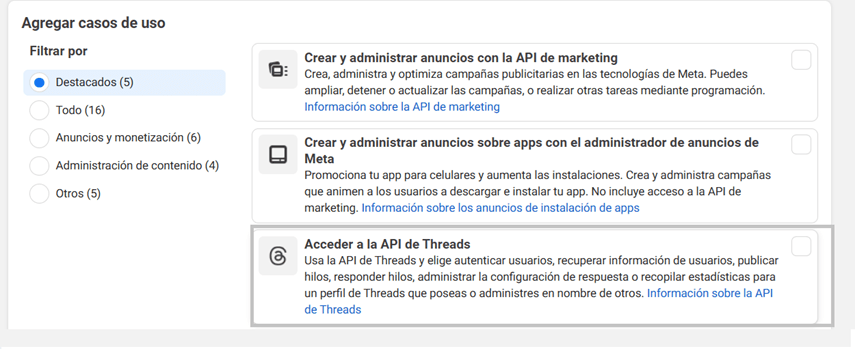
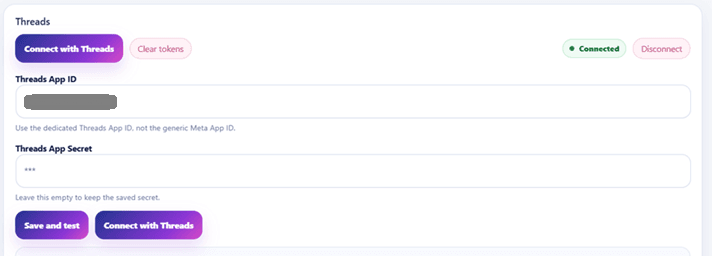
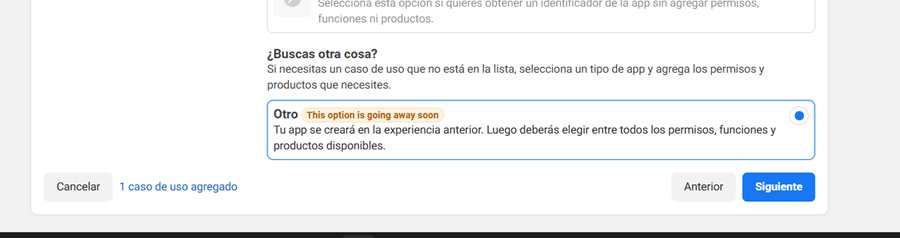
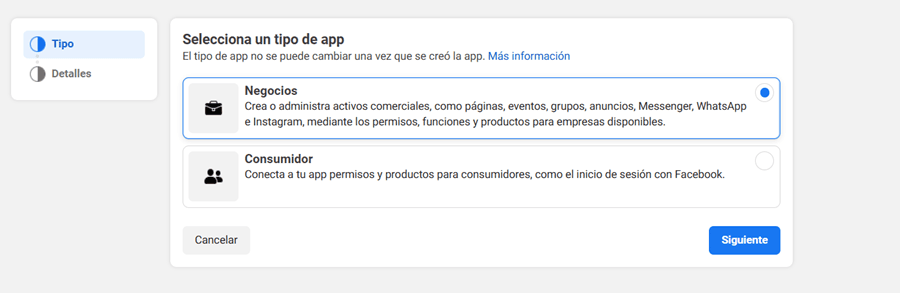
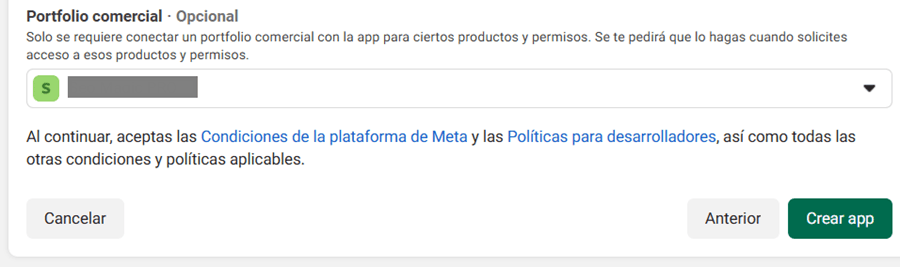
连接 Threads Threads 使用 Meta 的开发者系统,所以配置会多出一些步骤。好消息是每一步的目的都很简单:创建 Meta 应用、启用正确权限、添加 tester 账户,然后完成连接。
Meta Developers 访问权限
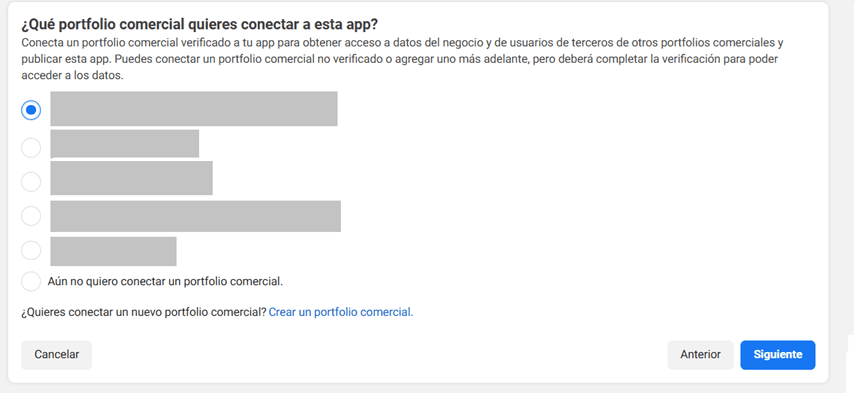
正确的 Business Portfolio
一个可以添加为 tester 的 Threads 账户
Business Portfolio 就是拥有该应用的 Meta 工作空间。
应用需要 Threads API 产品以及正确的权限。
tester 邀请必须被接受,连接才能成功。
重要
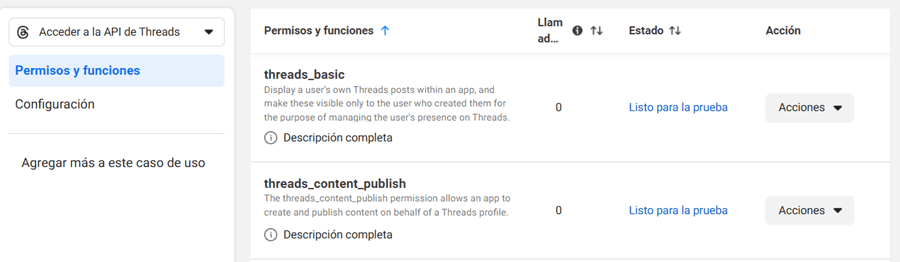
权限就是 Meta 在允许 Social Publisher 读取你的 Threads 账户并代你发布之前所需要的批准。在这个配置中,最重要的是 threads_basic 和 threads_content_publish。
分步配置
VIDEO
视频教程:逐步连接 Threads
在按照文字步骤操作前,先观看录制的设置流程。视频会展示如何创建 Meta 应用、确认 Threads 权限,并将密钥粘贴到 Social Publisher。
2 添加 Threads API 产品并确认应用在 Meta 应用中添加 Threads API 产品,并完成基础确认页面。这会告诉 Meta 你正在创建哪种类型的连接。
要添加的产品: Meta Developers 中的 Threads API
TH4 – 在 Meta 应用中添加并确认 Threads 配置。
3 启用所需权限并粘贴 Redirect URI在 Threads 设置中启用 threads_basic 和 threads_content_publish。然后粘贴 Social Publisher 显示的准确 Redirect URI。这是审批完成后返回 Social Publisher 的链接,所以必须完全一致。
Redirect URI 示例格式 https://yourdomain/wp-admin/admin-post.php
警告
请按原样精确复制 Redirect URI。哪怕是很小的错误,也可能导致返回步骤失败,让连接停在未完成状态。
TH5 – 启用所需的 Threads 权限并添加 Redirect URI。
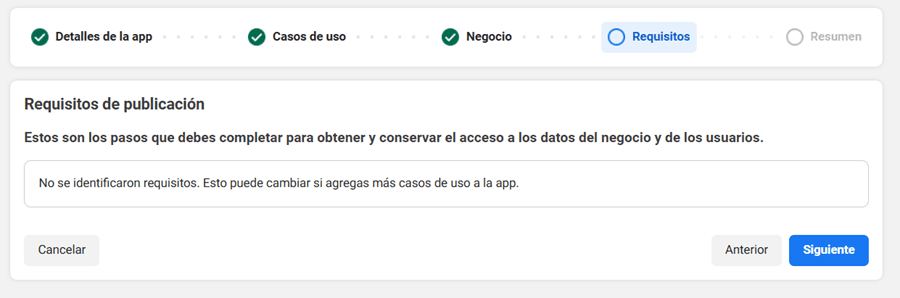
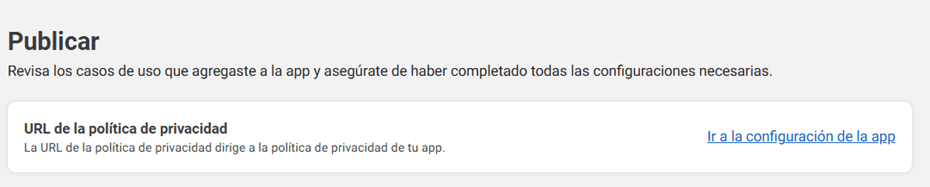
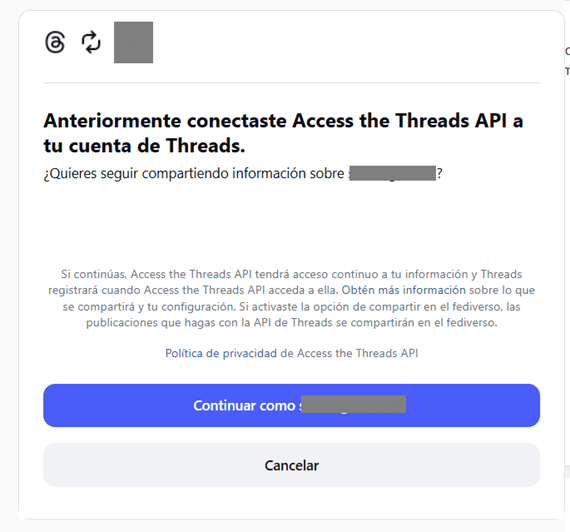
4 添加隐私政策、发布应用并添加你的 Threads tester在连接之前,请先在应用设置中添加有效的隐私政策,并在 Meta 要求时把应用切换为 active 或 published。然后打开 Roles,把你的 Threads 账户添加为 tester,并在 Threads 网站权限页面中接受邀请。
在这里接受 tester 邀请
常见错误
仅仅添加 tester 还不够。tester 账户本身也必须接受邀请,否则 Social Publisher 无法完成连接。
TH6 – 添加隐私政策并准备发布应用。 TH7 – 添加 Threads tester,然后从 Social Publisher 进行连接。
5 从 Social Publisher 进行连接回到 Social Publisher,填写 Threads App ID 和 Threads App Secret(如有需要),保存设置,然后点击 Connect with Threads。批准流程后返回 Social Publisher。
TH8 – 完成审批流程后,Social Publisher 会显示 Threads 已连接。
以下情况表示已连接:
当 Social Publisher 能够正确从 Meta 返回,并且 Threads 账户显示为已连接时,就说明已经连接。
Instagram 也使用 Meta,但这个配置专门针对 business 或 professional 连接流程。请慢慢操作,并特别注意 Business Login 设置和 Redirect URI。
Meta Developers 访问权限
正确的 Business Portfolio
一个可以通过 Meta 连接的 Instagram business 或 professional 账户
这个连接通常依赖 Instagram 的 business 或 professional 配置,而不是普通个人账户。
Business Login Redirect URI 必须精确复制。
在完成连接之前,你可能需要 tester 访问权限。
重要
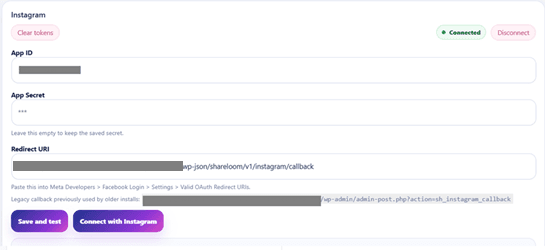
对于 Instagram 来说,Redirect URI 是让 Meta 返回到 Social Publisher 的回调地址。请完全按照 Social Publisher 显示的内容逐字粘贴。
分步配置
VIDEO
视频教程:逐步连接 Instagram
在按照文字步骤操作前,先观看录制的设置流程。视频会展示如何创建 Meta 应用、配置重定向 URI,并将 Instagram 密钥粘贴到 Social Publisher。
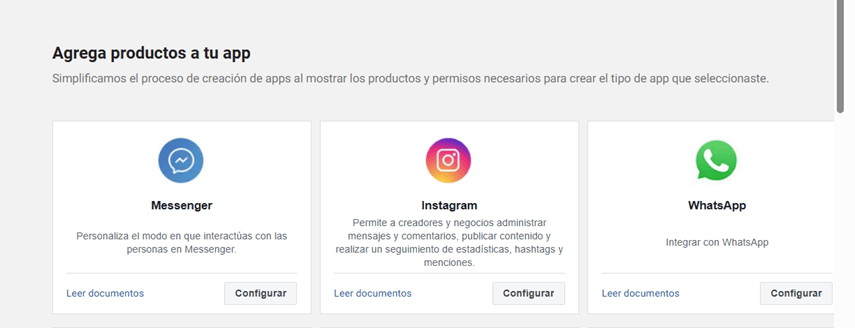
2 把 Instagram 产品添加到应用中创建应用后,在 Meta 面板中添加 Instagram 产品或 Instagram login 流程。继续完成产品配置页面,直到 Instagram 连接设置可用。
在这里添加 Instagram 产品: Meta Developers
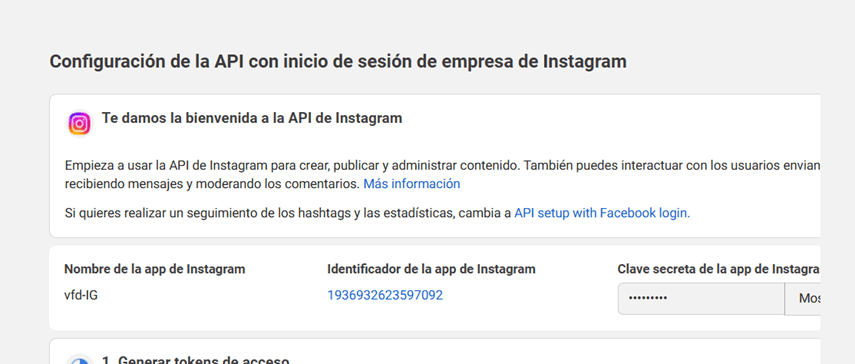
IG4 – 把 Instagram 产品添加到 Meta 应用中。 IG5 – 继续完成 Instagram 产品配置页面。
3 精确粘贴 Business Login Redirect URI打开 Business Login 设置并找到 OAuth Redirect URIs 字段。把 Social Publisher 显示的准确 callback 地址粘贴进去。不要修改、不要缩短,也不要添加额外字符。
预期的 callback 格式
https://yourdomain/wp-json/calliope-social-publisher/v1/instagram/callback
警告
不要凭记忆输入 Redirect URI。请精确复制粘贴。这是 Instagram 连接失败最常见的原因之一。
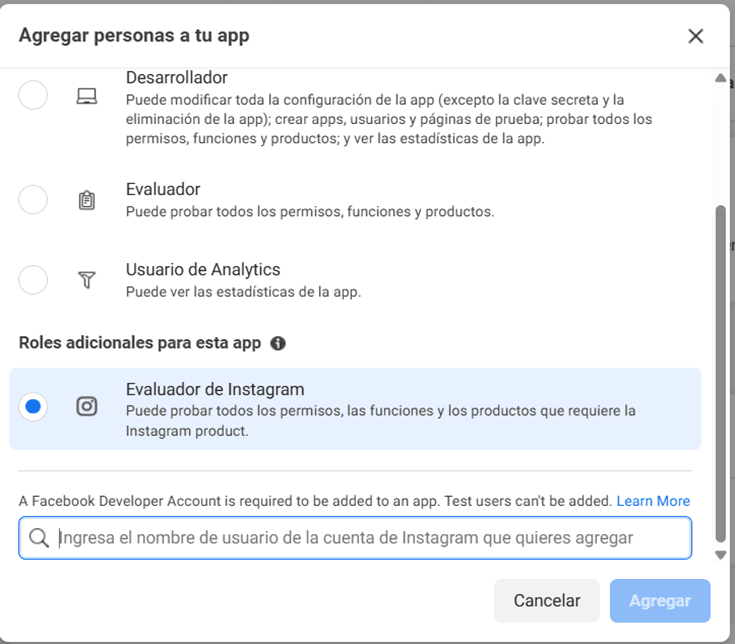
4 添加隐私政策、激活应用并接受 tester 访问在应用基础设置中添加有效的隐私政策。当 Meta 要求时,把应用切换到 active 或 live。然后把你的 Instagram 账户添加为 tester,并在继续之前从 Instagram 访问页面接受邀请。
IG6 – 接受 tester 访问,并确认应用配置已准备就绪。
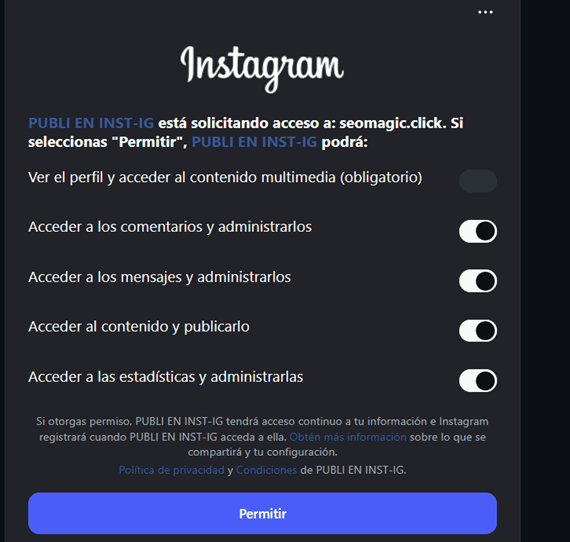
5 把应用数据填入 Social Publisher 并连接把 App ID 和 App Secret 粘贴到 Social Publisher,点击 Save & Test,然后点击 Connect with Instagram。批准连接流程后返回 Social Publisher。
IG7 – 将 Instagram 应用数据粘贴到 Social Publisher 并开始连接。 IG8 – 审批后,Social Publisher 会显示 Instagram 已连接。
以下情况表示已连接:
当 Social Publisher 从 Meta 返回,并且你的 Instagram 账户显示为已连接且可用时,就说明已经连接。
LinkedIn 是最简单的配置之一。创建一个 LinkedIn 应用,添加准确的 Redirect URI,把客户端数据粘贴到 Social Publisher,然后批准连接即可。
LinkedIn Developers 访问权限
你的 Client ID 和 Client Secret
Social Publisher 显示的准确 Redirect URI
这个 Social Publisher 连接仅适用于 LinkedIn 个人资料。
此版本不发布到 company pages。
Redirect URI 必须按照 Social Publisher 显示的内容精确添加到 LinkedIn 中。
警告
此 LinkedIn 连接仅适用于个人资料。它不会在 Social Publisher 中发布到 company pages 或 business pages。
分步配置
VIDEO
视频教程:逐步连接 LinkedIn
在按照文字步骤操作前,先观看录制的设置流程。视频会展示如何创建 LinkedIn 应用、配置授权重定向 URL,并将客户端信息粘贴到 Social Publisher。
1 创建 LinkedIn 应用并打开 Auth 配置打开 LinkedIn Developers,创建你的应用,然后进入 Auth 部分。LinkedIn 会在那里显示客户端数据,并且你也将在那里添加授权回调地址。
打开 LinkedIn Developers
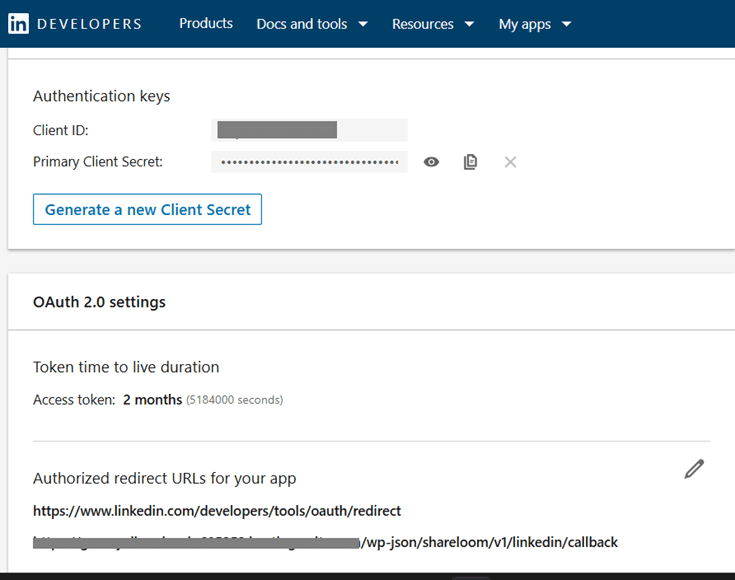
LI1 – 创建 LinkedIn 应用,复制客户端数据,并添加 Redirect URI。
2 复制 Client ID 和 Client Secret,然后添加 Redirect URI把 Client ID 和 Client Secret 从 LinkedIn 复制到 Social Publisher。然后从 Social Publisher 复制 Redirect URI,并将完全相同的地址粘贴到 LinkedIn 的 authorized redirect URLs 中。
常见错误
重定向地址必须在两个地方完全一致:Social Publisher 和 LinkedIn。只要有一点不同,审批流程就会失败。
3 保存、连接并批准先在 Social Publisher 中保存配置,以便客户端数据被存储。然后点击 Connect with LinkedIn,并在 LinkedIn 中批准访问请求。如果 Social Publisher 显示类似 Use connected profile 的按钮,请选择它,让正确的个人资料自动填入。
以下情况表示你已连接:
Social Publisher 从 LinkedIn 返回,并把你的个人资料显示为已连接的目标。
Blogger 使用 Google Cloud Console,一开始看起来可能比较技术化。实际上,你只需要创建项目、启用 Blogger API、创建 web 凭据、粘贴 Redirect URI,然后通过 Google 连接。
Google Cloud Console 访问权限
一个有 Blogger 博客访问权限的 Google 账户
Social Publisher 显示的准确 Blogger Redirect URI
在客户端可用之前,Google Cloud Console 可能会要求你先配置 consent screen。
应用类型必须是 Web application。
如果 Google 要求,请在连接前把应用切换到生产环境。
重要
Google Cloud 中的 Redirect URI 必须与 Social Publisher 提供的完全一致。另外,请确保在 Library 中启用 Blogger API,否则连接会失败。
分步配置
VIDEO
视频教程:逐步连接 Blogger
在按照文字步骤操作前,先观看录制的设置流程。视频会展示如何创建 Google Cloud 项目、启用 Blogger API、配置 OAuth,并将凭据粘贴到 Social Publisher。
1 创建一个新的 Google Cloud 项目前往 Google Cloud Console,使用拥有该博客的同一个 Google 账户登录,然后创建一个新项目。给它起一个容易记住的名字,例如 Social Publisher Blogger Connection。
2 启用 Blogger API在你的新项目中,进入 “APIs & Services” > “Library”。搜索 “Blogger API v3” 并点击 Enable。没有这一步,Social Publisher 将没有发布权限。
3 配置 OAuth Consent Screen在菜单中进入 “OAuth consent screen”。选择 “External”,然后点击 Create。填写所需字段(App name、User support email 和 Developer contact information)。保存后继续完成其余步骤。
注意:完成后,你可能需要点击 “Publish App”,把状态从 Testing 改为 In Production。
4 创建凭据并添加 Redirect URI进入 “Credentials” > “Create Credentials” > “OAuth client ID”。Application type 选择 “Web application”。在 “Authorized redirect URIs” 中粘贴 Social Publisher 提供的准确 Callback URL。
准确的 Redirect URI https://yourdomain/wp-admin/admin-post.php
一定要非常精确。如果你在 Social Publisher 中有结尾斜杠,但在 Google Cloud 中省略了它,连接就会失败。
5 将数据输入 Social Publisher 并连接把 Client ID 和 Client Secret 从 Google Cloud 复制到 Social Publisher。保存配置后,点击 Connect with Blogger。Google 会要求你登录并授予访问权限。返回后,选择你要发布到的博客。
以下情况表示已连接:
当 Social Publisher 从 Google 返回,显示你的 Google 账户已连接,并且目标博客已正确选中时,就说明已经连接。
Telegram 通过机器人发布内容。使用 BotFather 创建机器人,将它加入群组或频道,然后把 Bot Token 和目标 ID 粘贴到 Social Publisher。
一个 Telegram 账号
通过 BotFather 创建的 Bot Token
群组/频道的公开 @用户名或数字 chat ID
频道发布所需的管理员权限
公开目标可以使用 @yourchannel 或 t.me 链接。
私密群组和频道通常需要以 -100 开头的数字 ID。
Topic ID 是可选项,只用于带论坛话题的群组。
重要
测试前先把机器人加入目标位置。对于频道,请将机器人设为管理员并允许发布消息。请妥善保管 Bot Token。
逐步配置
VIDEO
视频教程:逐步连接 Telegram
在按照文字步骤操作前,先观看录制的设置流程。视频会展示如何通过 BotFather 创建 bot、复制 token、输入目标位置,并在 Social Publisher 中测试连接。
1 打开 Telegram 并搜索 BotFather。BotFather 是 Telegram 官方用于创建和管理机器人的机器人。
在 Telegram 中搜索官方 BotFather 账号,并打开已验证的结果。
2 使用 /newbot 创建新机器人。选择名称和用户名,然后完整复制 Bot Token。
发送 /newbot,然后输入你想给 bot 使用的公开名称或用户名。
复制 BotFather 提供的 Bot Token,并保持私密。
3 将机器人加入群组或频道。对于频道,请在管理员设置中允许机器人发布消息。
4 复制目标 ID。公开目标可用 @yourchannel、t.me 链接;私密目标使用数字 chat ID。
5 在 Social Publisher 中粘贴 Bot Token 和群组/频道 ID。只有发布到特定论坛话题时才填写 Topic ID。
在 Social Publisher 中粘贴 Bot Token 和 Group / Channel ID,然后保存并测试。
6 点击保存并测试。测试通过后,Telegram 即可用于手动发布和 Gutenberg 自动发布。
测试成功后,Telegram 状态会变为 Ready to publish。
连接成功的标志
Social Publisher 确认机器人和目标位置后,Telegram 状态会变为已连接。
Facebook 也使用 Meta,但最终目标是 Facebook Page。核心思路很简单:创建正确类型的 Meta 应用,赋予所需的页面权限,连接你的 Facebook 账户,然后选择正确的页面。
Meta Developers 访问权限
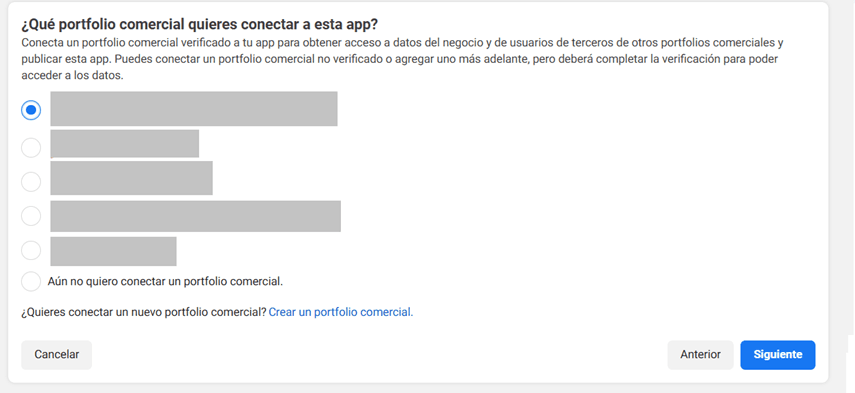
正确的 Business Portfolio
你想要发布到的 Facebook Page 的访问权限
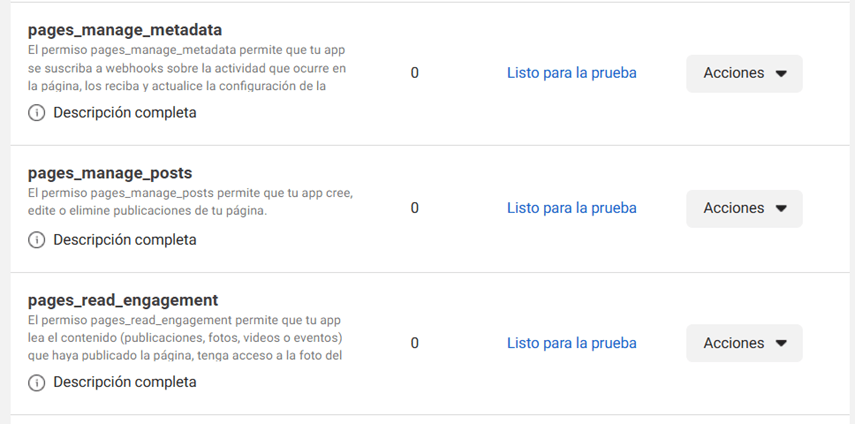
权限就是允许 Social Publisher 查看你的页面并发布到你选择的页面的授权。
正确的 business 空间和页面角色确实很重要。
你必须在 Facebook 审批流程之后选择页面。
重要
如果 Social Publisher 找不到你的 Facebook Pages,最常见的原因是缺少页面权限、Business Portfolio 选错了,或者你在页面上没有正确的角色。
分步配置
VIDEO
视频教程:逐步连接 Facebook
在按照文字步骤操作前,先观看录制的设置流程。视频会展示如何创建 Meta 应用、配置页面权限,并在 Social Publisher 中连接 Facebook 页面。
1 为 Facebook Pages 创建 Meta 应用前往 Meta Developers 创建一个新应用。选择能够管理你 Page 各个方面的 use case,然后继续完成配置页面。
FB1 – 创建应用时选择 Facebook Page 管理用例。
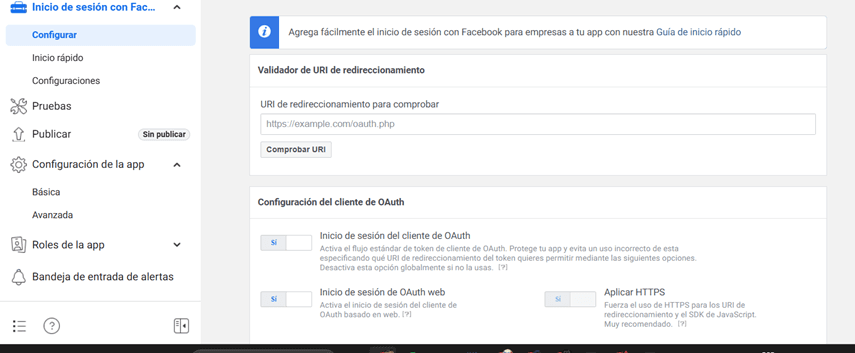
3 添加准确的 Redirect URI 和隐私政策从 Social Publisher 复制 Facebook Redirect URI,并原样粘贴到 Meta 应用中。另外,在应用基础设置中添加有效的隐私政策,并在 Meta 要求时发布应用。把 Social Publisher 显示的准确 Redirect URI 粘贴到 Meta 中。不要手动输入。
准确的 Redirect URI https://yourdomain/wp-json/calliope-social-publisher/v1/facebook/callback
警告
当 Meta 要求时,不要跳过隐私政策或发布步骤。连接看起来可能开始正常,但仍可能在你选择页面之前失败。
FB5 – 在开始连接流程之前完成 Meta 应用配置。
FB6 – 按照 Social Publisher 显示的内容精确添加 Redirect URI。
4 把 App ID 和 App Secret 粘贴到 Social Publisher把 Facebook App ID 和 App Secret 从 Meta 复制到 Social Publisher 并保存设置。这样在连接流程开始之前,应用数据就已经存储好了。
5 连接 Facebook 并选择正确页面在 Social Publisher 中点击 Connect with Facebook,并按照 Meta 的审批页面操作。当 Facebook 显示你可用的页面时,选择你希望 Social Publisher 使用的那个。这个最终选择很重要,因为 Social Publisher 只能发布到你在这里选中的页面。
常见错误
选择了错误的页面是非常常见的错误,尤其是在同一个 Facebook 账户管理多个页面时。
以下情况表示已连接:
当 Social Publisher 显示所选 Facebook Page 已作为连接的发布目标时,就说明连接完成。
连接 YouTube / Shorts YouTube 与 YouTube Shorts 共用一个 Google OAuth 连接和同一个 YouTube 频道。只需配置一次 Google 项目,Social Publisher 就可以通过同一连接上传普通视频和符合条件的 Shorts。
你需要准备
可访问目标 YouTube 频道的 Google 帐号
可启用 YouTube Data API 的 Google Cloud 项目
配置 OAuth 同意屏幕和 OAuth 客户端的权限
请注意
YouTube 与 Shorts 不需要两个独立连接。
必须完全复制 Social Publisher 显示的 Redirect URI。
为了让计划上传继续执行,需要 offline access。
重要 当 API 项目尚未验证或仍处于测试模式时,Google 可能会将上传限制为 private。Shorts 由视频格式识别,并不存在单独的 Shorts API 开关。
逐步配置
视频教程即将上线 下面的文字指南已经完整,并与当前 Social Publisher Pro 的连接界面一致。录制版教程稍后会添加到此页面。
1 创建或选择 Google Cloud 项目使用将管理 API 凭据的 Google 帐号打开 Google Cloud Console。新建项目,或选择一个专用于 Social Publisher 的现有项目。
2 启用 YouTube Data API在 APIs & Services 中为该项目启用 YouTube Data API v3。没有此 API,频道连接和视频上传都无法工作。
3 配置 OAuth 并创建 Web 应用客户端配置 OAuth 同意屏幕,然后创建 Web application 类型的 OAuth 凭据。如果同意屏幕处于测试模式,请在 Google 要求时把将要连接的帐号加入测试用户。
4 注册 Social Publisher 的精确 Redirect URI打开 Social Publisher → Connections → YouTube / Shorts,复制页面显示的 Redirect URI,并在 Google OAuth 客户端中作为 Authorized redirect URI 添加,不能修改。
5 保存 Client ID 与 Client Secret把 Google Client ID 和 Client Secret 复制到 Social Publisher 并保存。
6 通过 Google 连接并测试频道点击 Connect with Google,为正确的 YouTube 频道授权,然后执行 Test connection。最后设置默认隐私、受众、分类和通知选项。
连接成功的标志… Social Publisher 显示目标 YouTube 频道已连接,并且 Test connection 成功。
连接 Discord Discord 使用目标文本频道的 incoming webhook 来接收 Social Publisher 的发布内容。此连接不需要创建 Discord Bot 或 OAuth 应用。
你需要准备
Discord 服务器和目标文本频道
管理该服务器或频道 Webhook 的权限
Discord 生成的完整 Webhook URL
请注意
Webhook URL 是敏感信息:任何拿到它的人都可以向该频道发送消息。
创建 Webhook 时要选择正确的目标频道。
如果在 Discord 中删除或重新生成 Webhook,需要回到 Social Publisher 替换保存的 URL。
重要 不要公开或分享 Webhook URL。保存后 Social Publisher 会隐藏已保存的 token。
逐步配置
视频教程即将上线 下面的文字指南已经完整,并与当前 Social Publisher Pro 的连接界面一致。录制版教程稍后会添加到此页面。
1 打开目标 Discord 服务器打开服务器并确认你的帐号有权限管理目标频道的 Webhook。
2 打开 Integrations 与 Webhooks进入 Server Settings → Integrations → Webhooks,或在目标频道设置中打开 Integrations。
3 为正确的频道创建 Webhook创建新的 Webhook,命名为便于识别的名称,例如 Social Publisher,并选择要接收发布内容的文本频道。
4 复制 Webhook URL在 Discord 中使用 Copy Webhook URL。请像密码一样保护此 URL,不要公开。
5 粘贴、保存并发送测试打开 Social Publisher → Connections → Discord,粘贴完整 Webhook URL,保存后点击发送测试消息,并确认消息到达正确频道。
连接成功的标志… Social Publisher 显示 Discord Webhook 已保存,并且测试消息到达所选频道。
连接 Remote WordPress Remote WordPress 让 Social Publisher 通过 REST API 在另一个 WordPress 网站创建文章或页面。连接使用 WordPress Application Password,而不是用户平时登录用的密码。
你需要准备
可通过 HTTPS 公开访问的远程 WordPress 网站
拥有创建或发布所需内容权限的 WordPress 用户
为该用户创建的 Application Password
请注意
使用站点根 URL,例如 https://example.com,不要填写 /wp-admin 或 /wp-json。
用户名必须属于创建 Application Password 的同一个用户。
Application Password 可以单独撤销,不需要修改正常的 WordPress 登录密码。
重要 如果看不到 Application Passwords,或测试返回 401/403,请检查 HTTPS、安全插件、主机规则,以及代理是否移除了 Authorization 标头。
逐步配置
视频教程即将上线 下面的文字指南已经完整,并与当前 Social Publisher Pro 的连接界面一致。录制版教程稍后会添加到此页面。
1 打开远程 WordPress 后台使用准备授权的用户登录 Social Publisher 将要创建内容的远程 WordPress 网站。
2 创建 Application Password进入 Users → Profile(或编辑所选用户),找到 Application Passwords,输入类似 “Calliope Social Publisher” 的名称并创建密码。
3 立即复制生成的密码WordPress 只会显示新的 Application Password 一次。离开页面前立即复制,不要使用正常登录密码。
4 在 Social Publisher 中添加远程帐号打开 Social Publisher → Connections → Remote WordPress,填写标签、站点 HTTPS 根 URL、用户名和 Application Password,并选择默认内容类型和状态。
5 保存、测试并刷新分类保存帐号后执行 Test connection。成功后,如果发布前需要远程分类或标签 ID,可以执行 Refresh categories and tags。
连接成功的标志… 帐号显示 ready to publish,并且 Test connection 能成功访问远程 WordPress REST API。
连接 Custom Webhook Custom Webhook 会把稳定的 JSON payload 发送到你自己的自动化或集成 endpoint。最多可以配置 20 个公开 HTTPS endpoint,并可选择 None、Bearer、Basic 或 HMAC SHA-256 认证。
你需要准备
能够接收 POST 请求的公开 HTTPS endpoint
可以检查测试 payload 的接收端访问权限
如果 endpoint 要求认证,相应的凭据或共享 secret
请注意
出于安全原因,私有网络地址和重定向会被拒绝。
如果接收方需要验证 payload 是否来自你的配置 secret,可使用 HMAC SHA-256。
HMAC 建议使用至少 32 个字符的随机 secret。
重要 不要使用内部或私有 URL。Endpoint 必须能通过 HTTPS 被公网访问,并应在接受生产数据之前验证认证信息。
逐步配置
视频教程即将上线 下面的文字指南已经完整,并与当前 Social Publisher Pro 的连接界面一致。录制版教程稍后会添加到此页面。
1 准备接收 endpoint在自动化平台、自建应用或 Webhook 接收器中创建或选择 HTTPS endpoint,并确认它可以接收传入的 POST 请求。
2 把 endpoint 添加到 Social Publisher打开 Social Publisher → Connections → Custom Webhook,填写清晰的标签,并粘贴完整的公开 HTTPS URL。
3 选择认证方式选择 None、Bearer、Basic 或 HMAC SHA-256,并按需要填写用户名或 secret。HMAC 请使用至少 32 个字符的强随机 secret。
4 保存并保持 endpoint 启用保存 endpoint。Social Publisher 会私密保存敏感值,并以掩码形式显示已保存的 secret。
5 测试 endpoint 并确认 JSON点击 Test endpoint,在接收端确认请求已成功到达。测试成功后,该 endpoint 就可以作为发布目标。
连接成功的标志… Test endpoint 成功,并且接收服务确认已经收到 Social Publisher 的 JSON payload。