Social Publisher सोशल पब्लिशिंग की परेशानी कम करता है। कई ब्राउज़र टैब संभालने या कमजोर थर्ड-पार्टी ब्रिज सेवाओं पर निर्भर रहने के बजाय, आप एक साफ़ और निर्देशित प्रक्रिया के माध्यम से अपने अकाउंट सीधे अपनी साइट से जोड़ सकते हैं।
WPLIBSगैर-तकनीकी उपयोगकर्ताओं और पेशेवर कंटेंट टीमों के लिए बनाया गया
yoursite.com/wp-admin
प्रकाशन बनाएँ
एक बार लिखें। हर जगह प्रकाशित करें।
प्रकाशित करने के लिए तैयार
गंतव्य
inLinkedIn ×✦Bluesky ×mMastodon ×
शीर्षक
23/100
कंटेंट वर्कफ़्लो गाइड
सामग्री
✦ AI तैयार
WordPress से सामग्री की योजना बनाने, बनाने और प्रकाशित करने का एक बेहतर तरीका। समय बचाएँ और हर प्लेटफ़ॉर्म पर एकरूपता बनाए रखें।
☺#✦
फ़ीचर्ड इमेज
Content workflow made simple.
content-workflow-guide.jpg
1200 × 630
×
▣ शेड्यूल करें➤ अभी प्रकाशित करें
Connect accounts securely•Customize each social workflow•Publish or schedule without leaving WordPress
वास्तविक बिज़नेस वर्कफ़्लो के लिए बनाया गया।
Social Publisher WordPress और उन सोशल नेटवर्क्स के बीच की दूरी कम करता है जिन्हें आपका ऑडियंस सच में इस्तेमाल करता है। यह खास तौर पर साइट मालिकों, कंटेंट टीमों और एजेंसियों के लिए बनाया गया है जिन्हें जटिल डेवलपर पोर्टल्स को अकेले समझे बिना भरोसेमंद कनेक्शन चाहिए।
सीधी API कनेक्शंस
अपनी सोशल कनेक्शंस को सुरक्षित रूप से अपने ही सर्वर में केंद्रीकृत करें। कोई बीच का ब्रिजिंग सर्विस आपके डेटा को स्टोर नहीं करती।
शुरुआती लोगों के लिए आसान फ्लो
हम जटिल डेवलपर शब्दावली को आसान भाषा में बदलते हैं, ताकि आप सही keys को सही जगह पर कॉपी कर सकें।
इंटीग्रेटेड गाइडेंस
प्लगइन में बिल्ट-इन सेटअप निर्देश और साफ़ error states शामिल हैं, ताकि आपका workflow आगे बढ़ता रहे।
WordPress में विस्तृत नियंत्रण
अपने WordPress डैशबोर्ड से ही authorizations, default posting behaviors और connection status मैनेज करें।
संगठनात्मक सटीकता
वास्तविक संगठनात्मक workflows के लिए बनाया गया है, जिसमें Facebook Pages और Pinterest Boards का सटीक चयन समर्थित है।
मूल रूप से समर्थित नेटवर्क
Social Publisher Pro
Free publisher को एक पूर्ण social publishing और automation hub में बदलें।
Social Publisher का परिचित workflow बनाए रखें और scheduling, Evergreen automation, multiple accounts, Account Groups, content variations, advanced analytics, Pro destinations और private updates unlock करें।
WordPress से publish, automate, organize और measure करने के लिए सब कुछ।
Free core publishing workflow देता है। Pro teams, client sites, automation, richer content और measurable social performance के लिए advanced operational layer जोड़ता है।
✓
Pro destinations YouTube / Shorts और Discord पर publish करें, साथ ही Remote WordPress और Custom Webhook destinations का उपयोग करें।
✓
Multiple accounts + Account Groups कई profiles और accounts व्यवस्थित करें और repeatable multi-brand तथा client workflows के लिए destinations group करें।
✓
Scheduling + Calendar Scheduled queue और visual calendar से posts पहले से तैयार करें।
✓
Evergreen Campaigns Filters, schedules, repeat protection और scheduler के जरिए automated publishing वाली recurring campaigns बनाएं।
✓
Smart Evergreen selection Random, Oldest, Least recently shared, Best performing या AI recommended strategy से content चुनें।
✓
Content Variations Global या per-network manual variations बनाएं और original post बदले बिना rotate करें।
✓
AI Variations Existing Gemini connection से Professional, Conversational या Promotional suggestions बनाएं।
✓
First Comment / First Reply Main publication के बाद supported first comment या reply automatically जोड़ें, अपने retry flow के साथ।
✓
Multiple Social Templates हर network के लिए एक के बजाय कई reusable templates रखें।
✓
Advanced Smart Tags WooCommerce, SEO और AI Smart Tags से richer reusable social copy बनाएं।
✓
Advanced Notifications Success, failure, partial failure, Scheduler और First Comment की detailed notifications तथा digest प्राप्त करें।
✓
Analytics Pro + real metrics Destination-level analytics और supported social networks से collected real metrics देखें।
✓
Metrics History 1h, 24h, 72h और 7d immutable checkpoints से performance history compare करें।
✓
Analytics CSV export Period, network, account और status के अनुसार filtered analytics CSV export करें।
✓
Best Time to Publish Data के आधार पर network और पर्याप्त sample होने पर account के लिए best day और time recommendations पाएं।
✓
Rich media + private updates Richer image/video workflows और license-linked private Pro updates का उपयोग करें।
Pricing
Social Publisher Pro के लिए सरल pricing.
एक वर्ष के updates और support के साथ। कभी भी cancel करें। 7-day money-back guarantee शामिल है।
Free
Free
$0
Guided setup के साथ WordPress से core social networks पर publish करने के लिए अच्छा विकल्प।
YouTube / Shorts, Discord, Remote WordPress और Custom Webhook
–
✓
Multiple profiles / accounts
–
✓
Account Groups
–
✓
Scheduling + visual Calendar
–
✓
Evergreen Campaigns
–
✓
Smart Evergreen selection
–
✓
Content Variations
–
✓
AI-generated variations
–
✓
First Comment / First Reply
–
✓
हर network के लिए multiple Social Templates
–
✓
WooCommerce + SEO + AI advanced Smart Tags
–
✓
Advanced Notifications
–
✓
Analytics Pro + real network metrics
–
✓
Metrics History (1h / 24h / 72h / 7d)
–
✓
Analytics CSV export
–
✓
Best Time to Publish
–
✓
License से जुड़े private Pro updates
–
✓
प्रश्न
Social Publisher Pro FAQ
क्या Pro free plugin को replace करता है?
नहीं। Social Publisher Pro एक add-on है। Free plugin installed रखें और Pro activate करके automation, destinations, analytics, accounts और advanced content features unlock करें।
कौन सा plan चुनना चाहिए?
एक WordPress site के लिए Personal Pro चुनें। कई client sites संभालते हैं या अधिकतम 5 sites वाली license चाहिए तो Agency Pro चुनें।
Pro के सबसे बड़े upgrades क्या हैं?
Pro में Scheduling + Calendar, smart selection वाले Evergreen Campaigns, multiple accounts और Account Groups, Content Variations और AI Variations, First Comment / First Reply, multiple templates, advanced Smart Tags, notifications, Analytics Pro, real metrics, Metrics History, CSV, Best Time to Publish और Pro destinations शामिल हैं।
क्या मैं केवल Free इस्तेमाल कर सकता हूँ?
हाँ। Free core Social Publisher workflow के लिए उपयोगी रहता है। Automation, अधिक destinations, multiple accounts, richer content और advanced analytics की जरूरत होने पर Pro उपयोग करें।
Pro में upgrade करें
क्या आप Social Publisher को complete publishing system की तरह चलाने के लिए तैयार हैं?
Social Publisher Pro जोड़कर scheduled publishing, Pro networks, video workflows, account profiles, Remote WordPress, webhooks, private updates और support unlock करें.
हम तकनीकी शब्दों को आसान भाषा में समझाते हैं। जब भी आपको Redirect URI, Client ID या App Secret दिखे, उसे बिल्कुल वैसा ही कॉपी-पेस्ट करें। उसे हाथ से टाइप न करें।
कनेक्शन वीडियो ट्यूटोरियल इसी वेब पेज पर बनाए और अपडेट किए जाते हैं।
मौजूदा नेटवर्क गाइड में यहाँ step-by-step वीडियो उपलब्ध हैं। नए Pro destinations के लिए पूरी लिखित setup guide अभी से मौजूद है; वीडियो रिकॉर्ड होने पर इसी पेज में जोड़ दिए जाएंगे।
प्लेटफ़ॉर्म चुनें
Bluesky कनेक्ट करें
इस कनेक्शन का उपयोग करके Social Publisher आपकी Bluesky अकाउंट पर पोस्ट कर सकता है। सेटअप छोटा है और शुरुआती लोगों के लिए आसान है, लेकिन एक बहुत ज़रूरी बात है: आपको Bluesky के अंदर बनाई गई App Password का ही उपयोग करना होगा, अपनी सामान्य लॉगिन पासवर्ड का नहीं।
आपको क्या चाहिए
एक Bluesky अकाउंट
आपका Bluesky handle, जैसे yourname.bsky.social
जब Social Publisher दूसरे टैब में खुला हो तब Bluesky settings तक पहुँच
ध्यान रखें
App Password ऐप्स के लिए बनाई गई एक खास पासवर्ड होती है।
अपनी सामान्य Bluesky पासवर्ड कभी भी Social Publisher में पेस्ट न करें।
Handle और App Password को Bluesky जैसे दिखाता है वैसे ही कॉपी करें।
चेतावनी
Bluesky की App Password आपकी मुख्य पासवर्ड जैसी नहीं होती। Social Publisher में केवल वही App Password डालें जो आपने Bluesky settings में बनाई है।
स्टेप-बाय-स्टेप सेटअप
वीडियो ट्यूटोरियल: Bluesky को step by step connect करें
लिखे हुए steps follow करने से पहले recorded setup देखें. इसमें दिखाया गया है कि Bluesky App Password कहाँ बनाना है और उसे Social Publisher में कहाँ paste करना है.
1अपना Bluesky अकाउंट बनाएं या पुष्टि करें
bsky.app खोलें और अपनी Bluesky अकाउंट में साइन इन करें। अगर आपका अकाउंट नहीं है, तो पहले बना लें। इसे खुला रहने दें क्योंकि अगले स्टेप में आपको एक खास पासवर्ड बनानी होगी।
Bluesky के अंदर Privacy & Security खोलें और नई App Password बनाएं। यह Social Publisher जैसे बाहरी टूल्स के लिए बनाई गई सुरक्षित पासवर्ड है। जैसे ही Bluesky इसे दिखाए, तुरंत कॉपी कर लें, क्योंकि यही सही वैल्यू आपको Social Publisher में पेस्ट करनी है।
महत्वपूर्ण: आपको Bluesky के लिए developer app बनाने की जरूरत नहीं है। यह स्टेप सीधे आपके अकाउंट settings के अंदर किया जाता है।
B1 – Bluesky में Privacy & Security खोलें और App Passwords में जाएँ।B2 – नई App Password बनाएं और ध्यान से कॉपी करें।
अपनी सामान्य Bluesky लॉगिन पासवर्ड Social Publisher में पेस्ट न करें। सिर्फ इस स्क्रीन पर बनाई गई नई App Password ही पेस्ट करें।
3अपनी जानकारी Social Publisher में पेस्ट करें और कनेक्शन टेस्ट करें
Social Publisher पर वापस जाएँ और अपना Bluesky handle और अभी कॉपी की गई App Password डालें। आपका handle आपकी अकाउंट का पब्लिक नाम होता है, जैसे yourname.bsky.social। इसके बाद Save and test पर क्लिक करें।
B3 – Social Publisher में handle और App Password डालें, फिर Save and test चलाएँ।
कनेक्शन सफल तब माना जाएगा जब…
जब Social Publisher में Bluesky का status Connected हो जाए या टेस्ट सफल दिखे, तब कनेक्शन पूरा हो चुका है।
Mastodon कनेक्ट करें
Social Publisher आपके server और एक आसान approval स्क्रीन के ज़रिए Mastodon से जुड़ता है। सबसे ज़रूरी बात server को समझना है: यह आपके Mastodon address का दूसरा हिस्सा होता है।
आपको क्या चाहिए
एक Mastodon अकाउंट
आपके address का server हिस्सा
ब्राउज़र में कनेक्शन approve करने की अनुमति
ध्यान रखें
अगर आपका अकाउंट name at mastodon.social है, तो server mastodon.social है।
सिर्फ server का नाम लिखें, पूरा address name at server नहीं।
पोस्टिंग काम करने के लिए permissions स्क्रीन approve करना ज़रूरी है।
उपयोगी सलाह
Server वह मुख्य साइट है जहाँ आपका Mastodon अकाउंट रहता है। उदाहरण: अगर आपका अकाउंट name at mastodon.social है, तो आपका server mastodon.social है।
स्टेप-बाय-स्टेप सेटअप
वीडियो ट्यूटोरियल: Mastodon को चरण दर चरण कनेक्ट करें
लिखित चरणों का पालन करने से पहले रिकॉर्ड की गई सेटअप प्रक्रिया देखें। इसमें Mastodon को Social Publisher से जोड़ने और प्रत्येक सेटिंग पूरी करने की जगह दिखाई गई है।
1अपना Mastodon अकाउंट बनाएं या खोलें
पक्का करें कि आपके पास Mastodon अकाउंट है और आप उसमें लॉगिन कर सकते हैं। अगर आप Mastodon पर नए हैं, तो पहले अकाउंट बनाएं और वहाँ इस्तेमाल किया गया पूरा address नोट कर लें।
2Social Publisher में सिर्फ अपने server का नाम लिखें
Social Publisher में अपने Mastodon address का केवल server हिस्सा लिखें। अपना username, @ चिन्ह या extra text शामिल न करें। Server डालने के बाद settings save करें।
M1 – पूरा अकाउंट address नहीं, सिर्फ Mastodon server नाम लिखें।
3कनेक्ट करें और access approve करें
Connect with Mastodon पर क्लिक करें। Mastodon एक permissions पेज खोलेगा जहाँ आप कनेक्शन approve करेंगे। Access allow करें, Social Publisher पर लौटें, और देखें कि आपका अकाउंट अब पोस्ट करने के लिए connected दिख रहा है।
M2 – Permission request approve करें और फिर Social Publisher पर वापस आएँ।
कनेक्शन सफल तब माना जाएगा जब…
जब Social Publisher Mastodon को connected और पोस्ट करने के लिए ready दिखाए, तब कनेक्शन पूरा हो चुका है।
Tumblr कनेक्ट करें
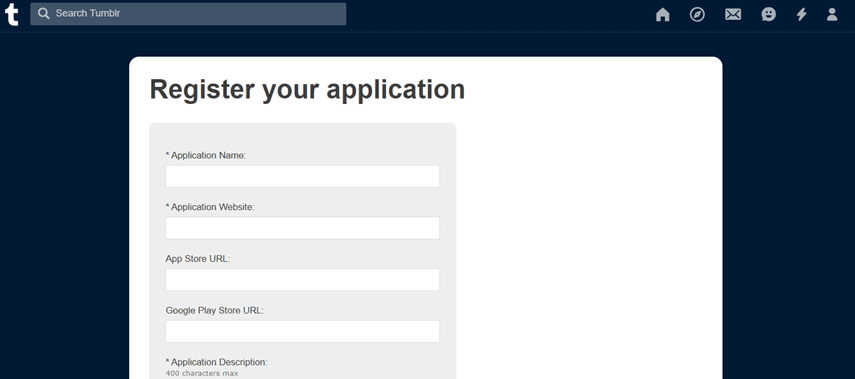
Tumblr से जुड़ने से पहले Social Publisher को थोड़ी सी app configuration चाहिए। घबराइए मत: ज़्यादातर काम सिर्फ Tumblr से सही values कॉपी करके Social Publisher में डालने का है।
आपको क्या चाहिए
एक Tumblr अकाउंट और ब्लॉग
आपका Blog Identifier
Social Publisher से बिल्कुल सही कॉपी किया गया Callback URL
ध्यान रखें
आपका Blog Identifier आमतौर पर सिर्फ आपके ब्लॉग का host होता है, जैसे yourblog.tumblr.com।
Callback URL और OAuth Redirect URL बिल्कुल एक जैसी होनी चाहिए।
सेटअप के दौरान Tumblr app icons भी मांग सकता है।
महत्वपूर्ण
Tumblr में Blog Identifier का मतलब सिर्फ आपके ब्लॉग का address होता है, जैसे yourblog.tumblr.com। यह आपका ईमेल, कोई वाक्य या nickname नहीं है।
स्टेप-बाय-स्टेप सेटअप
वीडियो ट्यूटोरियल: Tumblr को step by step connect करें
लिखे हुए steps follow करने से पहले recorded setup देखें. इसमें दिखाया गया है कि Tumblr blog confirm कहाँ करना है, app keys कहाँ बनानी हैं और उन्हें Social Publisher में कहाँ paste करना है.
1अपना Tumblr ब्लॉग कन्फर्म करें और Blog Identifier डालें
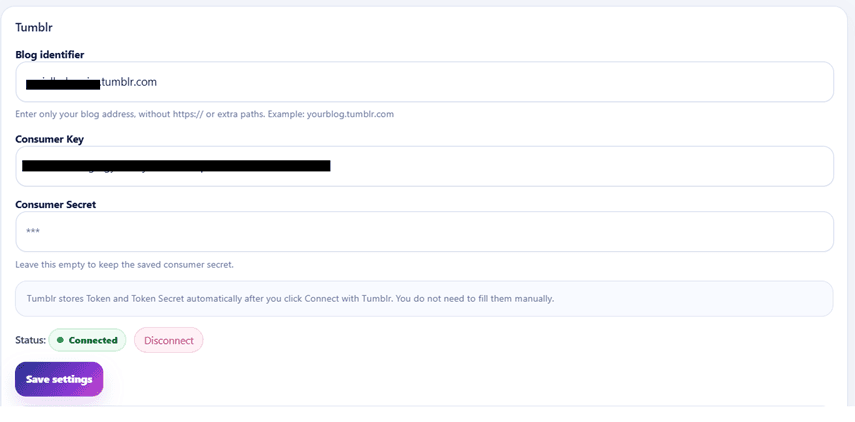
Tumblr खोलें और पक्का करें कि आप कौन सा ब्लॉग कनेक्ट करना चाहते हैं। Social Publisher में Blog Identifier के रूप में सिर्फ अपने ब्लॉग का host डालें, जैसे yourblog.tumblr.com।
3सही callback address पेस्ट करें और keys कॉपी करें
जब Tumblr Callback URL और OAuth Redirect URL माँगे, तो Social Publisher द्वारा दिया गया exact address पेस्ट करें। इसे हाथ से टाइप न करें। App save करने के बाद OAuth Consumer Key और OAuth Consumer Secret को Social Publisher में कॉपी करें और changes save करें।
Exact Callback URL और OAuth Redirect URLhttps://yourdomain/wp-admin/admin-post.php?action=sh_tumblr_oauth_callback
चेतावनी
Redirect address को बिल्कुल सही कॉपी करें। सिर्फ एक character की कमी भी Tumblr को Social Publisher पर वापस आने से रोक सकती है।
4Tumblr से कनेक्ट करें और access allow करें
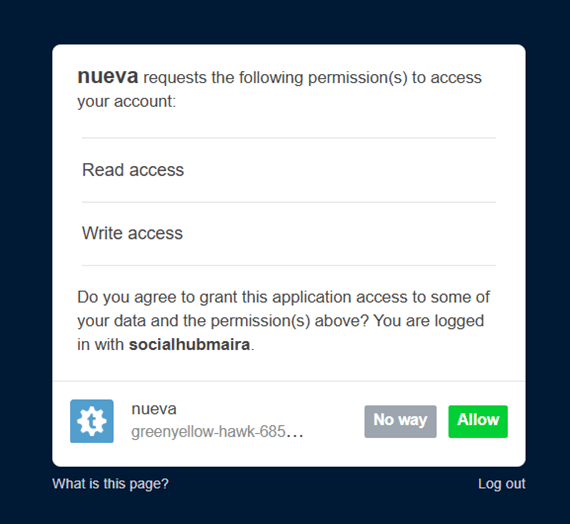
Social Publisher के अंदर Connect with Tumblr पर क्लिक करें। Tumblr आपकी अकाउंट तक पहुँच की अनुमति माँगेगा। Request approve करें और सेटअप पूरा करने के लिए Social Publisher पर लौटें।
T3 – Tumblr permission request को allow करें।T4 – Approval के बाद Social Publisher Tumblr connection दिखाता है।
कनेक्शन सफल तब माना जाएगा जब…
जब Social Publisher में Tumblr connected दिखे और permission स्टेप approve हो चुका हो, तब कनेक्शन पूरा है।
Pinterest कनेक्ट करें
Pinterest को दूसरी networks की तुलना में थोड़ा ज्यादा preparation चाहिए क्योंकि app अक्सर limited review state में शुरू होती है। Steps को आराम से follow करें और याद रखें कि approval process में समय लग सकता है।
आपको क्या चाहिए
एक Pinterest Business अकाउंट
Developer dashboard में Pinterest app
आपका App ID, App Secret, token और Board ID
ध्यान रखें
Pinterest app approval में कई दिन लग सकते हैं, खासकर जब Pinterest ईमेल से संपर्क करे।
Redirect URI को Social Publisher से बिल्कुल सही कॉपी करना होगा।
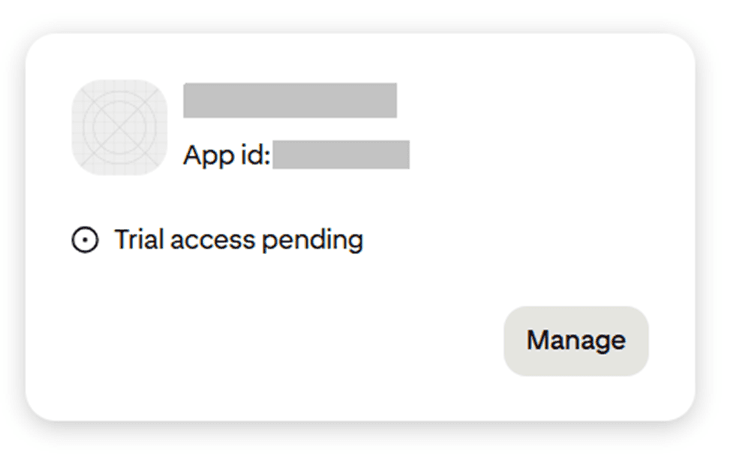
Production में पोस्ट करने के लिए आमतौर पर सिर्फ trial access नहीं, Standard Access चाहिए होता है।
चेतावनी
Pinterest app approval में कई दिन लग सकते हैं। App बनाते ही production posting तुरंत काम करेगी, ऐसा न मानें।
महत्वपूर्ण
Production में सच में पोस्ट करने के लिए Pinterest आमतौर पर Standard Access मांगता है। Trial access अक्सर कनेक्ट तो कर देता है, लेकिन पोस्ट नहीं करने देता।
स्टेप-बाय-स्टेप सेटअप
वीडियो ट्यूटोरियल: Pinterest को step by step connect करें
लिखे हुए steps follow करने से पहले recorded setup देखें. इसमें दिखाया गया है कि Pinterest app कहाँ बनानी है, redirect URL कैसे configure करना है और keys को Social Publisher में कहाँ paste करना है.
1अपनी Pinterest app बनाएं
Pinterest developer area खोलें और नई app बनाएं। ज़रूरी fields भरें, जैसे app name, company name, website, privacy policy, purpose, use cases और audience।
P1 – Pinterest app form और ज़रूरी business details भरें।
2आगे बढ़ने से पहले approval का इंतज़ार करें
App बनाने के बाद Pinterest review करते समय या ईमेल से संपर्क करते समय उसे pending रख सकता है। यह सामान्य है। अगले steps पर जाने से पहले app को पर्याप्त approval मिलने दें।
3Exact Redirect URI जोड़ें और app details Social Publisher में पेस्ट करें
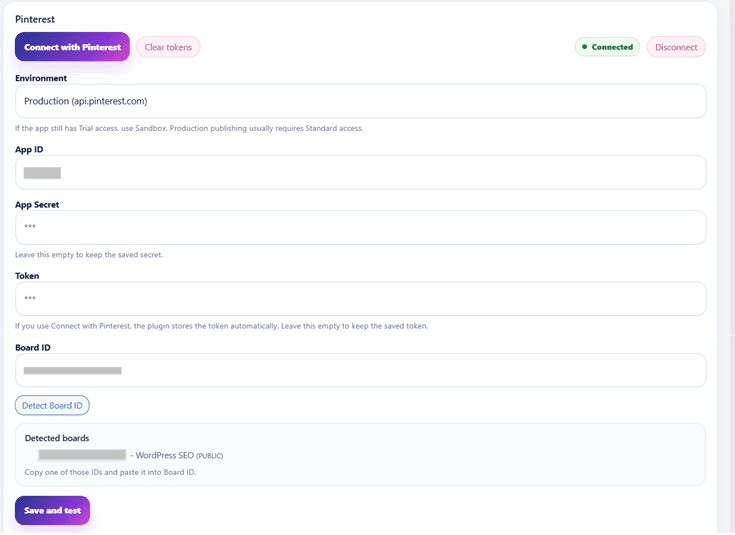
App approve होने के बाद Social Publisher जो exact Redirect URI दिखाता है, उसे Pinterest में पेस्ट करें। फिर अपना App ID और App Secret Social Publisher में कॉपी करें। अगर आपकी configuration को token चाहिए, तो उसे भी generate करके पेस्ट करें, और फिर settings save करें।
Redirect URI का अनुमान मत लगाइए और save करना मत भूलिए। Pinterest exact callback data को लेकर बहुत सख्त है।
P2 – Social Publisher में Pinterest credentials जोड़ें, save करें, board detect करें और connect करें।
4Board ID detect करें और connect करें
कनेक्शन पूरा करने से पहले, अगर Social Publisher में Detect Board ID बटन उपलब्ध हो, तो पहले उसे क्लिक करें। उसके बाद Connect with Pinterest पर क्लिक करें। यह extra step ज़रूरी है क्योंकि Social Publisher को जानना होता है कि कौन सा board इस्तेमाल करना है।
कनेक्शन सफल तब माना जाएगा जब…
जब Social Publisher Pinterest connection सही से save कर ले और सही board detect या select हो जाए, तब कनेक्शन पूरा माना जाएगा।
Threads कनेक्ट करें
Threads, Meta के developer system का उपयोग करता है, इसलिए इसमें कुछ extra setup steps होते हैं। अच्छी बात यह है कि हर step का मकसद आसान है: Meta app बनाना, सही permissions चालू करना, tester account जोड़ना, और फिर connect करना।
आपको क्या चाहिए
Meta Developers का access
सही Business Portfolio
आपका Threads अकाउंट जो tester के रूप में जोड़ा जा सके
ध्यान रखें
Business Portfolio वह Meta workspace है जो app का मालिक होता है।
App को Threads API product और सही permissions चाहिए होती हैं।
Tester invite accept किए बिना connection काम नहीं करेगा।
महत्वपूर्ण
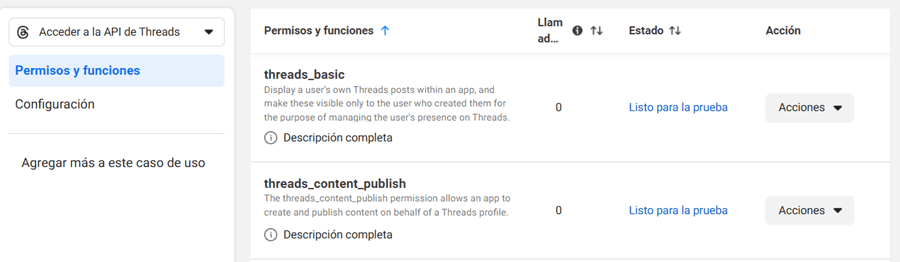
Permissions वे approvals हैं जिनकी Meta को जरूरत होती है, इससे पहले कि Social Publisher आपके Threads अकाउंट को पढ़ सके और आपकी ओर से पोस्ट कर सके। इस setup में सबसे महत्वपूर्ण हैं threads_basic और threads_content_publish।
स्टेप-बाय-स्टेप सेटअप
वीडियो ट्यूटोरियल: Threads को step by step connect करें
लिखे हुए steps follow करने से पहले recorded setup देखें. इसमें दिखाया गया है कि Meta app कैसे बनानी है, Threads permissions कैसे confirm करनी हैं और keys को Social Publisher में कहाँ paste करना है.
1Threads के लिए Meta app बनाएं
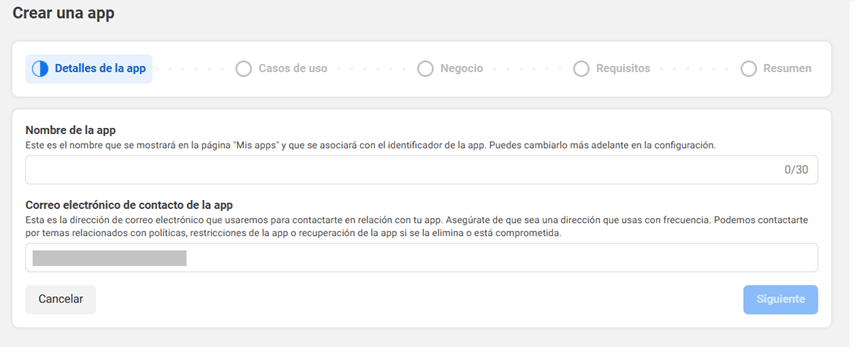
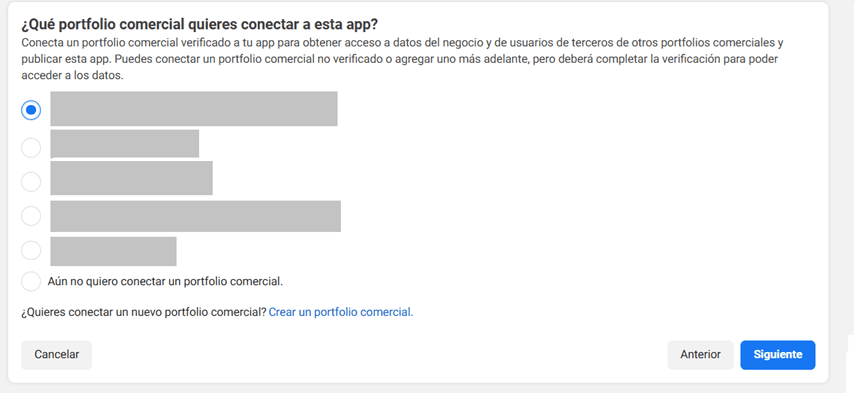
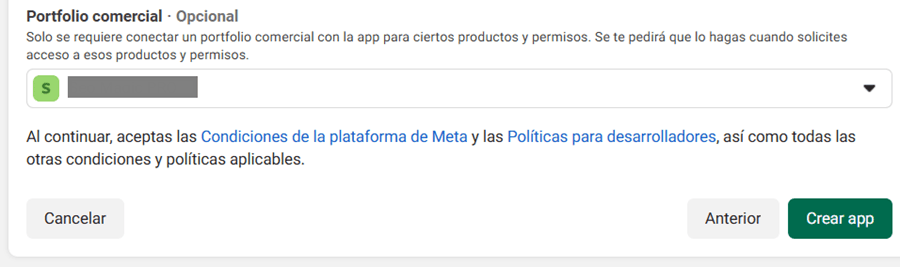
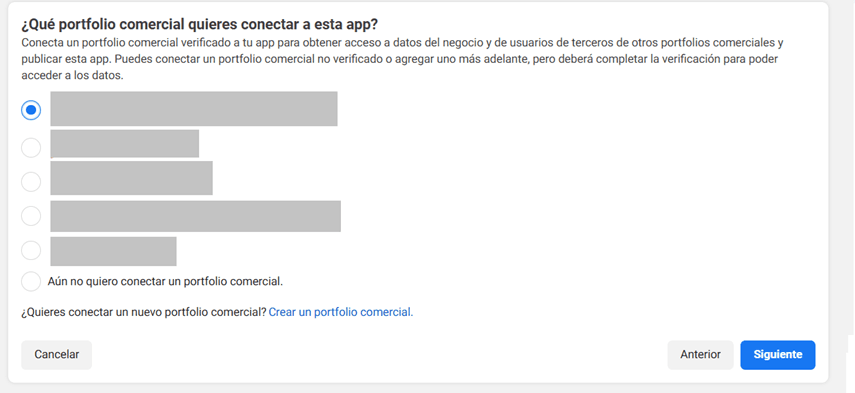
Meta Developers में जाएँ और नई app बनाएं। Setup के दौरान सही Business Portfolio चुनें। अगर आपके पास अभी सही workspace नहीं है, तो पहले उसे बनाएं और फिर आगे बढ़ें।
TH1 – Threads connection के लिए नई Meta app शुरू करें।TH2 – वह business workspace चुनें जो app का owner होगा।TH3 – सही Business Portfolio चुनें, या जरूरत हो तो नया बनाएं।
2Threads API product जोड़ें और app confirm करें
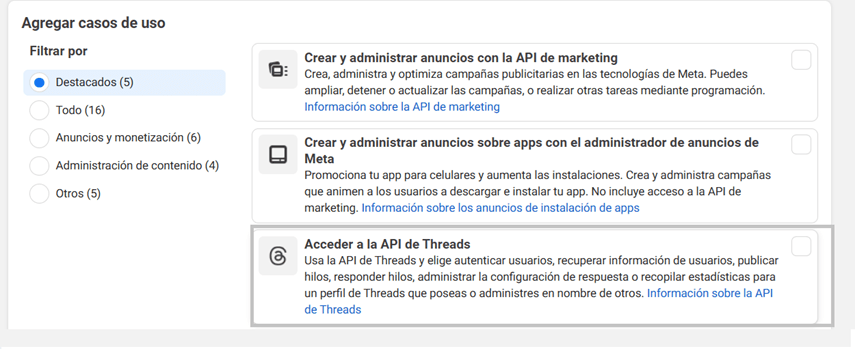
Meta app के अंदर Threads API product जोड़ें और basic confirmation screens पूरी करें। इससे Meta को पता चलता है कि आप किस तरह का connection बना रहे हैं।
TH4 – Meta app के अंदर Threads setup जोड़ें और confirm करें।
3ज़रूरी permissions चालू करें और Redirect URI पेस्ट करें
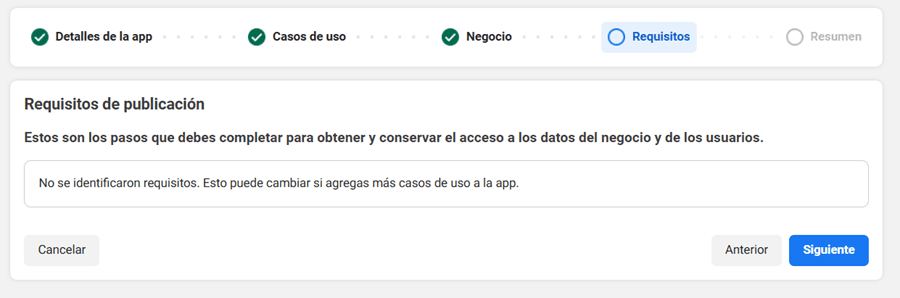
Threads settings में threads_basic और threads_content_publish चालू करें। फिर Social Publisher द्वारा दिखाया गया exact Redirect URI पेस्ट करें। Approval के बाद यही लिंक आपको वापस Social Publisher पर लाता है, इसलिए इसका बिल्कुल match होना ज़रूरी है।
Redirect URI format का उदाहरण https://yourdomain/wp-admin/admin-post.php
चेतावनी
Redirect URI को जैसे दिखाया गया है वैसे ही कॉपी करें। छोटी सी गलती भी return step तोड़ सकती है और connection अधूरा रह सकता है।
TH5 – ज़रूरी Threads permissions चालू करें और Redirect URI जोड़ें।
4Privacy policy जोड़ें, app publish करें और अपना Threads tester जोड़ें
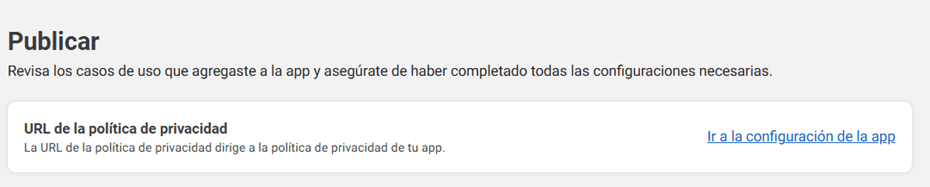
Connect करने से पहले app settings में valid privacy policy जोड़ें और जब Meta कहे तो app को active या published state में ले जाएँ। फिर Roles खोलें, अपने Threads अकाउंट को tester के रूप में जोड़ें, और Threads website permissions स्क्रीन में invite accept करें।
सिर्फ tester जोड़ना काफी नहीं है। Tester अकाउंट को invite accept भी करना होगा, वरना Social Publisher connection पूरा नहीं कर पाएगा।
TH6 – Privacy policy जोड़ें और app को publish करने के लिए तैयार करें।TH7 – Threads tester जोड़ें और फिर Social Publisher से connect करें।
5Social Publisher से connect करें
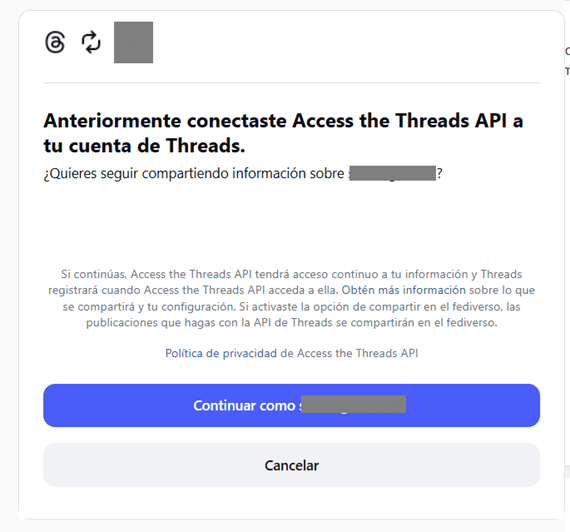
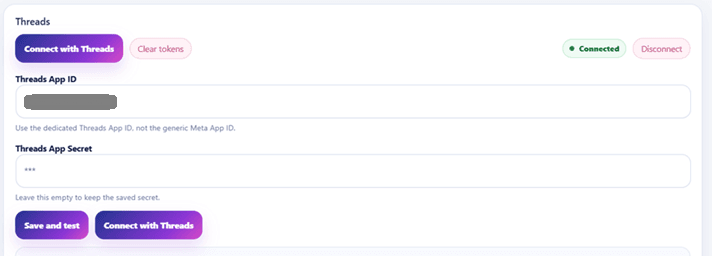
Social Publisher पर लौटें, ज़रूरत हो तो Threads App ID और Threads App Secret डालें, settings save करें और Connect with Threads पर क्लिक करें। Flow approve करें और Social Publisher पर वापस आएँ।
TH8 – Approval flow पूरा होने के बाद Social Publisher Threads connection दिखाता है।
कनेक्शन सफल तब माना जाएगा जब…
जब Social Publisher सही तरीके से Meta से वापस आए और Threads अकाउंट connected दिखे, तब कनेक्शन पूरा माना जाएगा।
Instagram कनेक्ट करें
Instagram भी Meta का उपयोग करता है, लेकिन यह setup खास तौर पर business या professional connection flow के लिए बनाया गया है। धीरे-धीरे आगे बढ़ें और Business Login settings तथा Redirect URI पर बहुत ध्यान दें।
आपको क्या चाहिए
Meta Developers का access
सही Business Portfolio
ऐसी Instagram business या professional अकाउंट जो Meta के जरिए connect हो सके
ध्यान रखें
यह connection आमतौर पर basic personal अकाउंट पर नहीं, बल्कि Instagram business या professional setup पर निर्भर करता है।
Business Login Redirect URI को बिल्कुल सही कॉपी करना होगा।
कनेक्शन पूरा करने से पहले tester access की जरूरत पड़ सकती है।
महत्वपूर्ण
Instagram में Redirect URI वह return address है जिससे Meta वापस Social Publisher पर आता है। इसे Social Publisher जैसे दिखाता है वैसे ही character-by-character पेस्ट करें।
स्टेप-बाय-स्टेप सेटअप
वीडियो ट्यूटोरियल: Instagram को step by step connect करें
लिखे हुए steps follow करने से पहले recorded setup देखें. इसमें दिखाया गया है कि Meta app कैसे बनानी है, Redirect URI कैसे configure करनी है और Instagram keys को Social Publisher में कहाँ paste करना है.
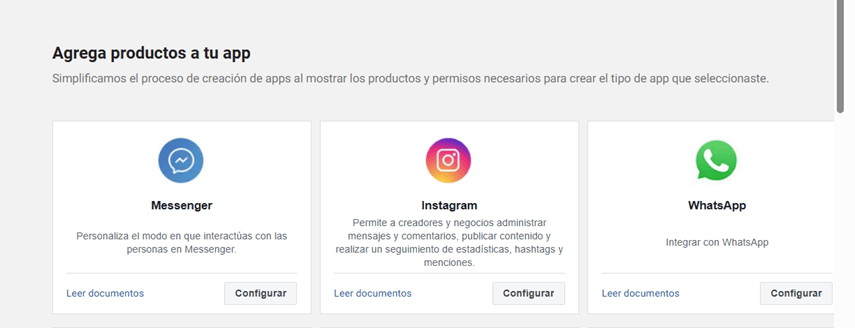
1Business path का उपयोग करके Meta app बनाएं
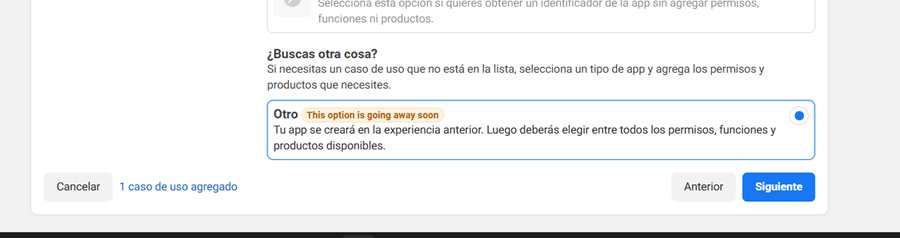
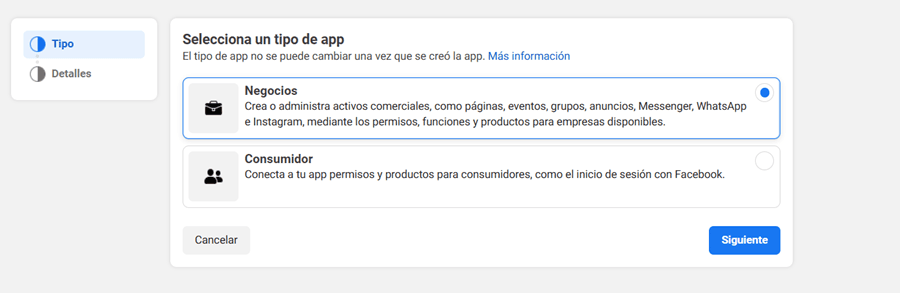
Meta Developers खोलें और नई app बनाएं। Use case के रूप में Other चुनें और फिर Business app type चुनें। जब Meta Business Portfolio माँगे, तो उस अकाउंट के लिए सही वाला चुनें जिसे आप connect करना चाहते हैं।
IG1 – Meta app शुरू करें और सही use case चुनें।IG2 – Business app type चुनें।IG3 – वह Business Portfolio चुनें जो इस app का owner होगा।
2App में Instagram product जोड़ें
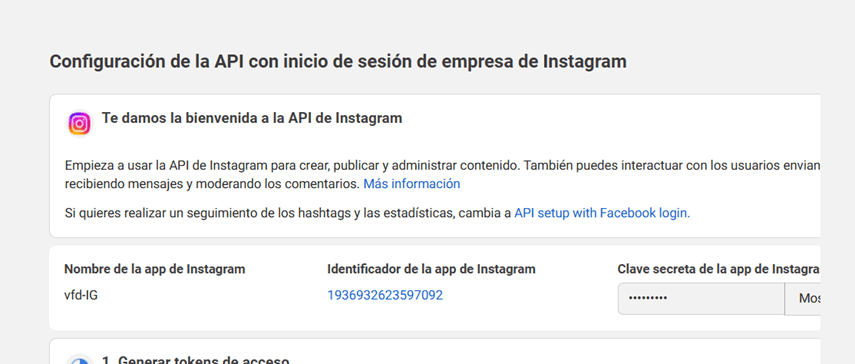
App बनने के बाद Meta dashboard में दिखाई देने वाला Instagram product या Instagram login flow जोड़ें। Product setup screens को तब तक आगे बढ़ाएँ जब तक Instagram connection settings उपलब्ध न हो जाएँ।
IG4 – Meta app में Instagram product जोड़ें।IG5 – Instagram product setup screens को आगे बढ़ाएँ।
3Business Login Redirect URI को बिल्कुल सही पेस्ट करें
Business Login settings खोलें और OAuth Redirect URIs field ढूँढें। Social Publisher द्वारा दिखाया गया exact callback address पेस्ट करें। इसे बदलें नहीं, छोटा न करें, और extra characters न जोड़ें।
Redirect URI को याद से मत लिखिए। इसे बिल्कुल सही कॉपी-पेस्ट करें। यह Instagram connection fail होने की सबसे आम वजहों में से एक है।
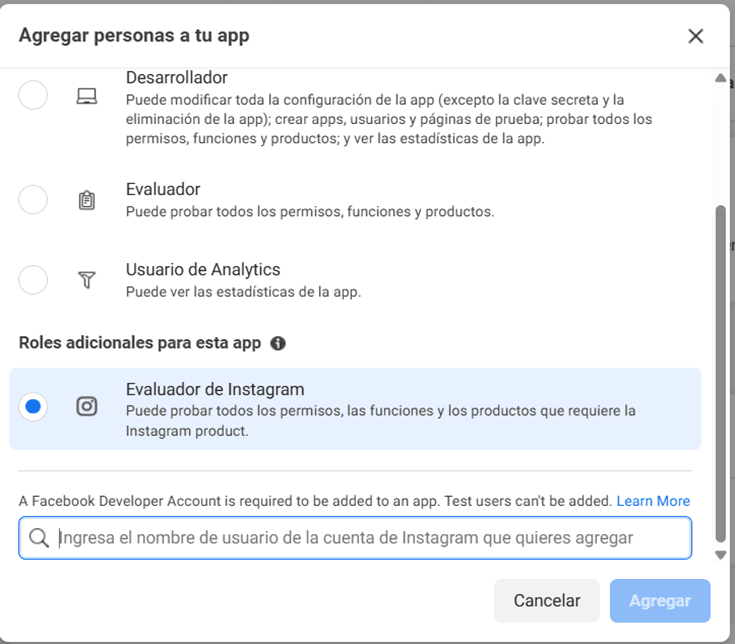
4Privacy policy जोड़ें, app activate करें और tester access स्वीकार करें
App की basic settings में valid privacy policy जोड़ें। जब Meta कहे, app को active या live mode में बदलें। फिर अपनी Instagram अकाउंट को tester के रूप में जोड़ें और आगे बढ़ने से पहले Instagram access screen से invite accept करें।
IG6 – Tester access स्वीकार करें और पुष्टि करें कि app setup तैयार है।
5App details Social Publisher में डालें और connect करें
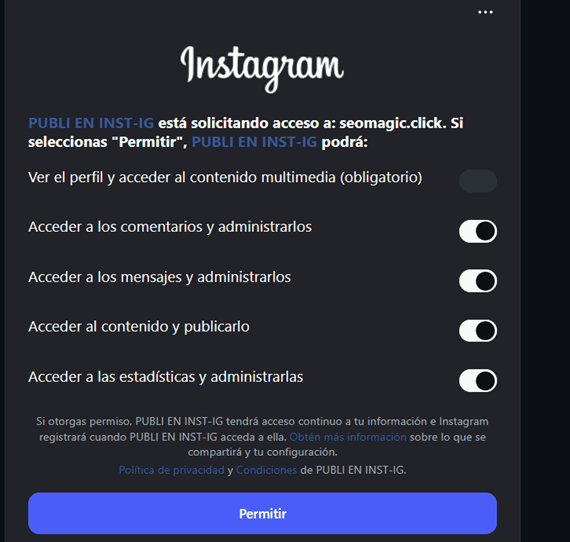
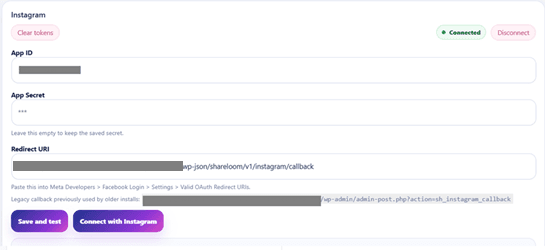
App ID और App Secret को Social Publisher में पेस्ट करें, Save & Test पर क्लिक करें और फिर Connect with Instagram पर क्लिक करें। Connection flow approve करें और Social Publisher पर वापस आएँ।
IG7 – Instagram app details Social Publisher में पेस्ट करें और connection शुरू करें।IG8 – Approval के बाद Social Publisher Instagram connection दिखाता है।
कनेक्शन सफल तब माना जाएगा जब…
जब Social Publisher Meta से वापस आए और आपकी Instagram अकाउंट connected और ready दिखे, तब कनेक्शन पूरा है।
LinkedIn कनेक्ट करें
LinkedIn सबसे आसान setups में से एक है। एक LinkedIn app बनाएं, exact Redirect URI जोड़ें, client details Social Publisher में पेस्ट करें, और connection approve करें।
आपको क्या चाहिए
LinkedIn Developers का access
आपका Client ID और Client Secret
Social Publisher द्वारा दिखाया गया exact Redirect URI
ध्यान रखें
यह Social Publisher connection केवल LinkedIn personal profiles के लिए है।
यह version company pages पर publish नहीं करता।
Redirect URI को LinkedIn में ठीक वैसे ही जोड़ना होगा जैसे Social Publisher दिखाता है।
चेतावनी
यह LinkedIn connection सिर्फ personal profiles के लिए है। यह Social Publisher के अंदर company pages या business pages पर publish नहीं करता।
स्टेप-बाय-स्टेप सेटअप
वीडियो ट्यूटोरियल: LinkedIn को step by step connect करें
लिखे हुए steps follow करने से पहले recorded setup देखें. इसमें दिखाया गया है कि LinkedIn app कैसे बनानी है, authorized redirect URL कैसे configure करना है और client details को Social Publisher में कहाँ paste करना है.
1 LinkedIn app बनाएं और Auth settings खोलें
LinkedIn Developers खोलें, अपनी app बनाएं और Auth section में जाएँ। वहीं LinkedIn client details दिखाता है और वहीं authorized return address जोड़ा जाता है।
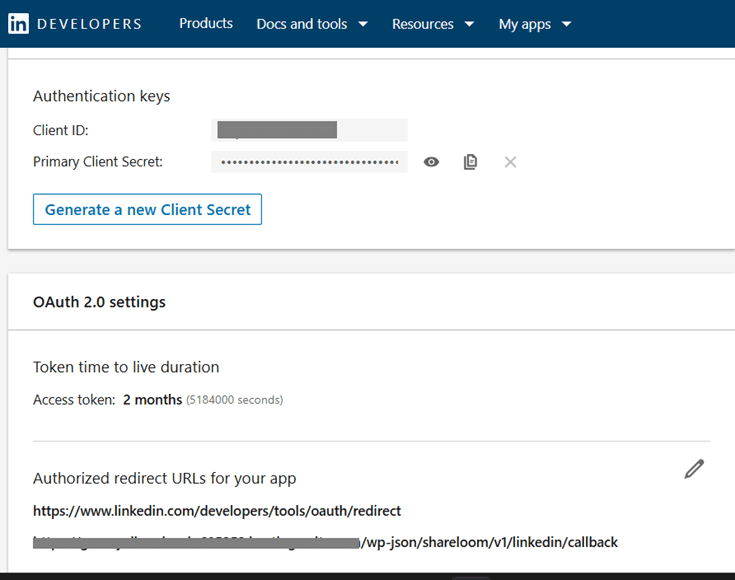
LI1 – LinkedIn app बनाएं, client details कॉपी करें और Redirect URI जोड़ें।
2 Client ID और Client Secret कॉपी करें, फिर Redirect URI जोड़ें
LinkedIn से Client ID और Client Secret को Social Publisher में कॉपी करें। फिर Social Publisher से Redirect URI कॉपी करें और LinkedIn के authorized redirect URLs में वही exact address पेस्ट करें।
सामान्य गलती
Redirect address दोनों जगह एक जैसा होना चाहिए: Social Publisher और LinkedIn। अगर थोड़ा भी फर्क हुआ, तो approval flow fail हो जाएगा।
3 Save करें, connect करें और approve करें
पहले Social Publisher में configuration save करें ताकि client details सुरक्षित रहें। फिर Connect with LinkedIn पर क्लिक करें और LinkedIn में access request approve करें। अगर Social Publisher Use connected profile जैसा बटन दिखाए, तो सही personal profile अपने-आप भरने के लिए उसे चुनें।
आप connected माने जाएँगे जब…
Social Publisher LinkedIn से वापस आए और आपकी personal profile को connected destination के रूप में दिखाए।
Blogger कनेक्ट करें
Blogger, Google Cloud Console का उपयोग करता है, जो शुरुआत में technical लग सकता है। व्यवहार में आपको सिर्फ project बनाना है, Blogger API enable करनी है, web credential बनाना है, Redirect URI पेस्ट करनी है और फिर Google से connect करना है।
आपको क्या चाहिए
Google Cloud Console का access
ऐसा Google अकाउंट जिसे Blogger blog का access हो
Social Publisher द्वारा दिखाया गया exact Blogger Redirect URI
ध्यान रखें
Google Cloud Console client इस्तेमाल करने से पहले consent screen setup मांग सकता है।
Application type, Web application होना चाहिए।
अगर Google कहे, तो connect करने से पहले app को production में ले जाएँ।
महत्वपूर्ण
Google Cloud में Redirect URI वही होनी चाहिए जो Social Publisher देता है। साथ ही Library में Blogger API enable करना ज़रूरी है, वरना connection fail हो जाएगा।
स्टेप-बाय-स्टेप सेटअप
वीडियो ट्यूटोरियल: Blogger को step by step connect करें
लिखे हुए steps follow करने से पहले recorded setup देखें. इसमें दिखाया गया है कि Google Cloud project कैसे बनाना है, Blogger API कैसे enable करनी है, OAuth कैसे configure करना है और credentials को Social Publisher में कहाँ paste करना है.
1 नया Google Cloud project बनाएं
Google Cloud Console पर जाएँ, उसी Google अकाउंट से sign in करें जो ब्लॉग का owner है, और नया project बनाएं। इसे ऐसा नाम दें जो आपको याद रहे, जैसे Social Publisher Blogger Connection।
अपने नए project के अंदर “APIs & Services” > “Library” में जाएँ। “Blogger API v3” खोजें और Enable पर क्लिक करें। इसके बिना Social Publisher को publish करने की अनुमति नहीं मिलेगी।
3 OAuth Consent Screen सेट करें
मेन्यू में “OAuth consent screen” पर जाएँ। “External” चुनें और Create पर क्लिक करें। ज़रूरी fields भरें (App name, User support email और Developer contact information)। Save करें और बाकी steps जारी रखें।
नोट: पूरा होने के बाद आपको Testing से In Production में बदलने के लिए “Publish App” पर क्लिक करना पड़ सकता है।
4 Credentials बनाएं और Redirect URI जोड़ें
“Credentials” > “Create Credentials” > “OAuth client ID” में जाएँ। Application type के रूप में “Web application” चुनें। “Authorized redirect URIs” में Social Publisher द्वारा दी गई exact Callback URL पेस्ट करें।
बहुत सटीक रहें। अगर Social Publisher में ending slash है लेकिन Google Cloud में नहीं, तो connection fail हो जाएगा।
5 Details Social Publisher में डालें और connect करें
Google Cloud से Client ID और Client Secret को Social Publisher में कॉपी करें। Settings save करें और Connect with Blogger पर क्लिक करें। Google आपको sign in और access allow करने को कहेगा। वापस आने के बाद वह ब्लॉग चुनें जहाँ आप publish करना चाहते हैं।
कनेक्शन सफल तब माना जाएगा जब…
जब Social Publisher Google से वापस आए, आपकी Google अकाउंट को connected दिखाए, और target blog सही तरह से selected हो, तब connection पूरा है।
Telegram कनेक्ट करना
Telegram एक bot के ज़रिये publish करता है। BotFather से bot बनाएं, उसे अपने group या channel में जोड़ें, फिर Bot Token और destination ID को Social Publisher में paste करें।
आपको क्या चाहिए
एक Telegram account
BotFather से बनाया गया Bot Token
group/channel का public @username या numeric chat ID
channels में publish करने के लिए admin permission
ध्यान रखें
Public destinations के लिए @yourchannel या t.me link इस्तेमाल कर सकते हैं।
Private groups और channels को आमतौर पर -100 से शुरू होने वाला numeric ID चाहिए।
Topic ID optional है और सिर्फ forum-style group topics के लिए है।
ज़रूरी
Test करने से पहले bot को destination में जोड़ें। Channel के लिए bot को administrator बनाएं और messages post करने की permission दें। Bot Token private रखें।
Step-by-Step Configuration
वीडियो ट्यूटोरियल: Telegram को step by step connect करें
लिखे हुए steps follow करने से पहले recorded setup देखें. इसमें दिखाया गया है कि BotFather से bot कैसे बनाना है, token कैसे copy करना है, destination कैसे डालना है और Social Publisher में connection कैसे test करना है.
1Telegram खोलें और BotFather खोजें।
BotFather Telegram का official bot है जिससे bots बनाए और manage किए जाते हैं।
Telegram में official BotFather account search करें और verified result खोलें.
2/newbot से नया bot बनाएं।
Name और username चुनें, फिर Bot Token को बिल्कुल वैसा ही copy करें।
/newbot भेजें, फिर bot के लिए public name या username लिखें.BotFather से मिला Bot Token copy करें और उसे private रखें.
3Bot को group या channel में जोड़ें।
Channel में administrators खोलें और bot को messages post करने की permission दें।
4Destination ID copy करें।
Public destination के लिए @yourchannel या t.me link, और private destination के लिए numeric chat ID इस्तेमाल करें।
5Social Publisher में Bot Token और Group / Channel ID paste करें।
Topic ID सिर्फ तब भरें जब किसी खास forum topic में publish करना हो।
Social Publisher में Bot Token और Group / Channel ID paste करें, फिर save and test करें.
6Save and test पर क्लिक करें।
Test pass होने के बाद Telegram manual publishing और Gutenberg auto-post के लिए तैयार है।
Test successful होने पर Telegram status Ready to publish हो जाता है.
कनेक्शन पूरा है जब…
Social Publisher bot और destination confirm करता है, और Telegram status connected हो जाता है।
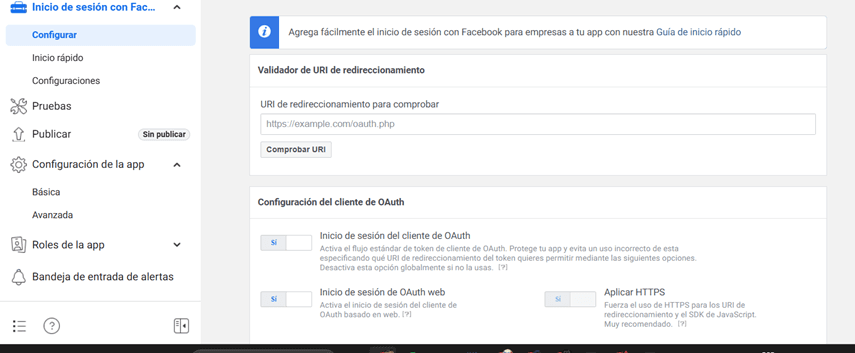
Facebook कनेक्ट करें
Facebook भी Meta का उपयोग करता है, लेकिन अंतिम destination एक Facebook Page होती है। मूल विचार सरल है: सही प्रकार की Meta app बनाएं, उसे ज़रूरी page permissions दें, अपनी Facebook अकाउंट connect करें और सही page चुनें।
आपको क्या चाहिए
Meta Developers का access
सही Business Portfolio
उस Facebook Page का access जहाँ आप publish करना चाहते हैं
ध्यान रखें
Permissions वे approvals हैं जो Social Publisher को आपकी pages देखने और चुनी हुई page पर पोस्ट करने की अनुमति देते हैं।
सही business workspace और page roles बहुत महत्वपूर्ण हैं।
Facebook approval flow के बाद आपको page चुननी होगी।
महत्वपूर्ण
अगर Social Publisher आपकी Facebook Pages नहीं ढूँढ पाता, तो सबसे आम कारण होते हैं: missing page permissions, गलत Business Portfolio, या page पर सही role न होना।
स्टेप-बाय-स्टेप सेटअप
वीडियो ट्यूटोरियल: Facebook को step by step connect करें
लिखे हुए steps follow करने से पहले recorded setup देखें. इसमें दिखाया गया है कि Meta app कैसे बनानी है, Page permissions कैसे configure करने हैं और Facebook Page को Social Publisher में कैसे connect करना है.
1Facebook Pages के लिए Meta app बनाएं
Meta Developers पर जाएँ और नई app बनाएं। ऐसा use case चुनें जो आपकी Page के सभी aspects संभालता हो, फिर setup screens को जारी रखें।
FB1 – App बनाते समय Facebook Page management use case चुनें।
2सही Business Portfolio चुनें और page permissions चालू करें
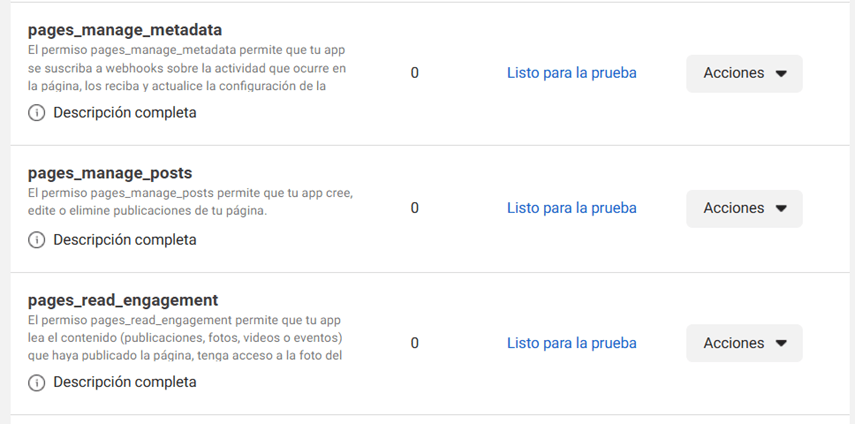
जब Meta Business Portfolio मांगे, तो वही चुनें जो उस page का owner या manager है जिसे आप इस्तेमाल करेंगे। अगर dashboard permissions मांगे, तो page access और posting के लिए ज़रूरी permissions चालू करें, जैसे pages_show_list, pages_read_engagement, pages_manage_posts और pages_manage_metadata।
FB2 – Meta app में ज़रूरी page permissions जोड़ें।FB3 – Page permissions चालू करके Facebook app setup जारी रखें।FB4 – सुनिश्चित करें कि सही Business Portfolio चुना गया है।
3Exact Redirect URI और privacy policy जोड़ें
Social Publisher से Facebook Redirect URI कॉपी करें और Meta app में ठीक वैसे ही पेस्ट करें जैसे दिखती है। साथ ही app की basic settings में valid privacy policy जोड़ें और जब Meta मांगे तो app publish करें। Social Publisher द्वारा दिखाई गई exact Redirect URI को Meta में पेस्ट करें। इसे हाथ से न लिखें।
जब Meta मांगे तो privacy policy या publishing step को skip न करें। Connection शुरू होता हुआ लग सकता है, लेकिन page चुनने से पहले भी fail हो सकता है।
FB5 – Connection flow शुरू करने से पहले Meta app setup पूरा करें।FB6 – Redirect URI को ठीक वैसे जोड़ें जैसे Social Publisher दिखाता है।
4App ID और App Secret Social Publisher में पेस्ट करें
Meta से Facebook App ID और App Secret Social Publisher में कॉपी करें और settings save करें। इससे connection flow शुरू होने से पहले app details सुरक्षित हो जाती हैं।
5Facebook connect करें और सही page चुनें
Social Publisher के अंदर Connect with Facebook पर क्लिक करें और Meta approval screens को follow करें। जब Facebook आपकी available pages दिखाए, तो वही page चुनें जिसे आप चाहते हैं कि Social Publisher इस्तेमाल करे। यह अंतिम selection बहुत महत्वपूर्ण है क्योंकि Social Publisher केवल उसी page पर पोस्ट कर सकता है जिसे आप यहाँ चुनते हैं।
सामान्य गलती
गलत page चुनना बहुत आम गलती है, खासकर तब जब एक ही Facebook अकाउंट कई pages manage करता हो।
कनेक्शन सफल तब माना जाएगा जब…
जब Social Publisher चुनी हुई Facebook Page को connected publishing destination के रूप में दिखाए, तब connection पूरा है।
YouTube / Shorts कनेक्ट करनाPRO
YouTube और YouTube Shorts एक ही Google OAuth connection और एक ही YouTube channel साझा करते हैं। Google project एक बार configure करने के बाद Social Publisher उसी connection से regular videos और eligible Shorts upload कर सकता है।
आपको क्या चाहिए
YouTube channel access वाला Google account
YouTube Data API enable करने योग्य Google Cloud project
OAuth consent screen और OAuth client configure करने की permission
ध्यान रखें
YouTube और Shorts के लिए अलग connections नहीं चाहिए।
Social Publisher की Redirect URI बिल्कुल वैसे ही copy करें।
Scheduled uploads के लिए offline access जरूरी है।
महत्वपूर्ण
API project unverified या testing mode में हो तो Google uploads को private तक सीमित कर सकता है। Shorts video format से पहचाने जाते हैं; अलग Shorts API switch नहीं है।
Step-by-Step Configuration
वीडियो ट्यूटोरियल जल्द आएगा
नीचे दी गई लिखित guide पूरी है और वर्तमान Social Publisher Pro connection screen से मेल खाती है। Recorded walkthrough बाद में इसी पेज पर जोड़ा जाएगा।
1Google Cloud project बनाएँ या चुनें
API credentials manage करने वाले Google account से Google Cloud Console खोलें। Social Publisher के लिए नया project बनाएँ या existing project चुनें।
APIs & Services में YouTube Data API v3 enable करें। इसके बिना channel connection और uploads काम नहीं करेंगे।
3OAuth configure करके Web application client बनाएँ
OAuth consent screen configure करें और Web application type का OAuth client बनाएँ। Testing mode में Google की आवश्यकता के अनुसार connect होने वाले account को test user जोड़ें।
4सटीक Redirect URI register करें
Social Publisher → Connections → YouTube / Shorts खोलें, दिखाई गई Redirect URI copy करें और Google में Authorized redirect URI के रूप में बिना बदलाव add करें।
5Client ID और Client Secret सेव करें
Google Client ID और Client Secret को Social Publisher में copy करके credentials save करें।
6Google से connect करके channel test करें
Connect with Google दबाएँ, सही YouTube channel को authorize करें और Test connection चलाएँ। फिर default privacy, audience, category और notifications चुनें।
कनेक्शन सफल है जब…
Social Publisher YouTube channel को connected दिखाता है और Test connection सफल होता है।
Discord कनेक्ट करनाPRO
Discord उस text channel का incoming webhook उपयोग करता है जहाँ Social Publisher को publish करना है। Discord bot या OAuth app बनाने की आवश्यकता नहीं है।
आपको क्या चाहिए
Discord server और destination text channel
उस server या channel में webhooks manage करने की permission
Discord द्वारा बनाई गई पूरी webhook URL
ध्यान रखें
Webhook URL secret है: जिसके पास यह URL हो वह channel में post कर सकता है।
Webhook बनाते समय सही destination channel चुनें।
Discord में webhook delete या regenerate करने पर Social Publisher में saved URL बदलें।
महत्वपूर्ण
Webhook URL को publish या share न करें। Save होने के बाद Social Publisher token को mask करता है।
Step-by-Step Configuration
वीडियो ट्यूटोरियल जल्द आएगा
नीचे दी गई लिखित guide पूरी है और वर्तमान Social Publisher Pro connection screen से मेल खाती है। Recorded walkthrough बाद में इसी पेज पर जोड़ा जाएगा।
1Destination Discord server खोलें
Server खोलें और confirm करें कि आपका account destination channel में webhooks manage कर सकता है।
2Integrations और Webhooks खोलें
Server Settings → Integrations → Webhooks पर जाएँ या destination channel settings में Integrations खोलें।
3सही channel के लिए webhook बनाएँ
नया webhook बनाएँ, Social Publisher जैसा स्पष्ट नाम दें और वह text channel चुनें जहाँ posts आने चाहिए।
4Webhook URL copy करें
Discord में Copy Webhook URL इस्तेमाल करें। इसे password की तरह सुरक्षित रखें और public न करें।
Social Publisher → Connections → Discord में पूरी webhook URL paste करें, save करें और test message भेजें। सही channel में message आने की पुष्टि करें।
कनेक्शन सफल है जब…
Social Publisher Discord webhook को saved दिखाता है और test message चुने गए channel में आता है।
Remote WordPress कनेक्ट करनाPRO
Remote WordPress REST API के जरिए किसी दूसरे WordPress site पर posts या pages बनाता है। यह normal account password के बजाय WordPress Application Password उपयोग करता है।
आपको क्या चाहिए
HTTPS पर public remote WordPress site
Content create या publish करने की permission वाला WordPress user
उसी user के लिए बनाया गया Application Password
ध्यान रखें
https://example.com जैसी site root URL दें, /wp-admin या /wp-json नहीं।
Username उसी user का होना चाहिए जिसने Application Password बनाया।
Application Password बाद में normal WordPress password बदले बिना revoke किया जा सकता है।
महत्वपूर्ण
Application Passwords न दिखें या test 401/403 लौटाए तो HTTPS, security plugins, hosting rules और proxy द्वारा Authorization header हटाए जाने की जाँच करें।
Step-by-Step Configuration
वीडियो ट्यूटोरियल जल्द आएगा
नीचे दी गई लिखित guide पूरी है और वर्तमान Social Publisher Pro connection screen से मेल खाती है। Recorded walkthrough बाद में इसी पेज पर जोड़ा जाएगा।
1Remote WordPress dashboard खोलें
जिस site पर Social Publisher content बनाएगा वहाँ authorize किए जाने वाले user से login करें।
2Application Password बनाएँ
Users → Profile में Application Passwords ढूँढें, “Calliope Social Publisher” जैसा नाम दें और password बनाएँ।
3Generated password तुरंत copy करें
WordPress नया Application Password केवल एक बार दिखाता है। Screen छोड़ने से पहले copy करें और normal login password उपयोग न करें।
4Social Publisher में remote account जोड़ें
Social Publisher → Connections → Remote WordPress में label, public HTTPS root URL, username और Application Password भरें और default post type/status चुनें।
5Save, test और taxonomies refresh करें
Account save करके Test connection चलाएँ। सफल होने के बाद जरूरत हो तो publish से पहले categories और tags refresh करें।
कनेक्शन सफल है जब…
Account ready to publish दिखता है और remote WordPress REST API के साथ Test connection सफल होता है।
Custom Webhook कनेक्ट करनाPRO
Custom Webhook एक stable JSON payload आपके automation या integration endpoint पर भेजता है। अधिकतम 20 public HTTPS endpoints configure किए जा सकते हैं और आवश्यकता अनुसार Bearer, Basic या HMAC SHA-256 authentication इस्तेमाल किया जा सकता है।
आपको क्या चाहिए
POST requests receive करने वाला public HTTPS endpoint
Test payload verify करने के लिए receiving service का access
Endpoint authentication माँगे तो credentials या shared secret
ध्यान रखें
Security के लिए private-network destinations और redirects reject किए जाते हैं।
Receiver को payload origin verify करना हो तो HMAC SHA-256 उपयोग करें।
HMAC के लिए कम से कम 32 characters का random secret उपयोग करें।
महत्वपूर्ण
Internal या private URL उपयोग न करें। Endpoint public HTTPS पर reachable होना चाहिए और production data accept करने से पहले authentication validate करना चाहिए।
Step-by-Step Configuration
वीडियो ट्यूटोरियल जल्द आएगा
नीचे दी गई लिखित guide पूरी है और वर्तमान Social Publisher Pro connection screen से मेल खाती है। Recorded walkthrough बाद में इसी पेज पर जोड़ा जाएगा।
1Receiving endpoint तैयार करें
Automation platform, custom app या webhook receiver में HTTPS endpoint बनाएँ या चुनें और सुनिश्चित करें कि वह incoming POST requests स्वीकार करता है।
2Social Publisher में endpoint जोड़ें
Social Publisher → Connections → Custom Webhook में स्पष्ट label दें और पूरी public HTTPS URL paste करें।
3Authentication method चुनें
None, Bearer, Basic या HMAC SHA-256 चुनें और जरूरत के अनुसार username/secret भरें। HMAC के लिए कम से कम 32-character मजबूत random secret उपयोग करें।
4Save करके endpoint enabled रखें
Endpoint save करें। Social Publisher sensitive values को private रखता है और full secret के बजाय masked values दिखाता है।
5Endpoint test करके JSON verify करें
Test endpoint क्लिक करें और receiving side पर request आने की पुष्टि करें। Test सफल होने पर endpoint publishing destination के रूप में तैयार है।
कनेक्शन सफल है जब…
Test endpoint सफल होता है और receiving service Social Publisher JSON payload प्राप्त होने की पुष्टि करती है।