Social Publisher elimina la friccion de la publicacion social. En lugar de manejar muchas pestanas del navegador o depender de puentes fragiles de terceros, conecta tus cuentas directamente con tu sitio mediante un flujo limpio y guiado pensado para negocios serios.
WPLIBSDisenado para usuarios no tecnicos y equipos profesionales de contenido
yoursite.com/wp-admin
Crear publicación
Redactá una vez. Publicá en todas partes.
Listo para publicar
Destinos
inLinkedIn ×✦Bluesky ×mMastodon ×
Título
23/100
Guía de flujo de contenido
Contenido
✦ IA lista
Una forma más inteligente de planificar, crear y publicar contenido desde WordPress. Ahorrá tiempo y mantené la coherencia en cada plataforma.
☺#✦
Imagen destacada
Content workflow made simple.
content-workflow-guide.jpg
1200 × 630
×
▣ Programar➤ Publicar ahora
Connect accounts securely•Customize each social workflow•Publish or schedule without leaving WordPress
Hecho para flujos de trabajo empresariales reales.
Social Publisher cierra la distancia entre WordPress y las redes sociales que tu audiencia realmente usa. Esta pensado especificamente para propietarios de sitios, equipos de contenido y agencias que necesitan conexiones confiables sin tener que adivinar como navegar solos por portales de desarrolladores complejos.
Conexiones directas por API
Centraliza tus conexiones sociales de forma segura dentro de tu propio servidor. Sin servicios intermediarios que almacenen tus datos.
Flujo amigable para principiantes
Traducimos la terminologia compleja de desarrolladores a un lenguaje claro, para que copies las claves correctas en los lugares correctos.
Guia integrada
El plugin incluye instrucciones de configuracion integradas y estados de error claros para que tu flujo de trabajo siga avanzando.
Control detallado en WordPress
Administra autorizaciones, comportamientos predeterminados de publicacion y el estado de conexion directamente desde tu panel de WordPress.
Precision organizacional
Pensado para flujos de trabajo organizacionales reales, con soporte para selecciones precisas de Facebook Pages y Pinterest Boards.
Redes compatibles de forma nativa
Social Publisher Pro
Convierte el publisher gratuito en un centro completo de publicación y automatización social.
Mantén el flujo conocido de Social Publisher y desbloquea programación, automatización Evergreen, múltiples cuentas, Account Groups, variaciones de contenido, analítica avanzada, destinos Pro y actualizaciones privadas.
AutomatizaciónCampañas Evergreen y selección inteligente
ContenidoVariaciones, IA, primeros comentarios y respuestas
AnalíticaMétricas reales, historial y mejor horario
Capacidades Pro
Todo lo necesario para publicar, automatizar, organizar y medir desde WordPress.
Free cubre el flujo esencial de publicación. Pro agrega la capa operativa para equipos, sitios de clientes, automatización, contenido más rico y rendimiento social medible.
✓
Destinos Pro Publica en YouTube / Shorts y Discord, además de WordPress remoto y destinos Custom Webhook.
✓
Múltiples cuentas + Account Groups Organiza varios perfiles y cuentas y agrupa destinos para flujos repetibles de varias marcas o clientes.
✓
Scheduling + Calendar Prepara publicaciones con anticipación mediante una cola programada y un calendario visual.
✓
Evergreen Campaigns Crea campañas recurrentes con filtros, horarios, protección contra repeticiones y publicación automatizada a través del programador.
✓
Selección inteligente de Evergreen Elige contenido con estrategias Random, Oldest, Least recently shared, Best performing o AI recommended.
✓
Content Variations Crea variaciones manuales globales o por red y rótalas sin reescribir la publicación original.
✓
Variaciones con IA Genera sugerencias Professional, Conversational o Promotional usando la conexión existente con Gemini.
✓
First Comment / First Reply Agrega automáticamente un primer comentario o respuesta compatible después de la publicación principal, con su propio flujo de reintento.
✓
Múltiples Social Templates Guarda varias plantillas reutilizables por red en lugar de quedar limitado a una sola.
✓
Smart Tags avanzados Usa Smart Tags de WooCommerce, SEO e IA para crear textos sociales reutilizables más completos.
✓
Advanced Notifications Recibe avisos detallados de éxito, fallo, fallo parcial, Scheduler y First Comment, incluso en formato digest.
✓
Analytics Pro + métricas reales Revisa analítica por destino con métricas obtenidas desde las redes sociales compatibles.
✓
Metrics History Conserva checkpoints inmutables de métricas a 1h, 24h, 72h y 7d para comparar rendimiento.
✓
Exportación Analytics CSV Exporta analítica filtrada por período, red, cuenta y estado para informes externos.
✓
Best Time to Publish Obtén recomendaciones basadas en datos sobre el mejor día y horario para publicar por red y, cuando hay muestra suficiente, por cuenta.
✓
Multimedia + actualizaciones privadas Usa flujos enriquecidos de imágenes y video y recibe actualizaciones Pro privadas vinculadas a tu licencia.
Precios
Precios simples para Social Publisher Pro.
Un año de actualizaciones y soporte. Cancela cuando quieras. Incluye garantía de devolución de 7 días.
Free
Free
$0
Ideal para publicar desde WordPress en las redes sociales principales con configuración guiada.
Publicar desde WordPress en las redes sociales principales
✓
✓
Editor de imágenes integrado
✓
✓
Asistente Gemini con tu propia clave API
✓
✓
YouTube / Shorts, Discord, WordPress remoto y Custom Webhook
–
✓
Múltiples perfiles / cuentas
–
✓
Account Groups
–
✓
Scheduling + Calendar visual
–
✓
Evergreen Campaigns
–
✓
Selección inteligente de Evergreen
–
✓
Content Variations
–
✓
Variaciones generadas con IA
–
✓
First Comment / First Reply
–
✓
Múltiples Social Templates por red
–
✓
Smart Tags avanzados para WooCommerce + SEO + IA
–
✓
Advanced Notifications
–
✓
Analytics Pro + métricas reales de redes
–
✓
Metrics History (1h / 24h / 72h / 7d)
–
✓
Exportación Analytics CSV
–
✓
Best Time to Publish
–
✓
Actualizaciones Pro privadas vinculadas a la licencia
–
✓
Preguntas
Preguntas frecuentes de Social Publisher Pro
¿Pro reemplaza al plugin gratuito?
No. Social Publisher Pro es un complemento. Mantén instalado el plugin Free y activa Pro para desbloquear automatización, destinos, analítica, cuentas y funciones de contenido avanzadas.
¿Qué plan debería elegir?
Elige Personal Pro para un sitio WordPress. Elige Agency Pro si administras varios sitios de clientes o quieres una licencia que cubra hasta 5 sitios.
¿Cuáles son las mejoras más importantes de Pro?
Pro agrega Scheduling + Calendar, Evergreen Campaigns con selección inteligente, múltiples cuentas y Account Groups, Content Variations y variaciones con IA, First Comment / First Reply, múltiples plantillas, Smart Tags avanzados, notificaciones, Analytics Pro, métricas reales, Metrics History, CSV, Best Time to Publish y los destinos Pro.
¿Puedo seguir usando sólo Free?
Sí. Free sigue siendo útil para el flujo esencial de Social Publisher. Pro está pensado para sitios que necesitan automatización, más destinos, múltiples cuentas, contenido más rico y analítica avanzada.
Actualiza a Pro
¿Listo para usar Social Publisher como un sistema completo de publicación?
Agrega Social Publisher Pro para desbloquear publicación programada, redes Pro, video, perfiles de cuenta, WordPress remoto, webhooks, actualizaciones privadas y soporte.
Explicamos los terminos tecnicos en lenguaje simple. Siempre que veas Redirect URI, Client ID o App Secret, copia y pega exactamente. No los escribas a mano.
Los videotutoriales se mantienen en esta página web.
Las guías de las redes actuales incluyen aquí videos paso a paso. Los nuevos destinos Pro ya tienen la configuración escrita completa; sus videos se agregarán en esta misma página a medida que se graben.
Selecciona una plataforma
Conectar Bluesky
Usa esta conexion para que Social Publisher pueda publicar en tu cuenta de Bluesky. La configuracion es corta y amigable para principiantes, pero hay un detalle clave: debes usar una App Password creada dentro de Bluesky, no tu contrasena normal de inicio de sesion.
Lo que vas a necesitar
Una cuenta de Bluesky
Tu handle de Bluesky, por ejemplo yourname.bsky.social
Acceso a la configuracion de Bluesky mientras Social Publisher esta abierto en otra pestana
Ten en cuenta
Una App Password es una contrasena especial creada para apps.
Nunca pegues tu contrasena normal de Bluesky en Social Publisher.
Copia el handle y la App Password exactamente como Bluesky los muestra.
Advertencia
Una App Password de Bluesky no es lo mismo que tu contrasena principal de Bluesky. Social Publisher solo debe recibir la App Password que creas dentro de la configuracion de Bluesky.
Configuracion paso a paso
Tutorial en video: conecta Bluesky paso a paso
Mira la configuración grabada antes de seguir los pasos escritos. Muestra exactamente dónde crear la contraseña de aplicación de Bluesky y dónde pegarla en Social Publisher.
1Crea o confirma tu cuenta de Bluesky
Abre bsky.app e inicia sesion en tu cuenta de Bluesky. Si todavia no tienes una, creala primero. Dejala abierta porque en el siguiente paso vas a crear una contrasena especial.
Dentro de Bluesky, abre Privacy & Security y crea una nueva App Password. Esta es la contrasena segura pensada para herramientas externas como Social Publisher. Copiala en cuanto Bluesky la muestre, porque ese valor exacto es el que vas a pegar en Social Publisher.
Importante: no necesitas crear una developer app para Bluesky. Este paso se hace directamente dentro de la configuracion de tu cuenta.
B1 – Abre Privacy & Security en Bluesky y entra en App Passwords.B2 – Crea una nueva App Password y copiala con cuidado.
No pegues tu contrasena normal de inicio de sesion de Bluesky en Social Publisher. Pega solo la nueva App Password creada en esta pantalla.
3Pega tus datos en Social Publisher y prueba la conexion
Vuelve a Social Publisher e ingresa tu handle de Bluesky y la App Password que acabas de copiar. Tu handle es el nombre publico de la cuenta, por ejemplo yourname.bsky.social. Luego haz clic en Save and test.
B3 – Ingresa el handle y la App Password en Social Publisher, luego ejecuta Save and test.
Esta conectado cuando…
Esta conectado cuando el estado de Bluesky dentro de Social Publisher cambia a Connected o muestra un resultado exitoso en la prueba.
Conectar Mastodon
Social Publisher se conecta con Mastodon a traves de tu servidor y una pantalla simple de aprobacion. Lo mas importante es entender que es el servidor: es la segunda parte de tu direccion de Mastodon.
Lo que vas a necesitar
Una cuenta de Mastodon
La parte del servidor de tu direccion
Permiso para aprobar la conexion en tu navegador
Ten en cuenta
Si tu cuenta es name at mastodon.social, el servidor es mastodon.social.
Escribe solo el nombre del servidor, no la direccion completa name at server.
Debes aprobar la pantalla de permisos para que la publicacion funcione.
Consejo util
Un servidor es el sitio principal donde vive tu cuenta de Mastodon. Ejemplo: si tu cuenta es name at mastodon.social, tu servidor es mastodon.social.
Configuracion paso a paso
Tutorial en video: conecta Mastodon paso a paso
Mira la configuración grabada antes de seguir los pasos escritos. Muestra cómo conectar Mastodon con Social Publisher y dónde completar cada ajuste.
1Crea o abre tu cuenta de Mastodon
Asegurate de que ya tienes una cuenta de Mastodon y de que puedes iniciar sesion. Si eres nuevo en Mastodon, crea primero tu cuenta y anota la direccion completa que usas alli.
2Escribe solo el nombre de tu servidor en Social Publisher
En Social Publisher, escribe solo la parte del servidor de tu direccion de Mastodon. No incluyas tu nombre de usuario, el simbolo @ ni texto extra. Guarda la configuracion despues de ingresar el servidor.
M1 – Escribe solo el nombre del servidor de Mastodon, no la direccion completa de la cuenta.
3Conecta y aprueba el acceso
Haz clic en Connect with Mastodon. Mastodon abrira una pagina de permisos para que apruebes la conexion. Permite el acceso, vuelve a Social Publisher y confirma que tu cuenta ahora aparece conectada para publicar.
M2 – Aprueba la solicitud de permisos y luego vuelve a Social Publisher.
Esta conectado cuando…
Esta conectado cuando Social Publisher muestra Mastodon como conectado y listo para publicar.
Conectar Tumblr
Social Publisher necesita una pequena configuracion de app antes de poder conectarse con Tumblr. No te preocupes: la mayor parte del trabajo consiste simplemente en copiar los valores correctos desde Tumblr a Social Publisher.
Lo que vas a necesitar
Una cuenta y un blog de Tumblr
Tu Blog Identifier
Una Callback URL copiada exactamente desde Social Publisher
Ten en cuenta
Tu Blog Identifier normalmente es solo el host de tu blog, por ejemplo yourblog.tumblr.com.
La Callback URL y la OAuth Redirect URL deben coincidir exactamente.
Tumblr puede pedir iconos de la app durante la configuracion.
Importante
En Tumblr, Blog Identifier significa solo la direccion de tu blog, como yourblog.tumblr.com. No es tu correo electronico, una frase ni un apodo.
Configuracion paso a paso
Tutorial en video: conecta Tumblr paso a paso
Mira la configuración grabada antes de seguir los pasos escritos. Muestra dónde confirmar tu blog de Tumblr, crear las claves de la aplicación y pegarlas en Social Publisher.
1Confirma tu blog de Tumblr e ingresa el Blog Identifier
Abre Tumblr y asegurate de saber que blog quieres conectar. En Social Publisher, ingresa el Blog Identifier usando solo el host de tu blog, como yourblog.tumblr.com.
T1 – Ingresa el Blog Identifier exactamente como el host de tu blog.
2Crea una app de Tumblr
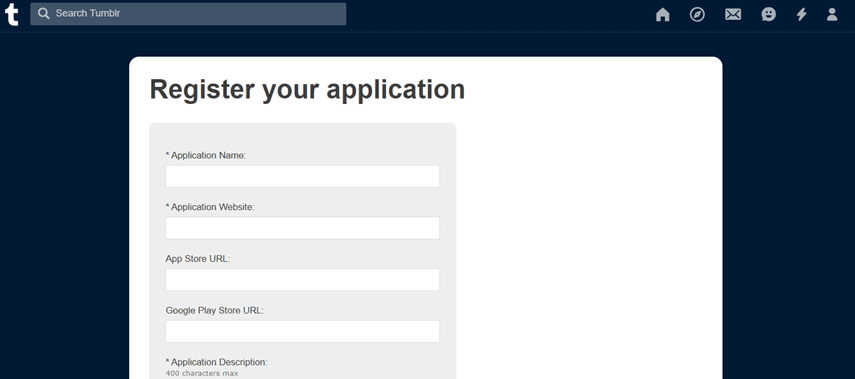
Ve a tumblr.com/oauth/register y crea una nueva app. Completa los campos basicos requeridos, como el nombre de la app, sitio web, descripcion y correo de contacto del administrador.
T2 – Completa el formulario de Tumblr con los datos requeridos.
3Pega la direccion exacta de callback y copia las claves
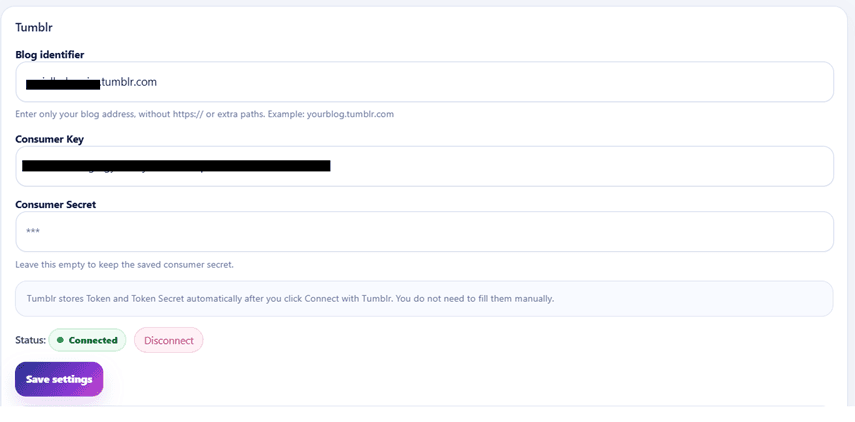
Cuando Tumblr pida la Callback URL y la OAuth Redirect URL, pega la direccion exacta que proporciona Social Publisher. No la escribas a mano. Despues de guardar la app, copia el OAuth Consumer Key y el OAuth Consumer Secret dentro de Social Publisher y guarda tus cambios.
Callback URL exacta y OAuth Redirect URLhttps://yourdomain/wp-admin/admin-post.php?action=sh_tumblr_oauth_callback
Advertencia
Copia la direccion de redireccion exactamente. Incluso un solo caracter faltante puede impedir que Tumblr vuelva a Social Publisher.
4Conecta con Tumblr y permite el acceso
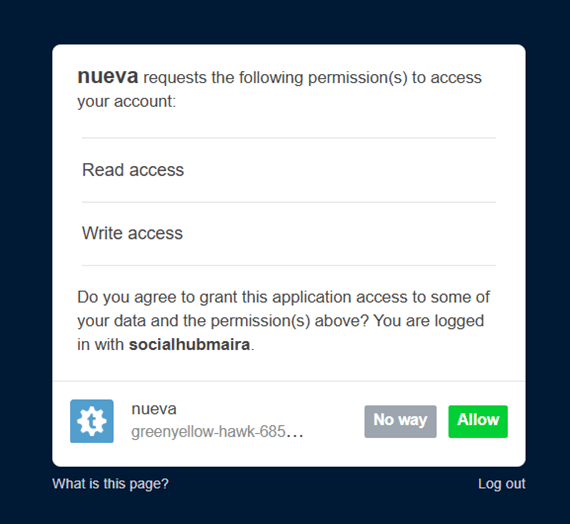
Haz clic en Connect with Tumblr dentro de Social Publisher. Tumblr pedira permiso para acceder a tu cuenta. Aprueba la solicitud y vuelve a Social Publisher para terminar la configuracion.
T3 – Permite la solicitud de permisos de Tumblr.T4 – Social Publisher muestra la conexion de Tumblr despues de la aprobacion.
Esta conectado cuando…
Esta conectado cuando Tumblr aparece como conectado dentro de Social Publisher y el paso de permisos ya fue aprobado.
Conectar Pinterest
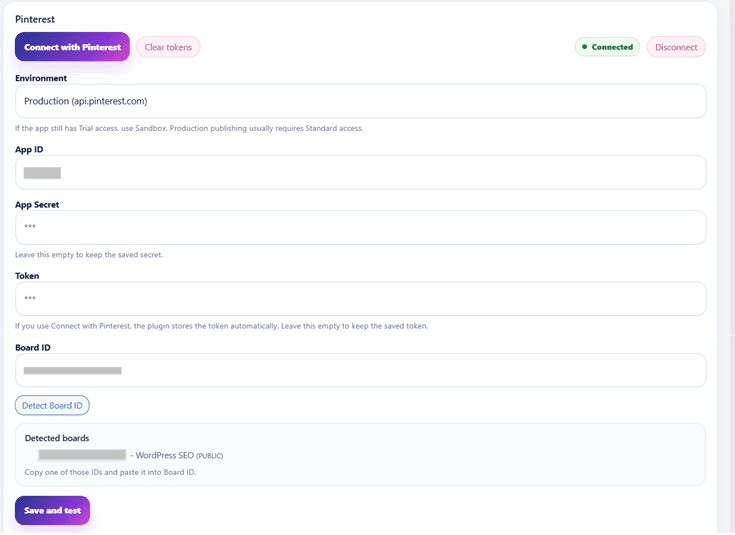
Pinterest necesita mas preparacion que las otras redes porque la app suele comenzar en un estado limitado de revision. Sigue los pasos con calma y ten en cuenta que el proceso de aprobacion puede llevar tiempo.
Lo que vas a necesitar
Una cuenta Business de Pinterest
Una app de Pinterest en el panel de desarrolladores
Tu App ID, App Secret, token y Board ID
Ten en cuenta
La aprobacion de la app de Pinterest puede tardar dias despues de que Pinterest te contacte por correo.
La Redirect URI debe copiarse exactamente desde Social Publisher.
Para publicar en produccion normalmente necesitas Standard Access, no solo trial access.
Advertencia
La aprobacion de la app de Pinterest puede tardar dias. No esperes que la publicacion en produccion funcione inmediatamente despues de crear la app.
Importante
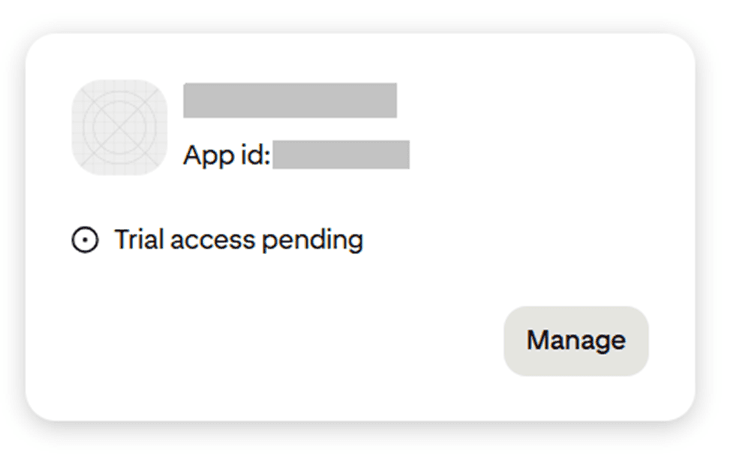
Para publicar de verdad en produccion, Pinterest normalmente exige Standard Access. El trial access muchas veces te deja conectar, pero no publicar.
Configuracion paso a paso
Tutorial en video: conecta Pinterest paso a paso
Mira la configuración grabada antes de seguir los pasos escritos. Muestra dónde crear tu aplicación de Pinterest, configurar la URL de redirección y pegar las claves en Social Publisher.
1Crea tu app de Pinterest
Abre el area de desarrolladores de Pinterest y crea una nueva app. Completa los campos requeridos, como nombre de la app, nombre de la empresa, sitio web, politica de privacidad, proposito, casos de uso y audiencia.
P1 – Completa el formulario de la app de Pinterest y los datos comerciales requeridos.
2Espera la aprobacion antes de continuar
Despues de crear la app, Pinterest puede dejarla pendiente mientras revisa la solicitud o te contacta por correo. Eso es normal. Espera hasta que la app tenga suficiente aprobacion para seguir con los siguientes pasos.
3Agrega la Redirect URI exacta y pega los datos de la app en Social Publisher
Una vez que la app este aprobada, pega en Pinterest la Redirect URI exacta que muestra Social Publisher. Luego copia tu App ID y tu App Secret dentro de Social Publisher. Si tu configuracion necesita un token, generalo y pegalo tambien, y luego guarda la configuracion.
Redirect URI exactahttps://yourdomain/wp-admin/admin-post.php
No adivines la Redirect URI y no omitas guardar. Pinterest es estricto con los datos exactos del callback.
P2 – Agrega las credenciales de Pinterest en Social Publisher, guarda, detecta el board y conecta.
4Detecta el Board ID y conecta
Antes de intentar terminar la conexion, haz clic en Detect Board ID dentro de Social Publisher si ese boton esta disponible. Despues, haz clic en Connect with Pinterest. Este paso extra importa porque Social Publisher necesita saber que board debe usar.
Esta conectado cuando…
Esta conectado cuando Social Publisher guarda correctamente la conexion de Pinterest y tu board correcto ya fue detectado o seleccionado.
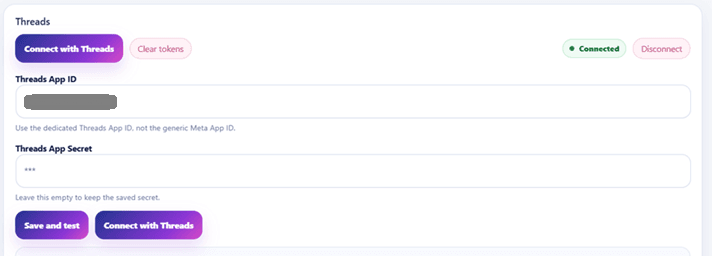
Conectar Threads
Threads usa el sistema de desarrolladores de Meta, asi que la configuracion tiene algunas partes extra. La buena noticia es que cada una tiene un proposito simple: crear la app de Meta, activar los permisos correctos, agregar una cuenta tester y luego conectar.
Lo que vas a necesitar
Acceso a Meta Developers
El Business Portfolio correcto
Tu cuenta de Threads lista para ser agregada como tester
Ten en cuenta
Un Business Portfolio es el espacio de trabajo de Meta que posee la app.
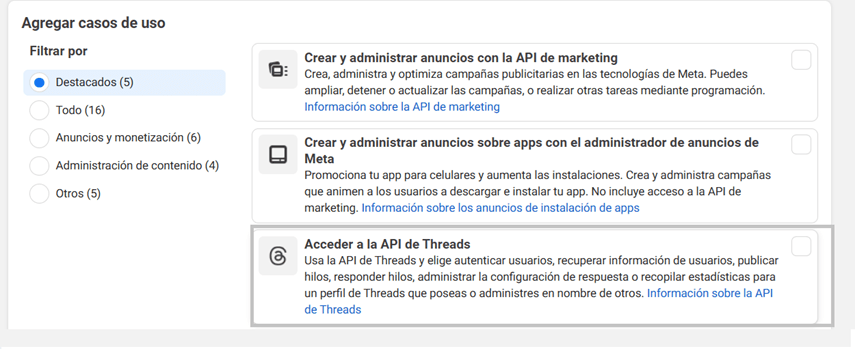
La app necesita el producto Threads API y los permisos correctos.
La invitacion de tester debe aceptarse antes de que la conexion pueda funcionar.
Importante
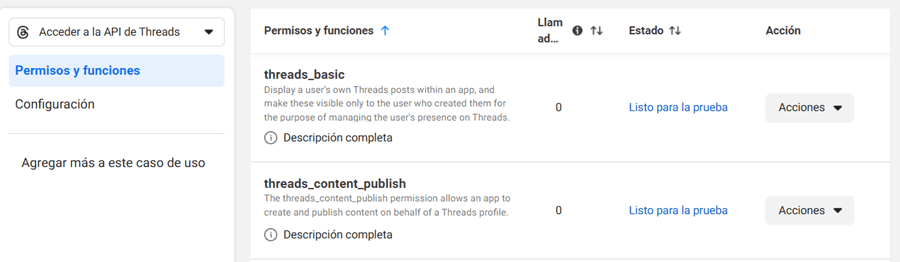
Los permisos son simplemente las aprobaciones que Meta necesita antes de que Social Publisher pueda leer tu cuenta de Threads y publicar por ti. En esta configuracion, los importantes son threads_basic y threads_content_publish.
Configuracion paso a paso
Tutorial en video: conecta Threads paso a paso
Mira la configuración grabada antes de seguir los pasos escritos. Muestra cómo crear la aplicación de Meta, confirmar los permisos de Threads y pegar las claves en Social Publisher.
1Crea una app de Meta para Threads
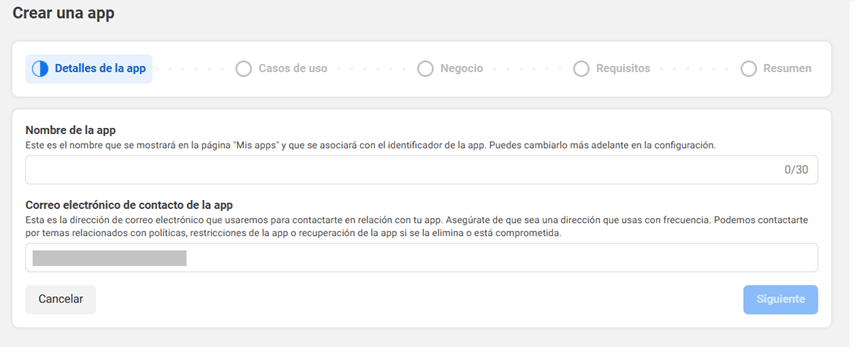
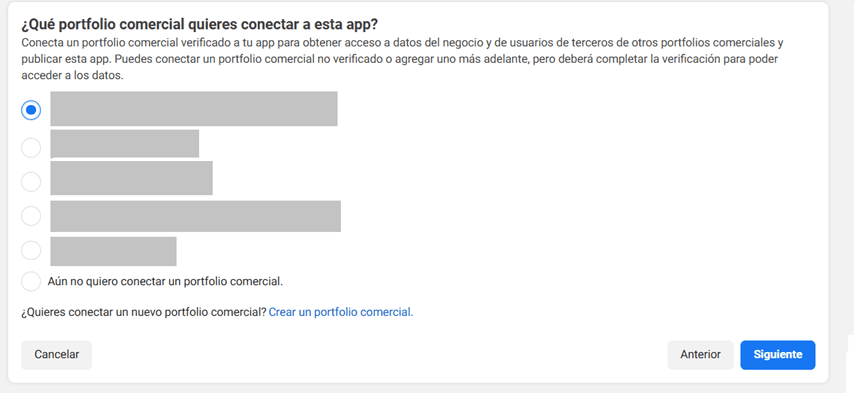
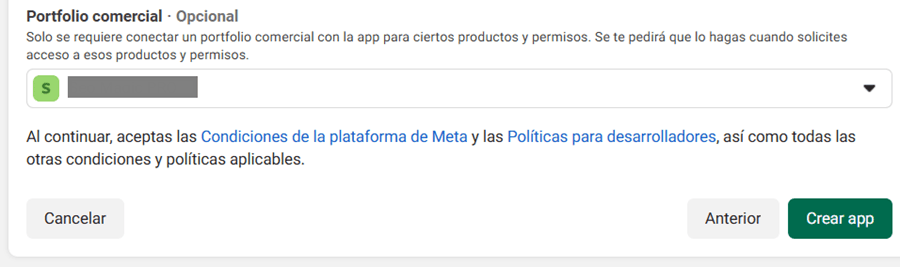
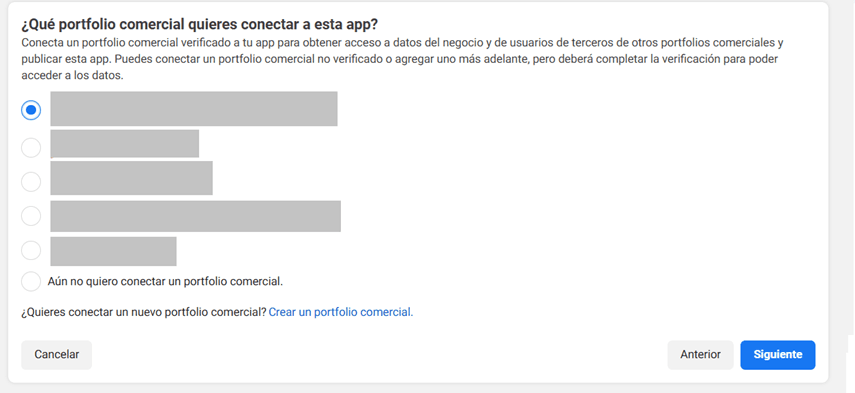
Ve a Meta Developers y crea una nueva app. Durante la configuracion, elige el Business Portfolio correcto. Si todavia no tienes el espacio de trabajo adecuado, crealo primero y luego continua.
TH1 – Comienza una nueva app de Meta para la conexion con Threads.TH2 – Elige el espacio de trabajo comercial que debe ser propietario de la app.TH3 – Usa el Business Portfolio correcto o crea uno si hace falta.
2Agrega el producto Threads API y confirma la app
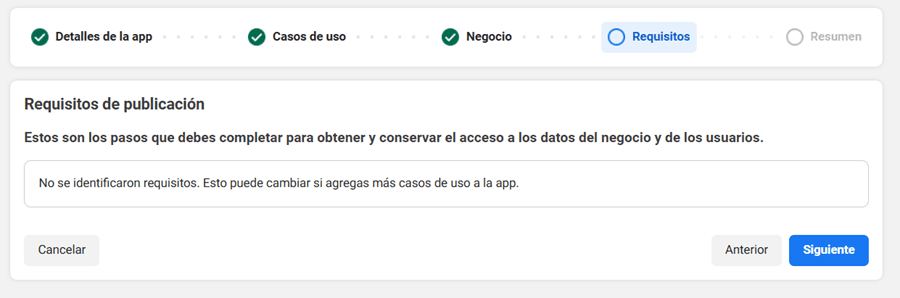
Dentro de la app de Meta, agrega el producto Threads API y completa las pantallas basicas de confirmacion. Esto le indica a Meta que tipo de conexion estas creando.
TH4 – Agrega y confirma la configuracion de Threads dentro de la app de Meta.
3Activa los permisos requeridos y pega la Redirect URI
En la configuracion de Threads, activa threads_basic y threads_content_publish. Luego pega la Redirect URI exacta que muestra Social Publisher. Este es el enlace de regreso que te devuelve a Social Publisher despues de la aprobacion, por lo que debe coincidir exactamente.
Formato de ejemplo de Redirect URI https://yourdomain/wp-admin/admin-post.php
Advertencia
Copia la Redirect URI exactamente como aparece. Un pequeno error puede romper el paso de regreso y dejar la conexion sin terminar.
TH5 – Activa los permisos requeridos de Threads y agrega la Redirect URI.
4Agrega una politica de privacidad, publica la app y suma tu tester de Threads
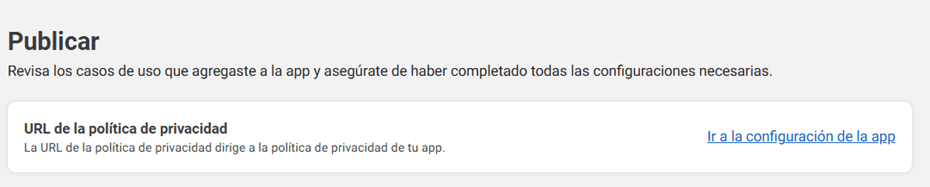
Antes de conectar, agrega una politica de privacidad valida en la configuracion de la app y cambia la app a active o published cuando Meta lo requiera. Luego abre Roles, agrega tu cuenta de Threads como tester y acepta la invitacion en los permisos del sitio web de Threads.
No alcanza con agregar el tester. La cuenta tester tambien debe aceptar la invitacion; de lo contrario, Social Publisher no puede terminar la conexion.
TH6 – Agrega la politica de privacidad y prepara la app para publicarla.TH7 – Agrega el tester de Threads y luego conecta desde Social Publisher.
5Conecta desde Social Publisher
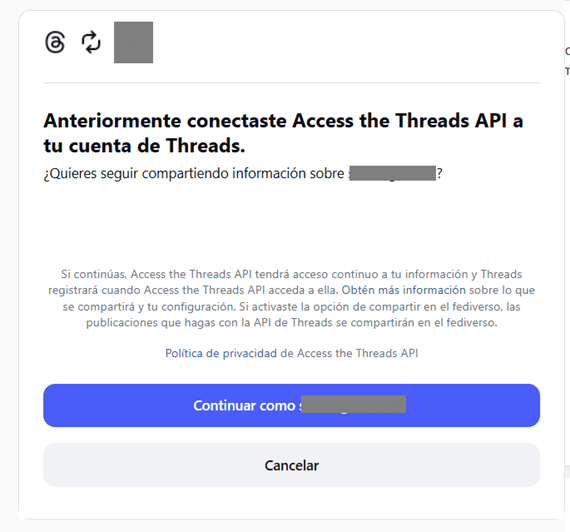
Vuelve a Social Publisher, ingresa el Threads App ID y el Threads App Secret si hace falta, guarda la configuracion y haz clic en Connect with Threads. Aprueba el flujo y vuelve a Social Publisher.
TH8 – Social Publisher muestra la conexion de Threads despues de completar el flujo de aprobacion.
Esta conectado cuando…
Esta conectado cuando Social Publisher vuelve correctamente desde Meta y la cuenta de Threads aparece como conectada.
Conectar Instagram
Instagram tambien usa Meta, pero esta configuracion esta pensada especificamente para un flujo de conexion business o professional. Ve despacio y presta mucha atencion a la configuracion de Business Login y a la Redirect URI.
Lo que vas a necesitar
Acceso a Meta Developers
El Business Portfolio correcto
Una cuenta business o professional de Instagram que pueda conectarse mediante Meta
Ten en cuenta
Esta conexion normalmente depende de una configuracion business o professional de Instagram, no de una cuenta personal basica.
La Business Login Redirect URI debe copiarse exactamente.
Puede que necesites acceso de tester antes de poder completar la conexion.
Importante
En Instagram, la Redirect URI es la direccion de retorno que hace que Meta vuelva a Social Publisher. Pegala exactamente como Social Publisher la muestra, caracter por caracter.
Configuracion paso a paso
Tutorial en video: conecta Instagram paso a paso
Mira la configuración grabada antes de seguir los pasos escritos. Muestra cómo crear la aplicación de Meta, configurar la URI de redirección y pegar las claves de Instagram en Social Publisher.
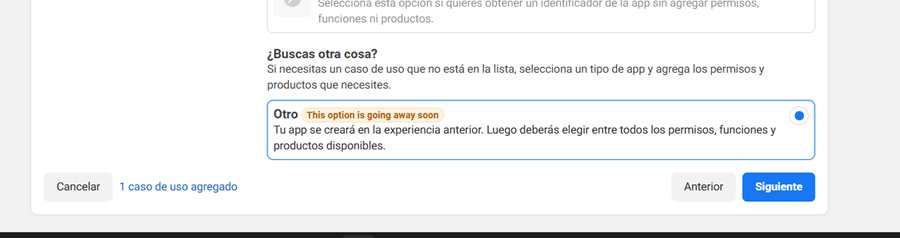
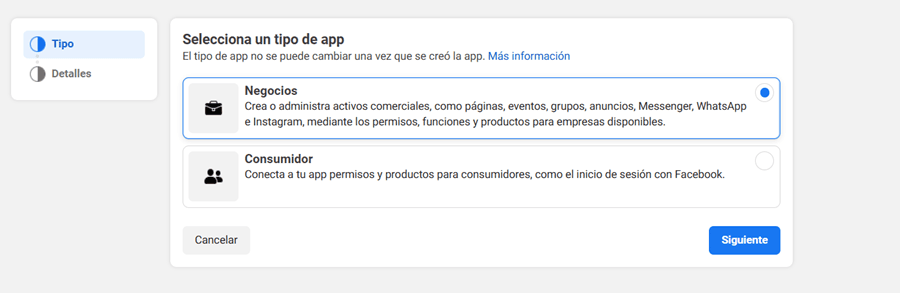
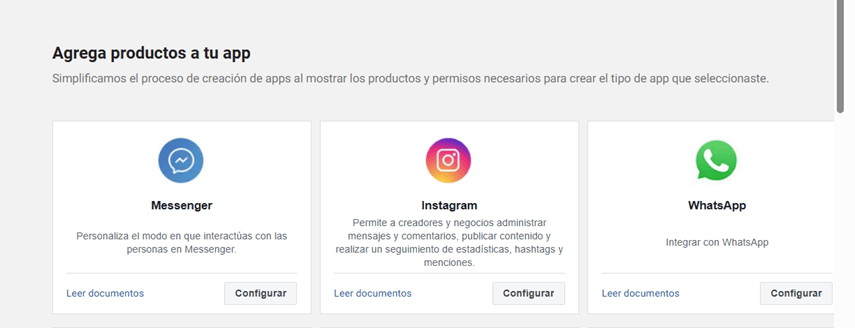
1Crea una app de Meta usando la ruta Business
Abre Meta Developers y crea una nueva app. Elige el caso de uso Other y luego selecciona el tipo de app Business. Cuando Meta pida un Business Portfolio, elige el correcto para la cuenta que quieres conectar.
IG1 – Inicia la app de Meta y elige el caso de uso correcto.IG2 – Elige el tipo de app Business.IG3 – Selecciona el Business Portfolio que debe ser propietario de esta app.
2Agrega el producto de Instagram a la app
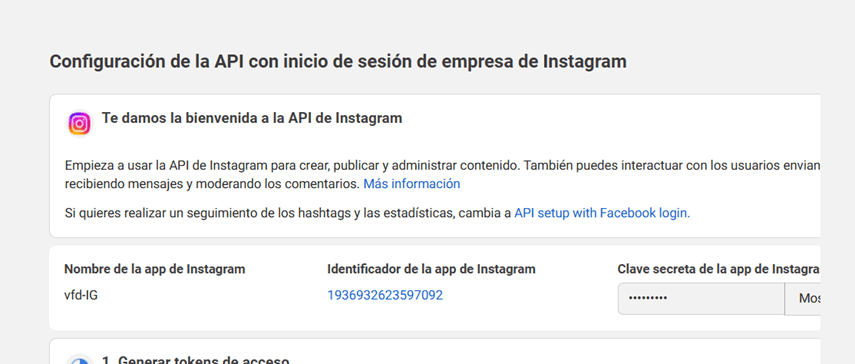
Despues de crear la app, agrega el producto de Instagram o el flujo de login de Instagram que aparezca en tu panel de Meta. Continua por las pantallas de configuracion del producto hasta que los ajustes de conexion de Instagram esten disponibles.
IG4 – Agrega el producto de Instagram a la app de Meta.IG5 – Continua por las pantallas de configuracion del producto de Instagram.
3Pega exactamente la Business Login Redirect URI
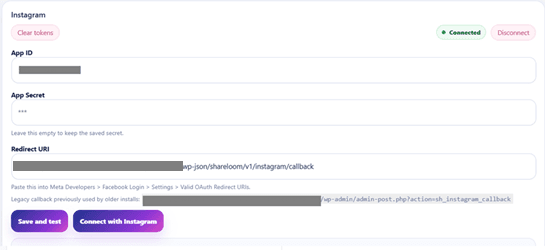
Abre la configuracion de Business Login y busca el campo OAuth Redirect URIs. Pega la direccion de callback exacta que muestra Social Publisher. No la cambies, no la acortes y no agregues caracteres extra.
No escribas la Redirect URI de memoria. Copiala y pegala exactamente. Esta es una de las razones mas comunes por las que falla una conexion de Instagram.
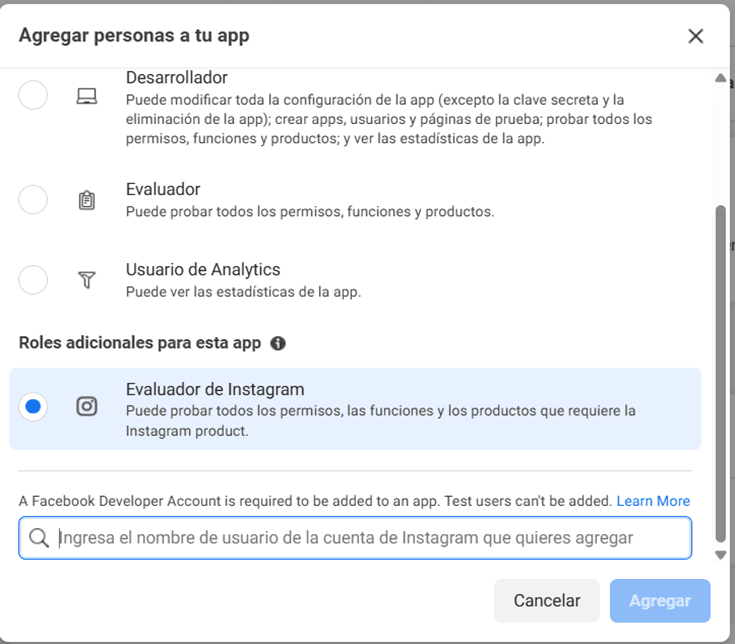
4Agrega una politica de privacidad, activa la app y acepta el acceso de tester
Agrega una politica de privacidad valida en la configuracion basica de la app. Cuando Meta lo requiera, cambia la app a modo active o live. Luego agrega tu cuenta de Instagram como tester y acepta la invitacion desde la pantalla de acceso de Instagram antes de continuar.
IG6 – Acepta el acceso de tester y confirma que la configuracion de la app esta lista.
5Ingresa los datos de la app en Social Publisher y conecta
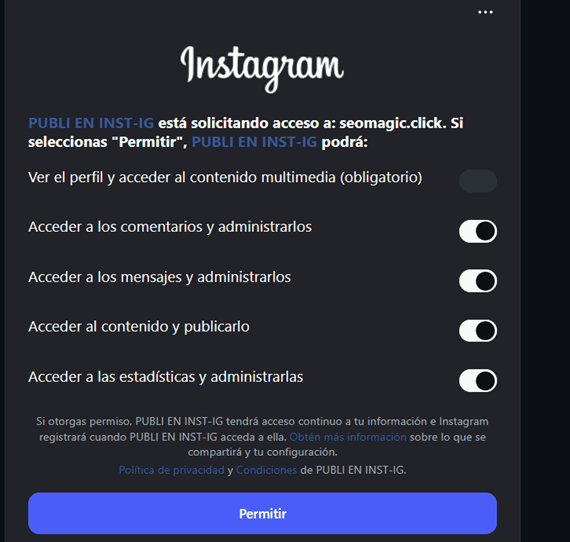
Pega el App ID y el App Secret dentro de Social Publisher, haz clic en Save & Test y luego en Connect with Instagram. Aprueba el flujo de conexion y vuelve a Social Publisher.
IG7 – Pega los datos de la app de Instagram en Social Publisher y comienza la conexion.IG8 – Social Publisher muestra la conexion de Instagram despues de la aprobacion.
Esta conectado cuando…
Esta conectado cuando Social Publisher vuelve desde Meta y tu cuenta de Instagram aparece como conectada y lista para usar.
Conectar LinkedIn
LinkedIn es una de las configuraciones mas simples. Crea una app de LinkedIn, agrega la Redirect URI exacta, pega los datos del cliente en Social Publisher y aprueba la conexion.
Lo que vas a necesitar
Acceso a LinkedIn Developers
Tu Client ID y Client Secret
La Redirect URI exacta que muestra Social Publisher
Ten en cuenta
Esta conexion de Social Publisher es solo para perfiles personales de LinkedIn.
Esta version no publica en company pages.
La Redirect URI debe agregarse en LinkedIn exactamente como la muestra Social Publisher.
Advertencia
Esta conexion de LinkedIn es solo para perfiles personales. No publica en company pages ni business pages dentro de Social Publisher.
Configuracion paso a paso
Tutorial en video: conecta LinkedIn paso a paso
Mira la configuración grabada antes de seguir los pasos escritos. Muestra cómo crear la aplicación de LinkedIn, configurar la URL de redirección autorizada y pegar los datos del cliente en Social Publisher.
1 Crea una app de LinkedIn y abre la configuracion de Auth
Abre LinkedIn Developers, crea tu app y entra en la seccion Auth. Alli es donde LinkedIn muestra los datos del cliente y donde agregas la direccion de retorno autorizada.
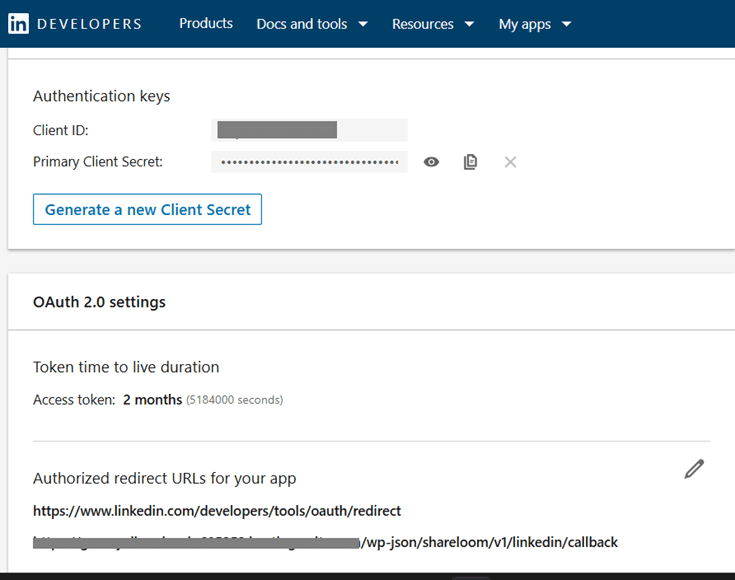
LI1 – Crea la app de LinkedIn, copia los datos del cliente y agrega la Redirect URI.
2 Copia el Client ID y el Client Secret, luego agrega la Redirect URI
Copia el Client ID y el Client Secret desde LinkedIn a Social Publisher. Luego copia la Redirect URI desde Social Publisher y pega exactamente esa misma direccion en los authorized redirect URLs dentro de LinkedIn.
Error comun
La direccion de redireccion debe coincidir en ambos lugares: Social Publisher y LinkedIn. Si son diferentes, aunque sea un poco, el flujo de aprobacion fallara.
3 Guarda, conecta y aprueba
Primero guarda la configuracion en Social Publisher para que los datos del cliente queden almacenados. Luego haz clic en Connect with LinkedIn y aprueba la solicitud de acceso en LinkedIn. Si Social Publisher muestra un boton como Use connected profile, seleccionalo para que el perfil personal correcto se complete automaticamente.
Estas conectado cuando…
Social Publisher vuelve desde LinkedIn y muestra tu perfil personal como destino conectado.
Conectar Blogger
Blogger usa Google Cloud Console, que al principio puede parecer tecnico. En la practica, solo necesitas crear un proyecto, activar la Blogger API, crear una credencial web, pegar la Redirect URI y luego conectar con Google.
Lo que vas a necesitar
Acceso a Google Cloud Console
Una cuenta de Google con acceso al blog de Blogger
La Blogger Redirect URI exacta que muestra Social Publisher
Ten en cuenta
Google Cloud Console puede pedirte que configures la consent screen antes de que el cliente pueda usarse.
El tipo de aplicacion debe ser Web application.
Si Google lo exige, cambia la app a produccion antes de conectar.
Importante
La Redirect URI en Google Cloud debe coincidir exactamente con la que proporciona Social Publisher. Ademas, asegurate de activar la Blogger API en la Library, o la conexion fallara.
Configuracion paso a paso
Tutorial en video: conecta Blogger paso a paso
Mira la configuración grabada antes de seguir los pasos escritos. Muestra cómo crear el proyecto de Google Cloud, activar la API de Blogger, configurar OAuth y pegar las credenciales en Social Publisher.
1 Crea un nuevo proyecto de Google Cloud
Ve a Google Cloud Console, inicia sesion con la misma cuenta de Google que es propietaria del blog y crea un nuevo proyecto. Ponle un nombre que recuerdes, como Social Publisher Blogger Connection.
Dentro de tu nuevo proyecto, navega a «APIs & Services» > «Library». Busca «Blogger API v3» y haz clic en Enable. Sin esto, Social Publisher no tendra permiso para publicar.
3 Configura la OAuth Consent Screen
Ve a «OAuth consent screen» en el menu. Elige «External» y haz clic en Create. Completa los campos requeridos (App name, User support email y Developer contact information). Guarda y continua por los pasos restantes.
Nota: una vez terminado, puede que tengas que hacer clic en «Publish App» para que cambie de Testing a In Production.
4 Crea las credenciales y agrega la Redirect URI
Navega a «Credentials» > «Create Credentials» > «OAuth client ID». Elige «Web application» como Application type. En «Authorized redirect URIs», pega la Callback URL exacta que da Social Publisher.
Redirect URI exactahttps://yourdomain/wp-admin/admin-post.php
Se muy preciso. Si agregas una barra final en Social Publisher pero la omites en Google Cloud, la conexion fallara.
5 Ingresa los datos en Social Publisher y conecta
Copia el Client ID y el Client Secret desde Google Cloud a Social Publisher. Guarda tu configuracion y haz clic en Connect with Blogger. Te pedira iniciar sesion en Google y conceder acceso. Despues de volver, selecciona el blog en el que quieres publicar.
Esta conectado cuando…
Esta conectado cuando Social Publisher vuelve desde Google, muestra tu cuenta de Google como conectada y tu blog objetivo queda seleccionado correctamente.
Conectando Telegram
Telegram publica mediante un bot. Creá un bot con BotFather, agregalo a tu grupo o canal, y pegá el Bot Token junto con el ID del destino en Social Publisher.
Qué vas a necesitar
Una cuenta de Telegram
Un Bot Token creado con BotFather
El @usuario público o chat ID numérico del grupo/canal
Permiso de administrador para publicar en canales
Tené en cuenta
Los destinos públicos pueden usar @tucanal o un enlace t.me.
Los grupos y canales privados normalmente necesitan un ID numérico que empieza con -100.
Topic ID es opcional y solo aplica a grupos con temas tipo foro.
Importante
Agregá el bot al destino antes de probar. En canales, hacelo administrador con permiso para publicar mensajes. Mantené el Bot Token privado.
Configuración paso a paso
Tutorial en video: conecta Telegram paso a paso
Mira la configuración grabada antes de seguir los pasos escritos. Muestra cómo crear el bot con BotFather, copiar el token, ingresar el destino y probar la conexión en Social Publisher.
1Abrí Telegram y buscá BotFather.
BotFather es el bot oficial de Telegram para crear y administrar bots.
Busca la cuenta oficial de BotFather en Telegram y abre el resultado verificado.
2Creá un nuevo bot con /newbot.
Elegí nombre y usuario, y copiá el Bot Token exactamente como lo muestra Telegram.
Envía /newbot y luego escribe el nombre público o usuario que quieres para el bot.Copia el Bot Token que entrega BotFather y mantenlo privado.
3Agregá el bot a tu grupo o canal.
En un canal, abrí administradores y dale permiso al bot para publicar mensajes.
4Copiá el ID del destino.
Usá @tucanal para destinos públicos, un enlace t.me, o el chat ID numérico para grupos/canales privados.
5Pegá el Bot Token y el ID de grupo/canal en Social Publisher.
Completá Topic ID solo si querés publicar dentro de un tema específico de un grupo foro.
Pega el Bot Token y el Group / Channel ID en Social Publisher, luego guarda y prueba.
6Hacé clic en Guardar y probar.
Cuando la prueba pasa, Telegram queda listo para publicación manual y autopost desde Gutenberg.
Cuando la prueba funciona, Telegram cambia a Ready to publish.
Está conectado cuando…
Social Publisher confirma el bot y el destino, y el estado de Telegram cambia a conectado.
Conectar Facebook
Facebook tambien usa Meta, pero el destino final es una Facebook Page. La idea clave es simple: crear el tipo correcto de app de Meta, darle los permisos de pagina que necesita, conectar tu cuenta de Facebook y elegir la pagina correcta.
Lo que vas a necesitar
Acceso a Meta Developers
El Business Portfolio correcto
Acceso a la Facebook Page en la que quieres publicar
Ten en cuenta
Los permisos son las autorizaciones que permiten a Social Publisher ver tus paginas y publicar en la que selecciones.
El espacio empresarial correcto y los roles de pagina si importan.
Debes elegir la pagina despues del flujo de aprobacion de Facebook.
Importante
Si Social Publisher no puede encontrar tus Facebook Pages, las causas mas comunes son permisos de pagina faltantes, el Business Portfolio equivocado o no tener el rol correcto en la pagina.
Configuracion paso a paso
Tutorial en video: conecta Facebook paso a paso
Mira la configuración grabada antes de seguir los pasos escritos. Muestra cómo crear la aplicación de Meta, configurar los permisos de la página y conectar la página de Facebook en Social Publisher.
1Crea la app de Meta para Facebook Pages
Ve a Meta Developers y crea una nueva app. Elige el caso de uso que administra todos los aspectos de tu Page y luego continua con las pantallas de configuracion.
FB1 – Elige el caso de uso de gestion de Facebook Page al crear la app.
2Usa el Business Portfolio correcto y activa los permisos de pagina
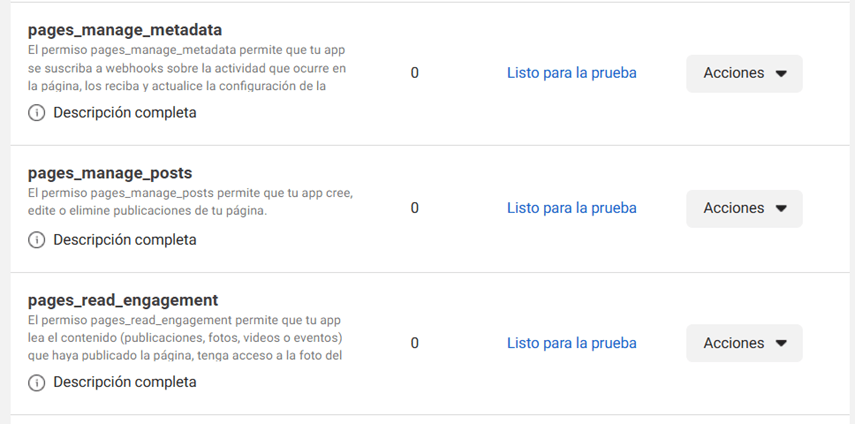
Cuando Meta te pida el Business Portfolio, selecciona el que posee o administra la pagina que vas a usar. Si el panel te pide permisos, activa los necesarios para acceso y publicacion en paginas, como pages_show_list, pages_read_engagement, pages_manage_posts y pages_manage_metadata.
FB2 – Anade los permisos de pagina requeridos en la app de Meta.FB3 – Continua la configuracion de la app de Facebook con los permisos de pagina activados.FB4 – Asegurate de que este seleccionado el Business Portfolio correcto.
3Anade el Redirect URI exacto y la politica de privacidad
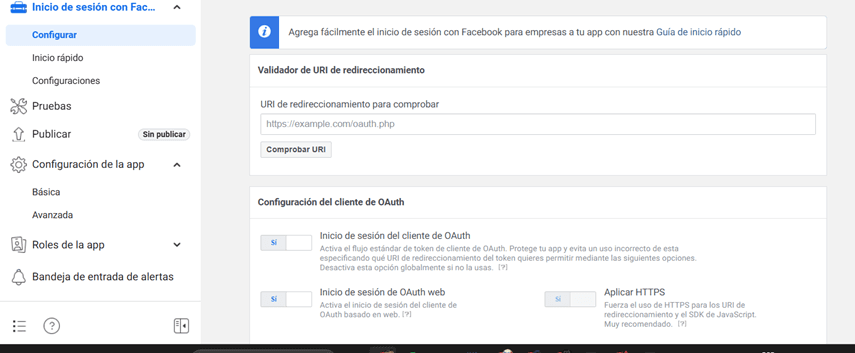
Copia el Facebook Redirect URI desde Social Publisher y pegalo en la app de Meta exactamente como aparece. Ademas, anade una politica de privacidad valida en la configuracion basica de la app y publicala cuando Meta lo requiera. Pega en Meta el Redirect URI exacto que te muestra Social Publisher. No lo escribas a mano.
Redirect URI exactahttps://yourdomain/wp-json/calliope-social-publisher/v1/facebook/callback
Advertencia
No te saltes la politica de privacidad ni el paso de publicacion cuando Meta los requiera. La conexion puede parecer que empieza bien, pero aun asi fallar antes de que puedas elegir la pagina.
FB5 – Completa la configuracion de la app de Meta antes del flujo de conexion.FB6 – Anade el Redirect URI exactamente como lo muestra Social Publisher.
4Pega el App ID y el App Secret en Social Publisher
Copia el Facebook App ID y el App Secret desde Meta a Social Publisher y guarda la configuracion. Esto deja almacenados los datos de la app antes de que empiece el flujo de conexion.
5Conecta Facebook y elige la pagina correcta
Haz clic en Connect with Facebook dentro de Social Publisher y sigue las pantallas de aprobacion de Meta. Cuando Facebook te muestre tus paginas disponibles, elige la que quieres que use Social Publisher. Esta seleccion final es importante porque Social Publisher solo puede publicar en la pagina que elijas aqui.
Error comun
Elegir la pagina equivocada es un error muy comun, especialmente cuando la misma cuenta de Facebook administra varias paginas.
Esta conectado cuando…
Ya esta conectado cuando Social Publisher muestra la Facebook Page seleccionada como destino de publicacion conectado.
Conectar YouTube / ShortsPRO
YouTube y YouTube Shorts comparten una sola conexión OAuth de Google y un mismo canal de YouTube. Configuras el proyecto de Google una vez y Social Publisher puede subir videos normales y Shorts compatibles desde esa misma conexión.
Qué vas a necesitar
Una cuenta de Google con acceso al canal de YouTube
Un proyecto de Google Cloud donde puedas habilitar YouTube Data API
Permisos para configurar la pantalla de consentimiento OAuth y un cliente OAuth
Ten en cuenta
YouTube y Shorts no usan conexiones separadas.
Copia exactamente la Redirect URI que muestra Social Publisher.
Se necesita acceso offline para que las cargas programadas puedan continuar.
Importante
Google puede limitar las cargas a privado mientras el proyecto de API no esté verificado o siga en modo de prueba. Los Shorts se reconocen por el formato del video; no existe un interruptor separado de API para Shorts.
Configuración paso a paso
Videotutorial próximamente
La guía escrita que sigue está completa y coincide con la pantalla actual de conexión de Social Publisher Pro. Más adelante agregaremos en esta página el recorrido grabado.
1Crear o elegir un proyecto de Google Cloud
Abre Google Cloud Console con la cuenta de Google que administrará las credenciales. Crea un proyecto o elige uno existente dedicado a Social Publisher.
En APIs y servicios, habilita YouTube Data API v3 para ese proyecto. Sin esta API no puede funcionar la conexión del canal ni la subida de videos.
3Configurar OAuth y crear un cliente de aplicación web
Configura la pantalla de consentimiento OAuth y luego crea credenciales OAuth de tipo Aplicación web. Si la pantalla está en modo de prueba, agrega como usuario de prueba la cuenta de Google que vas a conectar cuando Google lo requiera.
4Registrar la Redirect URI exacta de Social Publisher
Ve a Social Publisher → Conexiones → YouTube / Shorts. Copia la Redirect URI que aparece y agrégala en Google como URI de redireccionamiento autorizada. No la escribas ni la modifiques.
5Guardar Client ID y Client Secret
Copia el Client ID y Client Secret de Google en Social Publisher y guarda las credenciales.
6Conectar con Google y probar el canal
Pulsa Conectar con Google, autoriza el acceso para el canal correcto y después usa Probar conexión. Por último define privacidad, audiencia, categoría y notificaciones predeterminadas.
Está conectado cuando…
Social Publisher muestra el canal de YouTube como conectado y la prueba de conexión finaliza correctamente.
Conectar DiscordPRO
Discord usa un webhook entrante del canal de texto donde querés que publique Social Publisher. No hace falta crear un bot de Discord ni una aplicación OAuth.
Qué vas a necesitar
Un servidor de Discord y el canal de texto de destino
Permiso para administrar webhooks en ese servidor o canal
La URL completa del webhook generada por Discord
Ten en cuenta
La URL del webhook es un secreto: quien la tenga puede publicar en ese canal.
Elegí el canal de destino al crear el webhook.
Si regenerás o eliminás el webhook en Discord, reemplazá la URL guardada en Social Publisher.
Importante
Nunca publiques ni compartas la URL del webhook. Después de guardarla, Social Publisher oculta el token.
Configuración paso a paso
Videotutorial próximamente
La guía escrita que sigue está completa y coincide con la pantalla actual de conexión de Social Publisher Pro. Más adelante agregaremos en esta página el recorrido grabado.
1Abrir el servidor de Discord de destino
Abrí el servidor y comprobá que tu cuenta pueda administrar webhooks en el canal donde querés publicar.
2Abrir Integraciones y Webhooks
Ve a Ajustes del servidor → Integraciones → Webhooks, o abre los ajustes del canal de destino y entra en Integraciones.
3Crear un webhook para el canal correcto
Crea un webhook nuevo, ponle un nombre reconocible como Social Publisher y elige el canal de texto donde deben aparecer las publicaciones.
4Copiar la URL del webhook
Usa Copiar URL del webhook en Discord. Trátala como una contraseña y no la expongas públicamente.
Ve a Social Publisher → Conexiones → Discord, pega la URL completa, guárdala y pulsa Enviar mensaje de prueba. Confirma que llegue al canal correcto.
Está conectado cuando…
Social Publisher muestra el webhook de Discord guardado y el mensaje de prueba llega al canal elegido.
Conectar Remote WordPressPRO
Remote WordPress permite que Social Publisher cree entradas o páginas en otro sitio WordPress mediante la REST API. Usa una Application Password de WordPress, nunca la contraseña normal del usuario.
Qué vas a necesitar
Un WordPress remoto público con HTTPS
Un usuario de WordPress con permisos para crear o publicar el contenido necesario
Una Application Password creada para ese mismo usuario
Ten en cuenta
Usa la URL raíz, por ejemplo https://example.com, sin /wp-admin ni /wp-json.
El nombre de usuario debe ser del mismo usuario que creó la Application Password.
La Application Password puede revocarse más adelante sin cambiar la contraseña normal de WordPress.
Importante
Si no aparecen Application Passwords o la prueba devuelve 401/403, revisa HTTPS, plugins de seguridad, reglas del hosting y que ningún proxy elimine el encabezado Authorization.
Configuración paso a paso
Videotutorial próximamente
La guía escrita que sigue está completa y coincide con la pantalla actual de conexión de Social Publisher Pro. Más adelante agregaremos en esta página el recorrido grabado.
1Abrir el escritorio del WordPress remoto
Inicia sesión en el sitio donde Social Publisher debe crear contenido con el usuario que vas a autorizar.
2Crear una Application Password
Ve a Usuarios → Perfil (o edita el usuario elegido), busca Application Passwords, escribe un nombre como “Calliope Social Publisher” y crea la contraseña.
3Copiar la contraseña generada de inmediato
WordPress muestra la nueva Application Password una sola vez. Cópiala antes de salir. No uses la contraseña normal de inicio de sesión.
4Agregar la cuenta remota en Social Publisher
Ve a Social Publisher → Conexiones → Remote WordPress. Añade una etiqueta, la URL HTTPS raíz del sitio, el usuario y la Application Password. Elige tipo de contenido y estado predeterminados.
5Guardar, probar y actualizar taxonomías
Guarda la cuenta y pulsa Probar conexión. Cuando funcione, usa Actualizar categorías y etiquetas si necesitas sus IDs remotos antes de publicar.
Está conectado cuando…
La cuenta aparece lista para publicar y la prueba se conecta correctamente a la REST API del WordPress remoto.
Conectar un Custom WebhookPRO
Custom Webhook envía un payload JSON estable a tu propio endpoint de automatización o integración. Puedes configurar hasta 20 endpoints HTTPS públicos y protegerlos opcionalmente con Bearer, Basic o HMAC SHA-256.
Qué vas a necesitar
Un endpoint HTTPS público que reciba solicitudes POST
Acceso al servicio receptor para verificar el payload de prueba
Credenciales o un secreto compartido si el endpoint exige autenticación
Ten en cuenta
Por seguridad se rechazan destinos de red privada y redirecciones.
Usa HMAC SHA-256 si querés que el receptor compruebe que el payload proviene de tu secreto configurado.
Para HMAC usa un secreto aleatorio de al menos 32 caracteres.
Importante
No uses una URL interna o privada. El endpoint debe ser accesible públicamente por HTTPS y conviene que valide la autenticación antes de aceptar datos reales.
Configuración paso a paso
Videotutorial próximamente
La guía escrita que sigue está completa y coincide con la pantalla actual de conexión de Social Publisher Pro. Más adelante agregaremos en esta página el recorrido grabado.
1Preparar el endpoint receptor
Crea o elige el endpoint HTTPS en tu plataforma de automatización, aplicación propia o receptor de webhooks. Debe aceptar solicitudes POST entrantes.
2Agregar el endpoint a Social Publisher
Ve a Social Publisher → Conexiones → Custom Webhook. Escribe una etiqueta clara y pega la URL HTTPS pública completa.
3Elegir el método de autenticación
Selecciona None, Bearer, Basic o HMAC SHA-256. Introduce el usuario o secreto necesario. Para HMAC usa un secreto aleatorio fuerte de al menos 32 caracteres.
4Guardar y mantener el endpoint habilitado
Guarda el endpoint. Social Publisher almacena los valores sensibles de forma privada y muestra versiones enmascaradas en lugar del secreto completo.
5Probar el endpoint y verificar el JSON
Pulsa Probar endpoint y confirma del lado receptor que la solicitud llegó correctamente. Cuando la prueba funcione, el endpoint estará listo como destino de publicación.
Está conectado cuando…
La prueba del endpoint finaliza correctamente y el servicio receptor confirma que recibió el JSON de Social Publisher.