Social Publisher élimine les frictions de la publication sociale. Au lieu de gérer plusieurs onglets du navigateur ou de dépendre de passerelles tierces fragiles, connectez vos comptes directement à votre site grâce à un flux propre et guidé conçu pour les entreprises sérieuses.
WPLIBSConçu pour les utilisateurs non techniques et les équipes de contenu professionnelles
yoursite.com/wp-admin
Créer une publication
Rédigez une fois. Publiez partout.
Prêt à publier
Destinations
inLinkedIn ×✦Bluesky ×mMastodon ×
Titre
23/100
Guide du flux de contenu
Contenu
✦ IA prête
Une façon plus intelligente de planifier, créer et publier du contenu depuis WordPress. Gagnez du temps et restez cohérent sur chaque plateforme.
☺#✦
Image mise en avant
Content workflow made simple.
content-workflow-guide.jpg
1200 × 630
×
▣ Programmer➤ Publier maintenant
Connect accounts securely•Customize each social workflow•Publish or schedule without leaving WordPress
Conçu pour de vrais flux de travail d’entreprise.
Social Publisher comble l’écart entre WordPress et les réseaux sociaux que votre audience utilise réellement. Il est conçu spécialement pour les propriétaires de sites, les équipes de contenu et les agences qui ont besoin de connexions fiables sans devoir deviner seuls comment naviguer dans des portails développeur complexes.
Connexions API directes
Centralisez vos connexions sociales en toute sécurité sur votre propre serveur. Aucun service intermédiaire ne stocke vos données.
Flux adapté aux débutants
Nous traduisons la terminologie complexe des développeurs en langage clair afin que vous colliez les bonnes clés aux bons endroits.
Guide intégré
Le plugin inclut des instructions de configuration intégrées et des messages d’erreur clairs pour faire avancer votre travail.
Contrôle WordPress détaillé
Gérez les autorisations, les comportements de publication par défaut et l’état de connexion directement depuis votre tableau de bord WordPress.
Précision organisationnelle
Conçu pour de vrais flux de travail organisationnels, avec une prise en charge précise des Pages Facebook et des tableaux Pinterest.
Réseaux pris en charge nativement
Social Publisher Pro
Transformez le publisher gratuit en un hub complet de publication et d’automatisation sociale.
Conservez le workflow familier de Social Publisher et débloquez la planification, l’automatisation Evergreen, plusieurs comptes, Account Groups, les variations de contenu, l’analytique avancée, les destinations Pro et les mises à jour privées.
AutomatisationCampagnes Evergreen et sélection intelligente
ContenuVariations, IA, premiers commentaires et réponses
AnalytiqueMétriques réelles, historique et meilleur horaire
Fonctions Pro
Tout ce qu’il faut pour publier, automatiser, organiser et mesurer depuis WordPress.
Free couvre le workflow de publication essentiel. Pro ajoute la couche opérationnelle pour les équipes, les sites clients, l’automatisation, le contenu enrichi et la mesure des performances sociales.
✓
Destinations Pro Publiez sur YouTube / Shorts et Discord, ainsi que vers WordPress distant et des destinations Custom Webhook.
✓
Plusieurs comptes + Account Groups Organisez plusieurs profils et comptes, puis regroupez les destinations pour des workflows multi-marques et clients reproductibles.
✓
Scheduling + Calendar Préparez les publications à l’avance avec une file planifiée et un calendrier visuel.
✓
Evergreen Campaigns Créez des campagnes récurrentes avec filtres, horaires, protection contre les répétitions et publication automatisée via le scheduler.
✓
Sélection Evergreen intelligente Choisissez le contenu avec Random, Oldest, Least recently shared, Best performing ou AI recommended.
✓
Content Variations Créez des variations manuelles globales ou par réseau et faites-les tourner sans réécrire l’article original.
✓
Variations IA Générez des suggestions Professional, Conversational ou Promotional avec la connexion Gemini existante.
✓
First Comment / First Reply Ajoutez automatiquement un premier commentaire ou une première réponse compatible après la publication principale, avec son propre retry.
✓
Plusieurs Social Templates Conservez plusieurs modèles réutilisables par réseau au lieu d’un seul.
✓
Smart Tags avancés Utilisez des Smart Tags WooCommerce, SEO et IA pour créer des textes sociaux réutilisables plus riches.
✓
Advanced Notifications Recevez des notifications détaillées de succès, échec, échec partiel, Scheduler et First Comment, y compris en digest.
✓
Analytics Pro + métriques réelles Consultez l’analytique par destination avec des métriques récupérées depuis les réseaux compatibles.
✓
Metrics History Conservez des checkpoints immuables à 1h, 24h, 72h et 7j pour comparer les performances.
✓
Export Analytics CSV Exportez l’analytique filtrée par période, réseau, compte et statut pour vos rapports.
✓
Best Time to Publish Obtenez des recommandations basées sur les données pour le meilleur jour et la meilleure heure par réseau et, si possible, par compte.
✓
Médias enrichis + mises à jour privées Utilisez des workflows image/vidéo enrichis et recevez les mises à jour Pro privées liées à votre licence.
Tarifs
Des tarifs simples pour Social Publisher Pro.
Un an de mises à jour et de support. Annulation à tout moment. Garantie de remboursement de 7 jours.
Free
Free
$0
Idéal pour publier depuis WordPress vers les principaux réseaux sociaux avec une configuration guidée.
Publier depuis WordPress vers les principaux réseaux sociaux
✓
✓
Éditeur d’images intégré
✓
✓
Assistant Gemini avec votre propre clé API
✓
✓
YouTube / Shorts, Discord, WordPress distant et Custom Webhook
–
✓
Plusieurs profils / comptes
–
✓
Account Groups
–
✓
Scheduling + Calendar visuel
–
✓
Evergreen Campaigns
–
✓
Sélection Evergreen intelligente
–
✓
Content Variations
–
✓
Variations générées par IA
–
✓
First Comment / First Reply
–
✓
Plusieurs Social Templates par réseau
–
✓
Smart Tags avancés WooCommerce + SEO + IA
–
✓
Advanced Notifications
–
✓
Analytics Pro + métriques réelles des réseaux
–
✓
Metrics History (1h / 24h / 72h / 7j)
–
✓
Export Analytics CSV
–
✓
Best Time to Publish
–
✓
Mises à jour Pro privées liées à la licence
–
✓
Questions
FAQ Social Publisher Pro
Pro remplace-t-il le plugin gratuit ?
Non. Social Publisher Pro est un add-on. Gardez Free installé puis activez Pro pour débloquer l’automatisation, les destinations, l’analytique, les comptes et les fonctions de contenu avancées.
Quelle offre choisir ?
Choisissez Personal Pro pour un site WordPress. Choisissez Agency Pro si vous gérez plusieurs sites clients ou souhaitez une licence couvrant jusqu’à 5 sites.
Quelles sont les principales améliorations de Pro ?
Pro ajoute Scheduling + Calendar, Evergreen Campaigns avec sélection intelligente, plusieurs comptes et Account Groups, Content Variations et variations IA, First Comment / First Reply, plusieurs modèles, Smart Tags avancés, notifications, Analytics Pro, métriques réelles, Metrics History, export CSV, Best Time to Publish et les destinations Pro.
Puis-je continuer avec Free uniquement ?
Oui. Free reste utile pour le workflow Social Publisher essentiel. Pro est destiné aux sites qui ont besoin d’automatisation, de plus de destinations, de plusieurs comptes, de contenu enrichi et d’analytique avancée.
Passer à Pro
Prêt à utiliser Social Publisher comme un système de publication complet ?
Ajoutez Social Publisher Pro pour débloquer la publication planifiée, les réseaux Pro, la vidéo, les profils de compte, WordPress distant, les webhooks, les mises à jour privées et le support.
Nous expliquons les termes techniques dans un langage simple. Chaque fois que vous voyez Redirect URI, Client ID ou App Secret, copiez et collez exactement. Ne les tapez pas à la main.
Les tutoriels vidéo sont maintenus sur cette page web.
Les guides des réseaux existants incluent ici des vidéos pas à pas. Les nouvelles destinations Pro disposent déjà d’un guide écrit complet ; leurs vidéos seront ajoutées sur cette même page au fur et à mesure de leur enregistrement.
Sélectionner une plateforme
Connecter Bluesky
Utilisez cette connexion pour permettre à Social Publisher de publier sur votre compte Bluesky. La configuration est courte et adaptée aux débutants, mais il y a un point essentiel : vous devez utiliser un App Password créé dans Bluesky, et non votre mot de passe habituel.
Ce dont vous aurez besoin
Un compte Bluesky
Votre identifiant Bluesky, par exemple yourname.bsky.social
Un accès aux réglages Bluesky pendant que Social Publisher est ouvert dans un autre onglet
À garder en tête
Un App Password est un mot de passe spécial créé pour les applications.
Ne collez jamais votre mot de passe Bluesky habituel dans Social Publisher.
Copiez le handle et l’App Password exactement comme Bluesky les affiche.
Avertissement
Un App Password Bluesky n’est pas la même chose que votre mot de passe principal Bluesky. Social Publisher doit recevoir uniquement l’App Password créé dans les réglages Bluesky.
Configuration étape par étape
Tutoriel vidéo : connecter Bluesky étape par étape
Regardez la configuration enregistrée avant de suivre les étapes écrites. Elle montre exactement où créer le mot de passe d’application Bluesky et où le coller dans Social Publisher.
1Créez ou confirmez votre compte Bluesky
Ouvrez bsky.app et connectez-vous à votre compte Bluesky. Si vous n’en avez pas encore, créez-le d’abord. Laissez-le ouvert, car à l’étape suivante vous allez créer un mot de passe spécial.
Dans Bluesky, ouvrez Privacy & Security et créez un nouvel App Password. C’est le mot de passe sécurisé prévu pour des outils externes comme Social Publisher. Copiez-le dès que Bluesky l’affiche, car c’est cette valeur exacte que vous collerez dans Social Publisher.
Important : vous n’avez pas besoin de créer une application développeur pour Bluesky. Cette étape se fait directement dans les réglages de votre compte.
B1 – Ouvrez Privacy & Security dans Bluesky puis entrez dans App Passwords.B2 – Créez un nouvel App Password et copiez-le avec soin.
Ne collez pas votre mot de passe Bluesky habituel dans Social Publisher. Collez uniquement le nouvel App Password créé sur cet écran.
3Collez vos données dans Social Publisher et testez la connexion
Revenez dans Social Publisher et saisissez votre handle Bluesky ainsi que l’App Password que vous venez de copier. Votre handle est le nom public du compte, par exemple yourname.bsky.social. Cliquez ensuite sur Save and test.
B3 – Saisissez le handle et l’App Password dans Social Publisher, puis lancez Save and test.
C’est connecté lorsque…
C’est connecté lorsque l’état de Bluesky dans Social Publisher passe à Connected ou affiche un résultat de test réussi.
Connecter Mastodon
Social Publisher se connecte à Mastodon via votre serveur et un simple écran d’autorisation. Le point le plus important est de comprendre ce qu’est le serveur : c’est la deuxième partie de votre adresse Mastodon.
Ce dont vous aurez besoin
Un compte Mastodon
La partie serveur de votre adresse
L’autorisation d’approuver la connexion dans votre navigateur
À garder en tête
Si votre compte est name at mastodon.social, le serveur est mastodon.social.
Saisissez uniquement le nom du serveur, pas l’adresse complète name at server.
Vous devez approuver l’écran d’autorisations pour que la publication fonctionne.
Conseil utile
Un serveur est le site principal où se trouve votre compte Mastodon. Exemple : si votre compte est name at mastodon.social, votre serveur est mastodon.social.
Configuration étape par étape
Tutoriel vidéo : connecter Mastodon étape par étape
Regardez la configuration enregistrée avant de suivre les étapes écrites. Elle montre comment connecter Mastodon à Social Publisher et où compléter chaque réglage.
1Créez ou ouvrez votre compte Mastodon
Assurez-vous d’avoir déjà un compte Mastodon et de pouvoir vous connecter. Si vous débutez sur Mastodon, créez d’abord votre compte et notez l’adresse complète que vous y utilisez.
2Saisissez uniquement le nom de votre serveur dans Social Publisher
Dans Social Publisher, saisissez uniquement la partie serveur de votre adresse Mastodon. N’incluez pas votre nom d’utilisateur, le symbole @ ni de texte supplémentaire. Enregistrez la configuration après avoir saisi le serveur.
M1 – Saisissez uniquement le nom du serveur Mastodon, pas l’adresse complète du compte.
3Connectez-vous et approuvez l’accès
Cliquez sur Connect with Mastodon. Mastodon ouvrira une page d’autorisations afin que vous approuviez la connexion. Autorisez l’accès, revenez à Social Publisher et vérifiez que votre compte apparaît maintenant comme connecté pour publier.
M2 – Approuvez la demande d’autorisation puis revenez dans Social Publisher.
C’est connecté lorsque…
C’est connecté lorsque Social Publisher affiche Mastodon comme connecté et prêt à publier.
Connecter Tumblr
Social Publisher a besoin d’une petite configuration d’application avant de pouvoir se connecter à Tumblr. Ne vous inquiétez pas : la plus grande partie du travail consiste simplement à copier les bonnes valeurs depuis Tumblr vers Social Publisher.
Ce dont vous aurez besoin
Un compte et un blog Tumblr
Votre Blog Identifier
Une Callback URL copiée exactement depuis Social Publisher
À garder en tête
Votre Blog Identifier correspond généralement seulement à l’hôte de votre blog, par exemple yourblog.tumblr.com.
La Callback URL et l’OAuth Redirect URL doivent correspondre exactement.
Tumblr peut demander des icônes d’application pendant la configuration.
Important
Dans Tumblr, Blog Identifier signifie uniquement l’adresse de votre blog, comme yourblog.tumblr.com. Ce n’est ni votre e-mail, ni une phrase, ni un surnom.
Configuration étape par étape
Tutoriel vidéo : connecter Tumblr étape par étape
Regardez la configuration enregistrée avant de suivre les étapes écrites. Elle montre où confirmer votre blog Tumblr, créer les clés de l’application et les coller dans Social Publisher.
1Confirmez votre blog Tumblr et saisissez le Blog Identifier
Ouvrez Tumblr et assurez-vous de savoir quel blog vous voulez connecter. Dans Social Publisher, saisissez le Blog Identifier en utilisant uniquement l’hôte de votre blog, comme yourblog.tumblr.com.
T1 – Saisissez le Blog Identifier exactement comme l’hôte de votre blog.
2Créez une application Tumblr
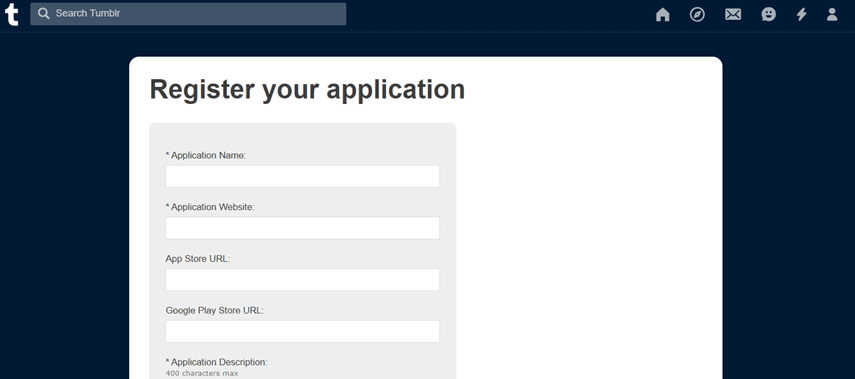
Allez sur tumblr.com/oauth/register et créez une nouvelle application. Remplissez les champs de base demandés, comme le nom de l’application, le site web, la description et l’e-mail de contact administrateur.
T2 – Remplissez le formulaire Tumblr avec les données requises.
3Collez l’adresse de callback exacte et copiez les clés
Lorsque Tumblr demande la Callback URL et l’OAuth Redirect URL, collez l’adresse exacte fournie par Social Publisher. Ne la tapez pas à la main. Après avoir enregistré l’application, copiez l’OAuth Consumer Key et l’OAuth Consumer Secret dans Social Publisher puis enregistrez vos modifications.
Callback URL exacte et OAuth Redirect URLhttps://yourdomain/wp-admin/admin-post.php?action=sh_tumblr_oauth_callback
Avertissement
Copiez l’adresse de redirection exactement. Même un seul caractère manquant peut empêcher Tumblr de revenir vers Social Publisher.
4Connectez Tumblr et autorisez l’accès
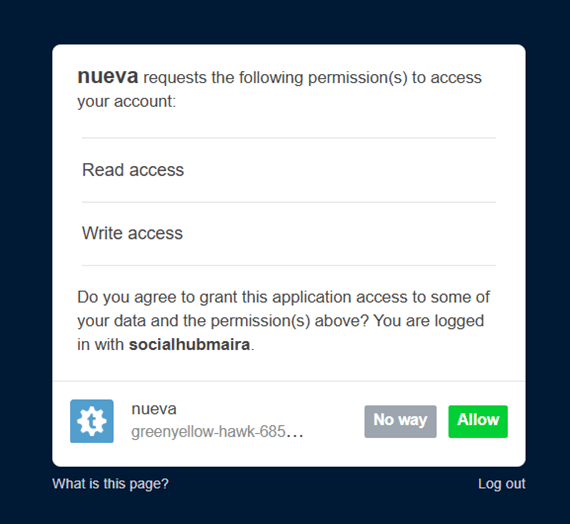
Cliquez sur Connect with Tumblr dans Social Publisher. Tumblr demandera l’autorisation d’accéder à votre compte. Approuvez la demande puis revenez dans Social Publisher pour terminer la configuration.
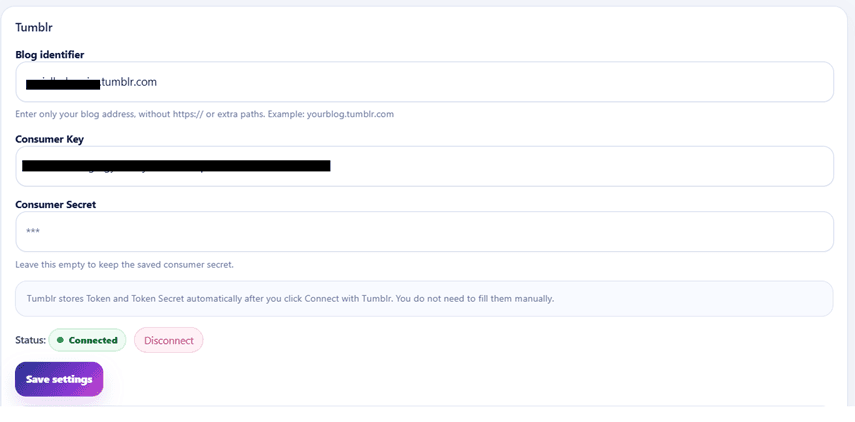
T3 – Autorisez la demande d’accès Tumblr.T4 – Social Publisher affiche la connexion Tumblr après l’autorisation.
C’est connecté lorsque…
C’est connecté lorsque Tumblr apparaît comme connecté dans Social Publisher et que l’étape d’autorisation a déjà été approuvée.
Connecter Pinterest
Pinterest demande plus de préparation que les autres réseaux, car l’application commence souvent dans un état de révision limité. Suivez les étapes calmement et gardez à l’esprit que le processus d’approbation peut prendre du temps.
Ce dont vous aurez besoin
Un compte Pinterest Business
Une application Pinterest dans le tableau de bord développeur
Votre App ID, App Secret, token et Board ID
À garder en tête
L’approbation d’une application Pinterest peut prendre plusieurs jours après que Pinterest vous a contacté par e-mail.
La Redirect URI doit être copiée exactement depuis Social Publisher.
Pour publier en production, vous avez généralement besoin du Standard Access, pas seulement du trial access.
Avertissement
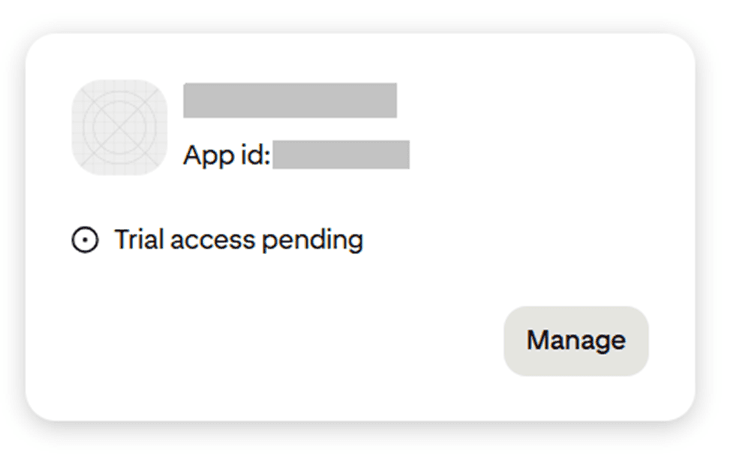
L’approbation d’une application Pinterest peut prendre plusieurs jours. Ne vous attendez pas à ce que la publication en production fonctionne immédiatement après la création de l’application.
Important
Pour publier réellement en production, Pinterest exige généralement le Standard Access. Le trial access permet souvent de se connecter, mais pas de publier.
Configuration étape par étape
Tutoriel vidéo : connecter Pinterest étape par étape
Regardez la configuration enregistrée avant de suivre les étapes écrites. Elle montre où créer votre application Pinterest, configurer l’URL de redirection et coller les clés dans Social Publisher.
1Créez votre application Pinterest
Ouvrez l’espace développeur Pinterest et créez une nouvelle application. Remplissez les champs requis, comme le nom de l’application, le nom de l’entreprise, le site web, la politique de confidentialité, l’objectif, les cas d’usage et l’audience.
P1 – Remplissez le formulaire de l’application Pinterest avec les informations commerciales requises.
2Attendez l’approbation avant de continuer
Après avoir créé l’application, Pinterest peut la laisser en attente pendant l’examen de la demande ou vous contacter par e-mail. C’est normal. Attendez que l’application soit suffisamment approuvée avant de passer aux étapes suivantes.
3Ajoutez la Redirect URI exacte et collez les données de l’application dans Social Publisher
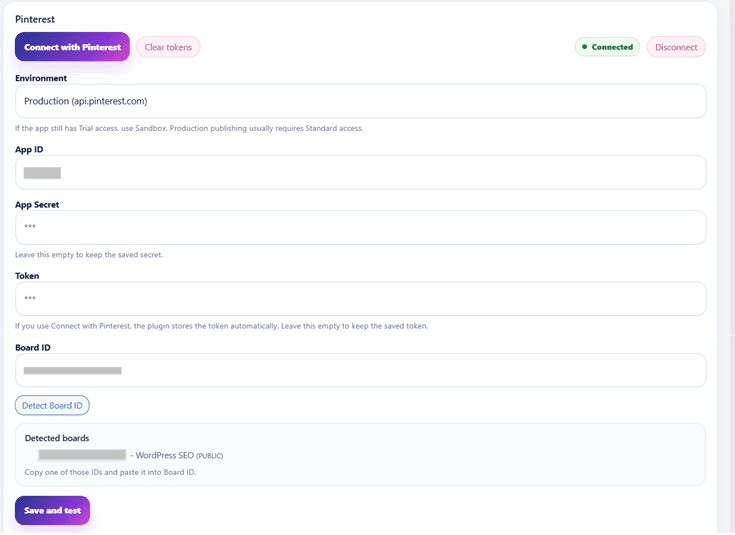
Une fois l’application approuvée, collez dans Pinterest la Redirect URI exacte affichée par Social Publisher. Ensuite, copiez votre App ID et votre App Secret dans Social Publisher. Si votre configuration a besoin d’un token, générez-le et collez-le également, puis enregistrez la configuration.
Redirect URI exactehttps://yourdomain/wp-admin/admin-post.php
N’improvisez pas la Redirect URI et n’oubliez pas d’enregistrer. Pinterest est strict concernant les données exactes du callback.
P2 – Ajoutez les identifiants Pinterest dans Social Publisher, enregistrez, détectez le board puis connectez.
4Détectez le Board ID et connectez
Avant d’essayer de terminer la connexion, cliquez sur Detect Board ID dans Social Publisher si ce bouton est disponible. Ensuite, cliquez sur Connect with Pinterest. Cette étape supplémentaire compte, car Social Publisher doit savoir quel board utiliser.
C’est connecté lorsque…
C’est connecté lorsque Social Publisher enregistre correctement la connexion Pinterest et que le bon board a déjà été détecté ou sélectionné.
Connecter Threads
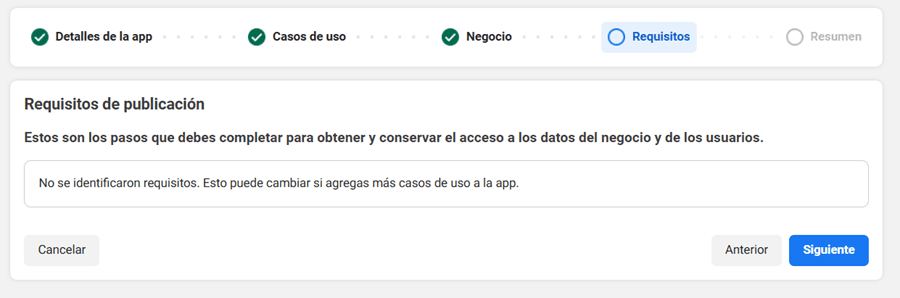
Threads utilise le système développeur de Meta, donc la configuration comporte quelques étapes supplémentaires. La bonne nouvelle, c’est que chacune a un objectif simple : créer l’application Meta, activer les bonnes autorisations, ajouter un compte testeur puis connecter.
Ce dont vous aurez besoin
Un accès à Meta Developers
Le bon Business Portfolio
Votre compte Threads prêt à être ajouté comme testeur
À garder en tête
Un Business Portfolio est l’espace de travail Meta qui possède l’application.
L’application a besoin du produit Threads API et des bonnes autorisations.
L’invitation testeur doit être acceptée avant que la connexion puisse fonctionner.
Important
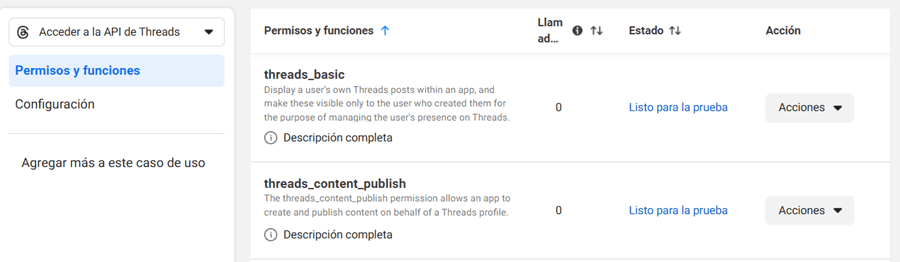
Les autorisations sont simplement les validations dont Meta a besoin avant que Social Publisher puisse lire votre compte Threads et publier pour vous. Dans cette configuration, les plus importantes sont threads_basic et threads_content_publish.
Configuration étape par étape
Tutoriel vidéo : connecter Threads étape par étape
Regardez la configuration enregistrée avant de suivre les étapes écrites. Elle montre comment créer l’application Meta, confirmer les autorisations Threads et coller les clés dans Social Publisher.
1Créez une application Meta pour Threads
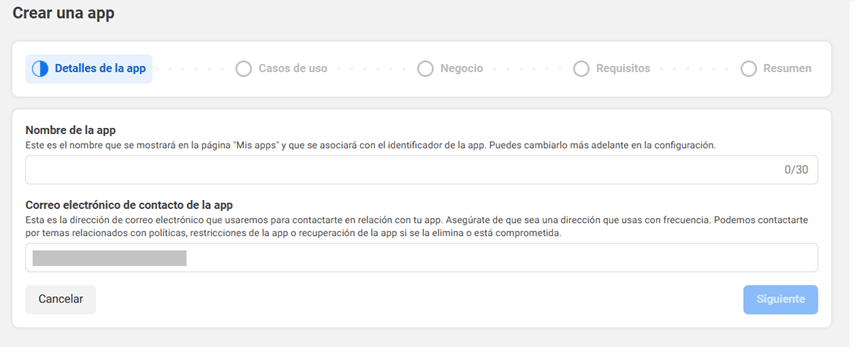
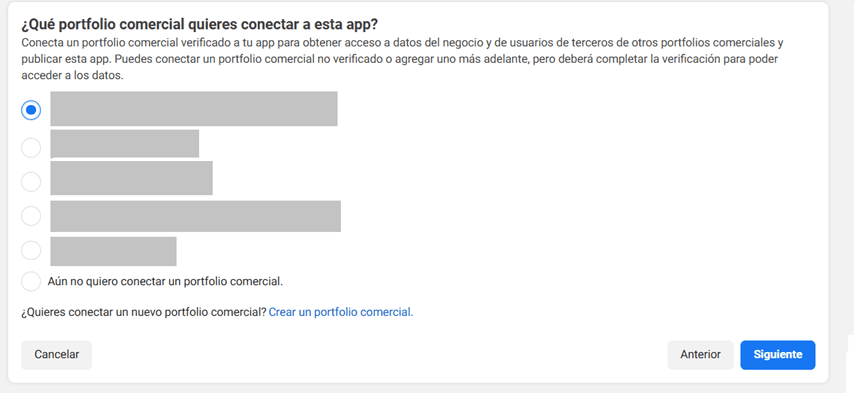
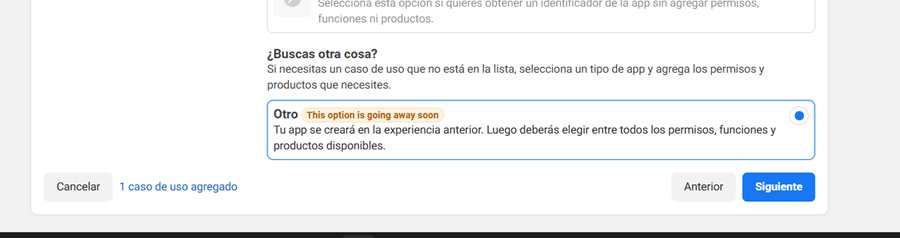
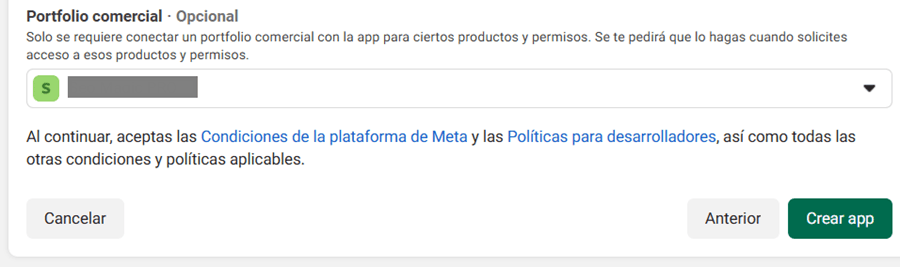
Allez dans Meta Developers et créez une nouvelle application. Pendant la configuration, choisissez le bon Business Portfolio. Si vous n’avez pas encore le bon espace de travail, créez-le d’abord puis continuez.
TH1 – Commencez une nouvelle application Meta pour la connexion Threads.TH2 – Choisissez l’espace de travail business qui doit posséder l’application.TH3 – Utilisez le bon Business Portfolio ou créez-en un si nécessaire.
2Ajoutez le produit Threads API et confirmez l’application
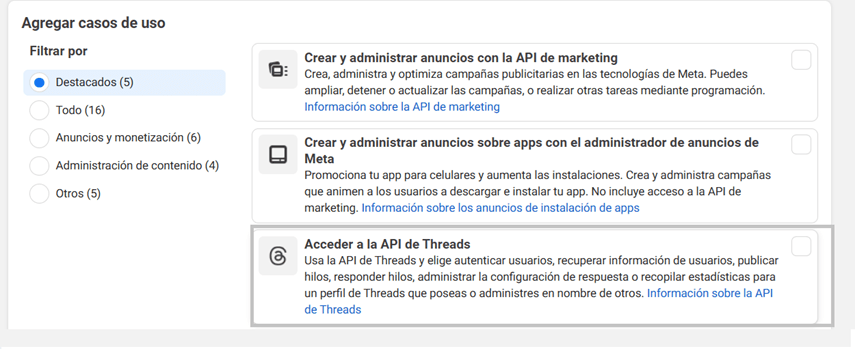
Dans l’application Meta, ajoutez le produit Threads API et terminez les écrans de confirmation de base. Cela indique à Meta quel type de connexion vous êtes en train de créer.
TH4 – Ajoutez et confirmez la configuration Threads dans l’application Meta.
3Activez les autorisations requises et collez la Redirect URI
Dans les réglages Threads, activez threads_basic et threads_content_publish. Collez ensuite la Redirect URI exacte affichée par Social Publisher. C’est le lien de retour qui vous renvoie vers Social Publisher après l’approbation ; il doit donc correspondre exactement.
Exemple de format de Redirect URI https://yourdomain/wp-admin/admin-post.php
Avertissement
Copiez la Redirect URI exactement telle qu’elle apparaît. Une petite erreur peut casser l’étape de retour et laisser la connexion inachevée.
TH5 – Activez les autorisations Threads requises et ajoutez la Redirect URI.
4Ajoutez une politique de confidentialité, publiez l’application et ajoutez votre testeur Threads
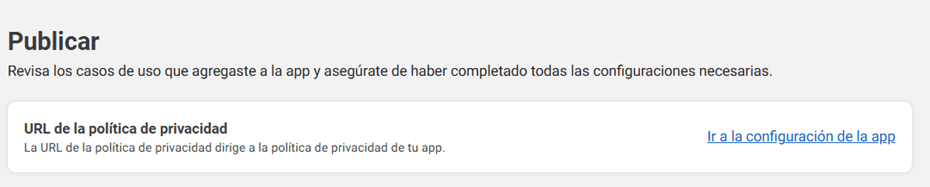
Avant de connecter, ajoutez une politique de confidentialité valide dans les réglages de l’application et passez l’application en mode active ou published lorsque Meta le demande. Ensuite, ouvrez Roles, ajoutez votre compte Threads comme testeur et acceptez l’invitation dans les permissions du site Threads.
Ajouter le testeur ne suffit pas. Le compte testeur doit aussi accepter l’invitation ; sinon, Social Publisher ne peut pas terminer la connexion.
TH6 – Ajoutez la politique de confidentialité et préparez l’application pour la publication.TH7 – Ajoutez le testeur Threads puis connectez depuis Social Publisher.
5Connectez depuis Social Publisher
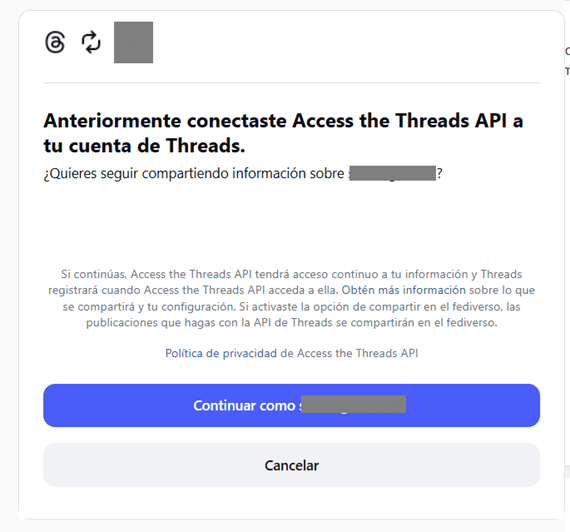
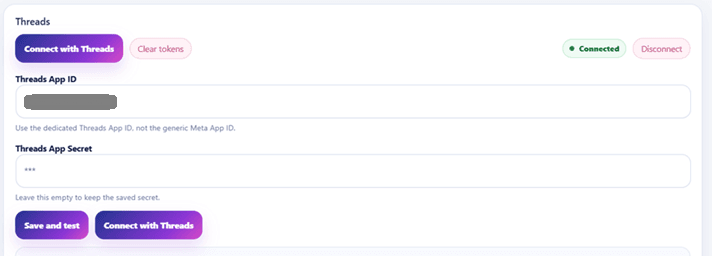
Revenez à Social Publisher, saisissez le Threads App ID et le Threads App Secret si nécessaire, enregistrez la configuration puis cliquez sur Connect with Threads. Approuvez le flux et revenez à Social Publisher.
TH8 – Social Publisher affiche la connexion Threads après la fin du flux d’approbation.
C’est connecté lorsque…
C’est connecté lorsque Social Publisher revient correctement depuis Meta et que le compte Threads apparaît comme connecté.
Connecter Instagram
Instagram utilise aussi Meta, mais cette configuration est pensée spécifiquement pour un flux de connexion business ou professional. Avancez lentement et faites très attention au réglage Business Login et à la Redirect URI.
Ce dont vous aurez besoin
Un accès à Meta Developers
Le bon Business Portfolio
Un compte Instagram business ou professional pouvant être connecté via Meta
À garder en tête
Cette connexion repose généralement sur une configuration Instagram business ou professional, pas sur un simple compte personnel.
La Business Login Redirect URI doit être copiée exactement.
Vous pourriez avoir besoin d’un accès testeur avant de pouvoir terminer la connexion.
Important
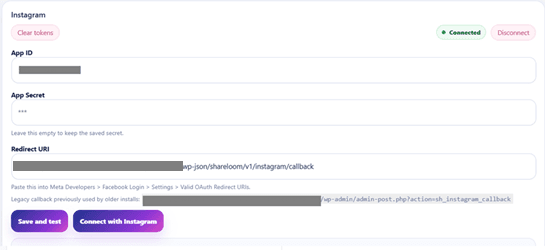
Pour Instagram, la Redirect URI est l’adresse de retour qui permet à Meta de revenir vers Social Publisher. Collez-la exactement comme Social Publisher l’affiche, caractère par caractère.
Configuration étape par étape
Tutoriel vidéo : connecter Instagram étape par étape
Regardez la configuration enregistrée avant de suivre les étapes écrites. Elle montre comment créer l’application Meta, configurer l’URI de redirection et coller les clés Instagram dans Social Publisher.
1Créez une application Meta via le parcours Business
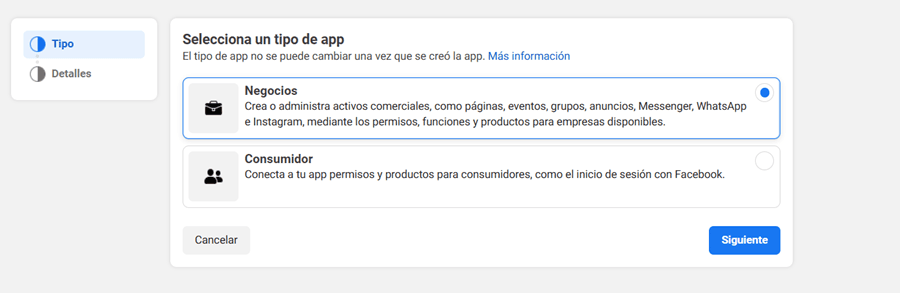
Ouvrez Meta Developers et créez une nouvelle application. Choisissez le use case Other puis sélectionnez le type d’application Business. Lorsque Meta demande un Business Portfolio, choisissez le bon pour le compte que vous souhaitez connecter.
IG1 – Démarrez l’application Meta et choisissez le bon use case.IG2 – Choisissez le type d’application Business.IG3 – Sélectionnez le Business Portfolio qui doit posséder cette application.
2Ajoutez le produit Instagram à l’application
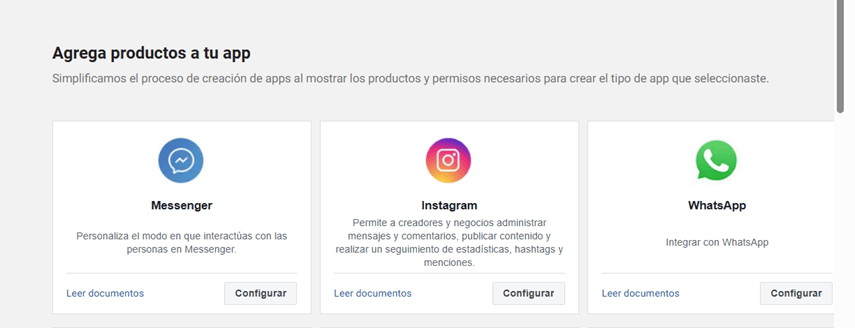
Après avoir créé l’application, ajoutez le produit Instagram ou le flux de login Instagram qui apparaît dans votre tableau de bord Meta. Continuez à travers les écrans de configuration du produit jusqu’à ce que les réglages de connexion Instagram soient disponibles.
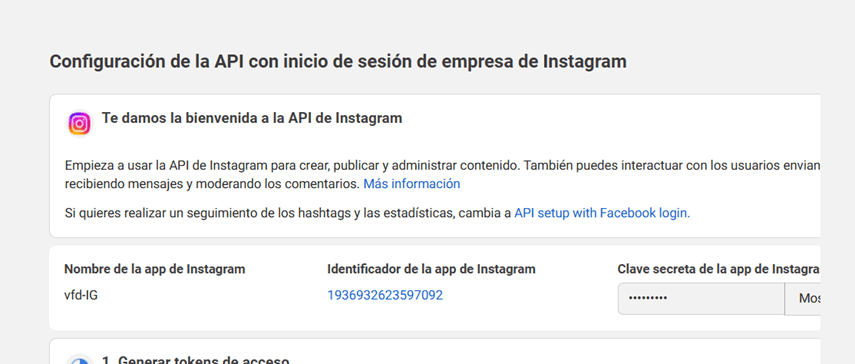
IG4 – Ajoutez le produit Instagram à l’application Meta.IG5 – Continuez à travers les écrans de configuration du produit Instagram.
3Collez exactement la Business Login Redirect URI
Ouvrez les réglages Business Login et recherchez le champ OAuth Redirect URIs. Collez l’adresse callback exacte affichée par Social Publisher. Ne la modifiez pas, ne la raccourcissez pas et n’ajoutez aucun caractère supplémentaire.
N’écrivez pas la Redirect URI de mémoire. Copiez-collez-la exactement. C’est l’une des causes les plus fréquentes d’échec d’une connexion Instagram.
4Ajoutez une politique de confidentialité, activez l’application et acceptez l’accès testeur
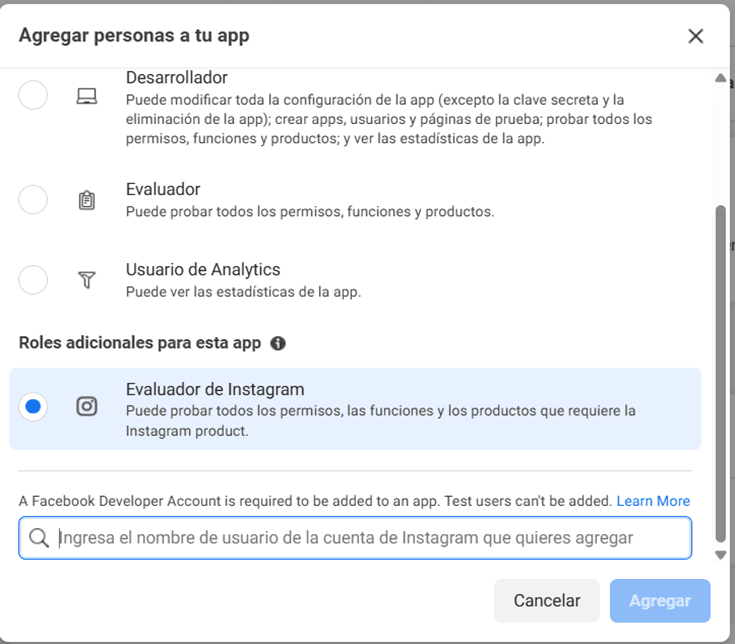
Ajoutez une politique de confidentialité valide dans les réglages de base de l’application. Lorsque Meta le demande, passez l’application en mode active ou live. Ensuite, ajoutez votre compte Instagram comme testeur et acceptez l’invitation depuis l’écran d’accès Instagram avant de continuer.
IG6 – Acceptez l’accès testeur et confirmez que la configuration de l’application est prête.
5Saisissez les données de l’application dans Social Publisher et connectez
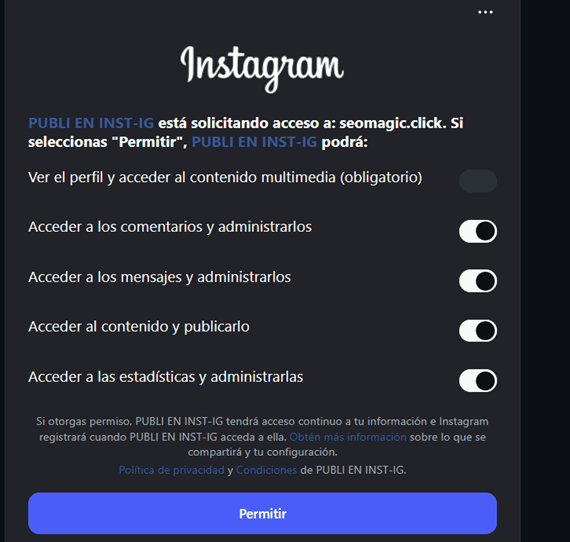
Collez l’App ID et l’App Secret dans Social Publisher, cliquez sur Save & Test puis sur Connect with Instagram. Approuvez le flux de connexion et revenez à Social Publisher.
IG7 – Collez les données de l’application Instagram dans Social Publisher et lancez la connexion.IG8 – Social Publisher affiche la connexion Instagram après l’approbation.
C’est connecté lorsque…
C’est connecté lorsque Social Publisher revient depuis Meta et que votre compte Instagram apparaît comme connecté et prêt à être utilisé.
Connecter LinkedIn
LinkedIn est l’une des configurations les plus simples. Créez une application LinkedIn, ajoutez la Redirect URI exacte, collez les données client dans Social Publisher puis approuvez la connexion.
Ce dont vous aurez besoin
Un accès à LinkedIn Developers
Votre Client ID et votre Client Secret
La Redirect URI exacte affichée par Social Publisher
À garder en tête
Cette connexion Social Publisher est réservée aux profils personnels LinkedIn.
Cette version ne publie pas sur les company pages.
La Redirect URI doit être ajoutée dans LinkedIn exactement comme Social Publisher l’affiche.
Avertissement
Cette connexion LinkedIn est réservée aux profils personnels. Elle ne publie pas sur les company pages ni business pages dans Social Publisher.
Configuration étape par étape
Tutoriel vidéo : connecter LinkedIn étape par étape
Regardez la configuration enregistrée avant de suivre les étapes écrites. Elle montre comment créer l’application LinkedIn, configurer l’URL de redirection autorisée et coller les informations client dans Social Publisher.
1 Créez une application LinkedIn et ouvrez la configuration Auth
Ouvrez LinkedIn Developers, créez votre application puis entrez dans la section Auth. C’est là que LinkedIn affiche les données client et où vous ajoutez l’adresse de retour autorisée.
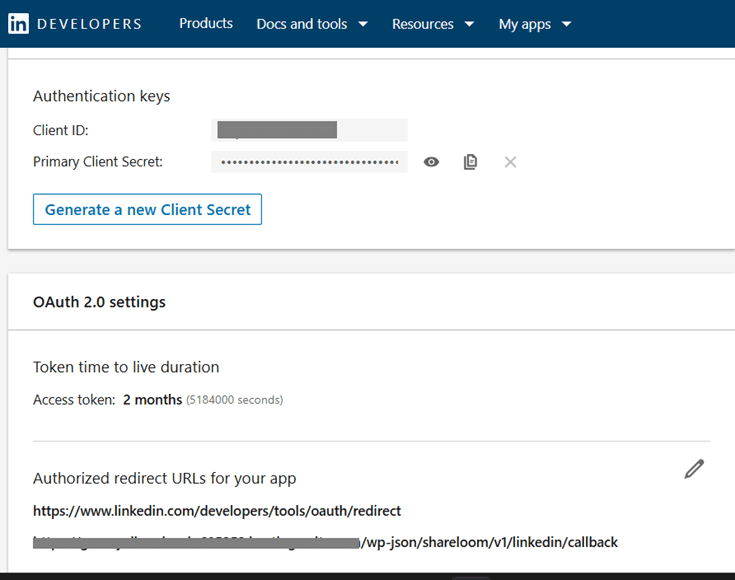
LI1 – Créez l’application LinkedIn, copiez les données client et ajoutez la Redirect URI.
2 Copiez le Client ID et le Client Secret, puis ajoutez la Redirect URI
Copiez le Client ID et le Client Secret depuis LinkedIn vers Social Publisher. Ensuite, copiez la Redirect URI depuis Social Publisher et collez exactement cette même adresse dans les authorized redirect URLs de LinkedIn.
Erreur courante
L’adresse de redirection doit correspondre dans les deux endroits : Social Publisher et LinkedIn. Si elles diffèrent, même légèrement, le flux d’approbation échouera.
3 Enregistrez, connectez et approuvez
Enregistrez d’abord la configuration dans Social Publisher pour que les données client soient conservées. Cliquez ensuite sur Connect with LinkedIn et approuvez la demande d’accès dans LinkedIn. Si Social Publisher affiche un bouton comme Use connected profile, sélectionnez-le pour que le bon profil personnel se remplisse automatiquement.
Vous êtes connecté lorsque…
Social Publisher revient depuis LinkedIn et affiche votre profil personnel comme destination connectée.
Connecter Blogger
Blogger utilise Google Cloud Console, ce qui peut sembler technique au début. En pratique, il vous suffit de créer un projet, d’activer la Blogger API, de créer un identifiant web, de coller la Redirect URI puis de vous connecter avec Google.
Ce dont vous aurez besoin
Un accès à Google Cloud Console
Un compte Google ayant accès au blog Blogger
La Blogger Redirect URI exacte affichée par Social Publisher
À garder en tête
Google Cloud Console peut vous demander de configurer l’écran de consentement avant que le client puisse être utilisé.
Le type d’application doit être Web application.
Si Google l’exige, mettez l’application en production avant de connecter.
Important
La Redirect URI dans Google Cloud doit correspondre exactement à celle fournie par Social Publisher. Assurez-vous aussi d’activer la Blogger API dans la Library, sinon la connexion échouera.
Configuration étape par étape
Tutoriel vidéo : connecter Blogger étape par étape
Regardez la configuration enregistrée avant de suivre les étapes écrites. Elle montre comment créer le projet Google Cloud, activer l’API Blogger, configurer OAuth et coller les identifiants dans Social Publisher.
1 Créez un nouveau projet Google Cloud
Allez dans Google Cloud Console, connectez-vous avec le même compte Google qui possède le blog et créez un nouveau projet. Donnez-lui un nom facile à reconnaître, par exemple Social Publisher Blogger Connection.
Dans votre nouveau projet, allez dans “APIs & Services” > “Library”. Recherchez “Blogger API v3” puis cliquez sur Enable. Sans cela, Social Publisher n’aura pas l’autorisation de publier.
3 Configurez l’OAuth Consent Screen
Allez dans “OAuth consent screen” dans le menu. Choisissez “External” puis cliquez sur Create. Remplissez les champs requis (App name, User support email et Developer contact information). Enregistrez puis poursuivez les étapes restantes.
Remarque : une fois terminé, vous devrez peut-être cliquer sur “Publish App” pour passer de Testing à In Production.
4 Créez les identifiants et ajoutez la Redirect URI
Allez dans “Credentials” > “Create Credentials” > “OAuth client ID”. Choisissez “Web application” comme Application type. Dans “Authorized redirect URIs”, collez la Callback URL exacte fournie par Social Publisher.
Redirect URI exactehttps://yourdomain/wp-admin/admin-post.php
Soyez très précis. Si vous ajoutez une barre oblique finale dans Social Publisher mais l’omettez dans Google Cloud, la connexion échouera.
5 Saisissez les données dans Social Publisher puis connectez
Copiez le Client ID et le Client Secret depuis Google Cloud vers Social Publisher. Enregistrez la configuration puis cliquez sur Connect with Blogger. Google vous demandera de vous connecter et d’accorder l’accès. Une fois de retour, sélectionnez le blog sur lequel vous voulez publier.
C’est connecté lorsque…
C’est connecté lorsque Social Publisher revient depuis Google, affiche votre compte Google comme connecté et que votre blog cible est correctement sélectionné.
Connexion à Telegram
Telegram publie avec un bot. Créez un bot avec BotFather, ajoutez-le à votre groupe ou canal, puis collez le Bot Token et l’ID de destination dans Social Publisher.
Ce dont vous aurez besoin
Un compte Telegram
Un Bot Token créé avec BotFather
Le @nom public ou l’ID numérique du groupe/canal
Une autorisation d’administration pour publier dans les canaux
À garder en tête
Les destinations publiques peuvent utiliser @votrecanal ou un lien t.me.
Les groupes et canaux privés utilisent souvent un ID numérique commençant par -100.
Topic ID est optionnel et ne concerne que les groupes avec sujets de forum.
Important
Ajoutez le bot à la destination avant de tester. Pour un canal, donnez au bot le rôle d’administrateur avec le droit de publier. Gardez le Bot Token privé.
Configuration étape par étape
Tutoriel vidéo : connecter Telegram étape par étape
Regardez la configuration enregistrée avant de suivre les étapes écrites. Elle montre comment créer le bot avec BotFather, copier le token, saisir la destination et tester la connexion dans Social Publisher.
1Ouvrez Telegram et recherchez BotFather.
BotFather est le bot officiel de Telegram pour créer et gérer les bots.
Recherchez le compte officiel BotFather dans Telegram et ouvrez le résultat vérifié.
2Créez un nouveau bot avec /newbot.
Choisissez un nom et un identifiant, puis copiez le Bot Token exactement.
Envoyez /newbot, puis saisissez le nom public ou le nom d’utilisateur voulu pour le bot.Copiez le Bot Token fourni par BotFather et gardez-le privé.
3Ajoutez le bot à votre groupe ou canal.
Pour un canal, ouvrez les administrateurs et autorisez le bot à publier des messages.
4Copiez l’ID de destination.
Utilisez @votrecanal, un lien t.me, ou l’ID numérique pour les destinations privées.
5Collez le Bot Token et l’ID de groupe/canal dans Social Publisher.
Renseignez Topic ID seulement pour publier dans un sujet précis.
Collez le Bot Token et le Group / Channel ID dans Social Publisher, puis enregistrez et testez.
6Cliquez sur Enregistrer et tester.
Quand le test réussit, Telegram est prêt pour la publication manuelle et l’autopost Gutenberg.
Lorsque le test réussit, Telegram passe à Ready to publish.
Vous êtes connecté quand…
Social Publisher confirme le bot et la destination, et le statut Telegram passe à connecté.
Connecter Facebook
Facebook utilise aussi Meta, mais la destination finale est une Facebook Page. L’idée clé est simple : créer le bon type d’application Meta, lui donner les autorisations de page nécessaires, connecter votre compte Facebook puis choisir la bonne page.
Ce dont vous aurez besoin
Un accès à Meta Developers
Le bon Business Portfolio
L’accès à la Facebook Page sur laquelle vous voulez publier
À garder en tête
Les autorisations permettent à Social Publisher de voir vos pages et de publier sur celle que vous sélectionnez.
Le bon espace business et les rôles de page comptent vraiment.
Vous devez choisir la page après le flux d’approbation Facebook.
Important
Si Social Publisher ne trouve pas vos Facebook Pages, les causes les plus fréquentes sont des autorisations de page manquantes, le mauvais Business Portfolio ou l’absence du bon rôle sur la page.
Configuration étape par étape
Tutoriel vidéo : connecter Facebook étape par étape
Regardez la configuration enregistrée avant de suivre les étapes écrites. Elle montre comment créer l’application Meta, configurer les autorisations de Page et connecter la Page Facebook dans Social Publisher.
1Créez l’application Meta pour les Facebook Pages
Allez dans Meta Developers et créez une nouvelle application. Choisissez le use case qui gère tous les aspects de votre Page puis continuez à travers les écrans de configuration.
FB1 – Choisissez le use case de gestion de Facebook Page lors de la création de l’application.
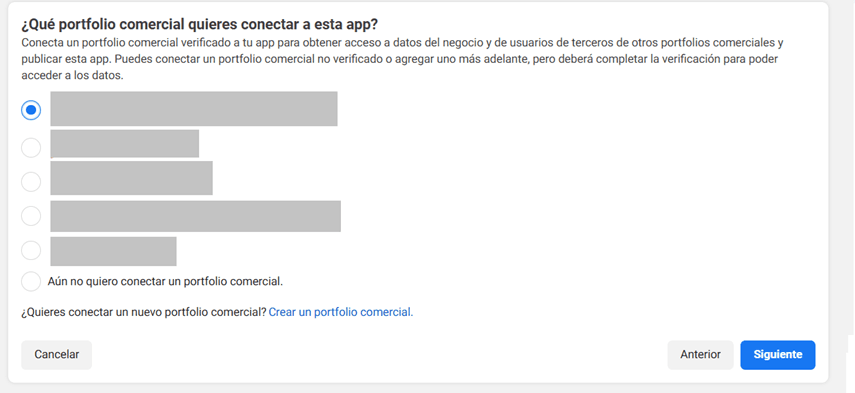
2Utilisez le bon Business Portfolio et activez les autorisations de page
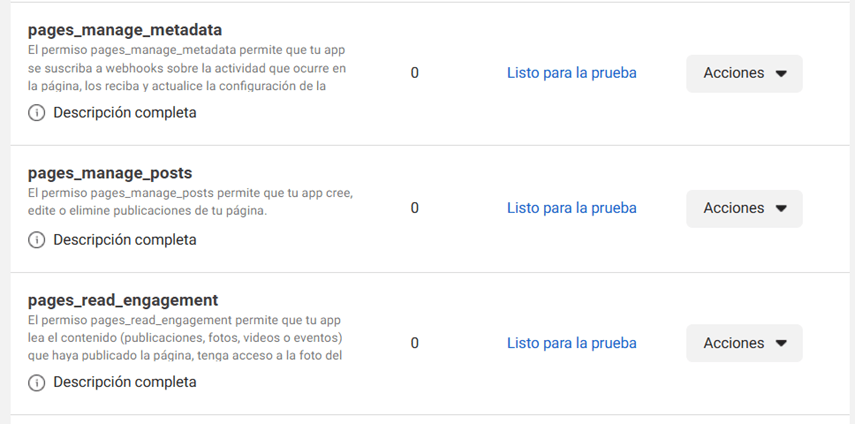
Lorsque Meta demande le Business Portfolio, sélectionnez celui qui possède ou gère la page que vous allez utiliser. Si le tableau de bord demande des autorisations, activez celles qui sont nécessaires pour l’accès et la publication sur les pages, comme pages_show_list, pages_read_engagement, pages_manage_posts et pages_manage_metadata.
FB2 – Ajoutez les autorisations de page requises dans l’application Meta.FB3 – Continuez la configuration de l’application Facebook avec les autorisations de page activées.FB4 – Assurez-vous que le bon Business Portfolio est sélectionné.
3Ajoutez la Redirect URI exacte et la politique de confidentialité
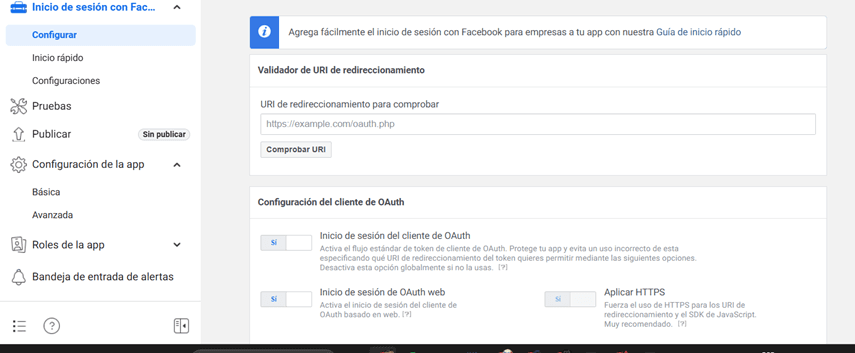
Copiez la Facebook Redirect URI depuis Social Publisher et collez-la dans l’application Meta exactement comme elle apparaît. Ajoutez aussi une politique de confidentialité valide dans les réglages de base de l’application et publiez-la lorsque Meta le demande. Collez dans Meta la Redirect URI exacte affichée par Social Publisher. Ne la saisissez pas à la main.
Redirect URI exactehttps://yourdomain/wp-json/calliope-social-publisher/v1/facebook/callback
Avertissement
Ne sautez ni la politique de confidentialité ni l’étape de publication lorsque Meta les demande. La connexion peut sembler bien démarrer, puis tout de même échouer avant que vous puissiez choisir la page.
FB5 – Terminez la configuration de l’application Meta avant le flux de connexion.FB6 – Ajoutez la Redirect URI exactement comme Social Publisher l’affiche.
4Collez l’App ID et l’App Secret dans Social Publisher
Copiez le Facebook App ID et l’App Secret depuis Meta vers Social Publisher puis enregistrez la configuration. Cela permet de stocker les données de l’application avant le début du flux de connexion.
5Connectez Facebook et choisissez la bonne page
Cliquez sur Connect with Facebook dans Social Publisher et suivez les écrans d’approbation de Meta. Lorsque Facebook affiche vos pages disponibles, choisissez celle que vous voulez que Social Publisher utilise. Cette sélection finale est importante, car Social Publisher ne peut publier que sur la page choisie ici.
Erreur courante
Choisir la mauvaise page est une erreur très fréquente, surtout lorsque le même compte Facebook gère plusieurs pages.
C’est connecté lorsque…
La connexion est terminée lorsque Social Publisher affiche la Facebook Page sélectionnée comme destination de publication connectée.
Connecter YouTube / ShortsPRO
YouTube et YouTube Shorts partagent une seule connexion Google OAuth et une seule chaîne YouTube. Configurez le projet Google une fois, puis Social Publisher peut téléverser des vidéos classiques et des Shorts compatibles via la même connexion.
Ce dont vous aurez besoin
Un compte Google ayant accès à la chaîne YouTube
Un projet Google Cloud où vous pouvez activer YouTube Data API
Les droits nécessaires pour configurer l’écran de consentement OAuth et un client OAuth
À retenir
YouTube et Shorts n’utilisent pas des connexions séparées.
Copiez exactement l’URI de redirection affichée par Social Publisher.
L’accès hors ligne est nécessaire pour permettre les téléversements programmés.
Important
Google peut limiter les téléversements au mode privé tant que le projet API n’est pas vérifié ou reste en mode test. Les Shorts sont reconnus selon le format de la vidéo ; il n’existe pas d’option API Shorts distincte.
Configuration pas à pas
Tutoriel vidéo à venir
Le guide écrit ci-dessous est complet et correspond à l’écran de connexion actuel de Social Publisher Pro. Une vidéo détaillée sera ajoutée plus tard sur cette page.
1Créer ou sélectionner un projet Google Cloud
Ouvrez Google Cloud Console avec le compte qui gérera les identifiants API. Créez un projet ou choisissez un projet existant dédié à Social Publisher.
Dans APIs & Services, activez YouTube Data API v3 pour ce projet. Sans cette API, la connexion à la chaîne et les téléversements ne peuvent pas fonctionner.
3Configurer OAuth et créer un client Web
Configurez l’écran de consentement OAuth puis créez des identifiants OAuth de type Application Web. Si l’écran est en mode test, ajoutez le compte Google à connecter comme utilisateur de test lorsque Google le demande.
4Enregistrer l’URI de redirection exacte
Ouvrez Social Publisher → Connections → YouTube / Shorts. Copiez l’URI de redirection affichée et ajoutez-la dans Google comme URI de redirection autorisée, sans la modifier.
5Enregistrer le Client ID et le Client Secret
Copiez le Client ID et le Client Secret Google dans Social Publisher puis enregistrez les identifiants.
6Se connecter avec Google et tester la chaîne
Cliquez sur Connect with Google, autorisez le bon canal puis lancez Test connection. Définissez ensuite la confidentialité, l’audience, la catégorie et les notifications par défaut.
La connexion est réussie lorsque…
Social Publisher affiche la chaîne YouTube comme connectée et le test de connexion réussit.
Connecter DiscordPRO
Discord utilise un webhook entrant provenant du canal texte dans lequel Social Publisher doit publier. Aucun bot Discord ni application OAuth n’est nécessaire.
Ce dont vous aurez besoin
Un serveur Discord et un canal texte de destination
L’autorisation de gérer les webhooks dans ce serveur ou ce canal
L’URL complète du webhook créée par Discord
À retenir
L’URL du webhook est secrète : toute personne qui la possède peut publier dans ce canal.
Choisissez le canal de destination lors de la création du webhook.
Si le webhook est supprimé ou régénéré dans Discord, remplacez l’URL enregistrée dans Social Publisher.
Important
Ne publiez jamais l’URL du webhook. Après l’enregistrement, Social Publisher masque le jeton sauvegardé.
Configuration pas à pas
Tutoriel vidéo à venir
Le guide écrit ci-dessous est complet et correspond à l’écran de connexion actuel de Social Publisher Pro. Une vidéo détaillée sera ajoutée plus tard sur cette page.
1Ouvrir le serveur Discord de destination
Ouvrez le serveur et vérifiez que votre compte peut gérer les webhooks du canal cible.
2Ouvrir Integrations et Webhooks
Allez dans Server Settings → Integrations → Webhooks, ou ouvrez les paramètres du canal de destination puis Integrations.
3Créer un webhook pour le bon canal
Créez un nouveau webhook, donnez-lui un nom reconnaissable comme Social Publisher et choisissez le canal texte de destination.
4Copier l’URL du webhook
Utilisez Copy Webhook URL dans Discord. Traitez cette URL comme un mot de passe et ne l’exposez pas publiquement.
Dans Social Publisher → Connections → Discord, collez l’URL complète, enregistrez-la puis envoyez un message de test. Vérifiez qu’il arrive dans le bon canal.
La connexion est réussie lorsque…
Social Publisher indique que le webhook Discord est enregistré et le message de test arrive dans le canal choisi.
Connecter Remote WordPressPRO
Remote WordPress permet à Social Publisher de créer des articles ou des pages sur un autre site WordPress via l’API REST. Il utilise un mot de passe d’application WordPress, jamais le mot de passe normal du compte.
Ce dont vous aurez besoin
Un site WordPress distant public accessible en HTTPS
Un utilisateur WordPress autorisé à créer ou publier le contenu voulu
Un mot de passe d’application créé pour ce même utilisateur
À retenir
Utilisez l’URL racine du site, par exemple https://example.com, sans /wp-admin ni /wp-json.
Le nom d’utilisateur doit appartenir à l’utilisateur qui a créé le mot de passe d’application.
Le mot de passe d’application peut être révoqué sans modifier le mot de passe WordPress normal.
Important
Si les mots de passe d’application n’apparaissent pas ou si le test retourne 401/403, vérifiez HTTPS, les extensions de sécurité, les règles d’hébergement et que le proxy ne supprime pas l’en-tête Authorization.
Configuration pas à pas
Tutoriel vidéo à venir
Le guide écrit ci-dessous est complet et correspond à l’écran de connexion actuel de Social Publisher Pro. Une vidéo détaillée sera ajoutée plus tard sur cette page.
1Ouvrir le tableau de bord WordPress distant
Connectez-vous au site où Social Publisher doit créer le contenu avec l’utilisateur à autoriser.
2Créer un mot de passe d’application
Allez dans Utilisateurs → Profil, recherchez Application Passwords, saisissez un nom comme “Calliope Social Publisher” puis créez le mot de passe.
3Copier immédiatement le mot de passe généré
WordPress ne l’affiche qu’une fois. Copiez-le avant de quitter la page et n’utilisez pas le mot de passe de connexion normal.
4Ajouter le compte distant dans Social Publisher
Ouvrez Social Publisher → Connections → Remote WordPress. Ajoutez un libellé, l’URL HTTPS racine, le nom d’utilisateur et le mot de passe d’application, puis choisissez le type de contenu et le statut par défaut.
5Enregistrer, tester et actualiser les taxonomies
Enregistrez le compte et lancez Test connection. Une fois connecté, actualisez catégories et étiquettes si leurs identifiants distants sont nécessaires.
La connexion est réussie lorsque…
Le compte est indiqué comme prêt à publier et le test réussit avec l’API REST du WordPress distant.
Connecter un Custom WebhookPRO
Custom Webhook envoie un payload JSON stable vers votre propre endpoint d’automatisation ou d’intégration. Jusqu’à 20 endpoints HTTPS publics peuvent être configurés avec, si nécessaire, une authentification Bearer, Basic ou HMAC SHA-256.
Ce dont vous aurez besoin
Un endpoint HTTPS public capable de recevoir des requêtes POST
Un accès au service destinataire afin de vérifier le payload de test
Des identifiants ou un secret partagé si l’endpoint exige une authentification
À retenir
Les destinations de réseau privé et les redirections sont refusées pour des raisons de sécurité.
Utilisez HMAC SHA-256 si le destinataire doit vérifier l’origine du payload.
Pour HMAC, utilisez un secret aléatoire d’au moins 32 caractères.
Important
N’utilisez pas une URL interne ou privée. L’endpoint doit être accessible publiquement en HTTPS et devrait valider l’authentification avant d’accepter des données de production.
Configuration pas à pas
Tutoriel vidéo à venir
Le guide écrit ci-dessous est complet et correspond à l’écran de connexion actuel de Social Publisher Pro. Une vidéo détaillée sera ajoutée plus tard sur cette page.
1Préparer l’endpoint destinataire
Créez ou choisissez un endpoint HTTPS dans votre plateforme d’automatisation, votre application ou votre récepteur de webhooks. Il doit accepter les requêtes POST entrantes.
2Ajouter l’endpoint dans Social Publisher
Ouvrez Social Publisher → Connections → Custom Webhook, ajoutez un libellé clair et collez l’URL HTTPS publique complète.
3Choisir la méthode d’authentification
Choisissez None, Bearer, Basic ou HMAC SHA-256 et saisissez l’utilisateur ou le secret requis. Pour HMAC, utilisez un secret aléatoire fort d’au moins 32 caractères.
4Enregistrer et laisser l’endpoint activé
Enregistrez l’endpoint. Social Publisher conserve les valeurs sensibles de manière privée et masque le secret sauvegardé.
5Tester l’endpoint et vérifier le JSON
Cliquez sur Test endpoint et vérifiez côté destinataire que la requête est arrivée. Une fois le test réussi, l’endpoint peut être utilisé comme destination de publication.
La connexion est réussie lorsque…
Le test de l’endpoint réussit et le service destinataire confirme la réception du JSON Social Publisher.