Social Publisher elimina l’attrito della pubblicazione social. Invece di gestire molte schede del browser o dipendere da fragili servizi di terze parti, collega i tuoi account direttamente al tuo sito tramite un flusso pulito e guidato pensato per attività serie.
WPLIBSProgettato per utenti non tecnici e team di contenuti professionali
yoursite.com/wp-admin
Crea pubblicazione
Scrivi una volta. Pubblica ovunque.
Pronto per la pubblicazione
Destinazioni
inLinkedIn ×✦Bluesky ×mMastodon ×
Titolo
23/100
Guida al flusso dei contenuti
Contenuto
✦ IA pronta
Un modo più intelligente per pianificare, creare e pubblicare contenuti da WordPress. Risparmia tempo e mantieni coerenza su ogni piattaforma.
☺#✦
Immagine in evidenza
Content workflow made simple.
content-workflow-guide.jpg
1200 × 630
×
▣ Programma➤ Pubblica ora
Connect accounts securely•Customize each social workflow•Publish or schedule without leaving WordPress
Creato per flussi di lavoro aziendali reali.
Social Publisher colma la distanza tra WordPress e i social network che il tuo pubblico usa davvero. È progettato specificamente per proprietari di siti, team di contenuti e agenzie che hanno bisogno di connessioni affidabili senza dover capire da soli come orientarsi in portali per sviluppatori complessi.
Connessioni API dirette
Centralizza in modo sicuro le tue connessioni social sul tuo server. Nessun servizio intermediario che archivia i tuoi dati.
Flusso adatto ai principianti
Traduciamo la terminologia complessa degli sviluppatori in un linguaggio chiaro, così puoi copiare le chiavi giuste nei punti giusti.
Guida integrata
Il plugin include istruzioni di configurazione integrate e stati di errore chiari per mantenere attivo il tuo flusso di lavoro.
Controllo dettagliato in WordPress
Gestisci autorizzazioni, comportamenti di pubblicazione predefiniti e stato della connessione direttamente dalla tua dashboard WordPress.
Precisione organizzativa
Pensato per flussi di lavoro organizzativi reali, con supporto preciso per Facebook Page e Pinterest Board.
Reti supportate in modo nativo
Social Publisher Pro
Trasforma il publisher gratuito in un hub completo per pubblicazione e automazione social.
Mantieni il workflow familiare di Social Publisher e sblocca programmazione, automazione Evergreen, account multipli, Account Groups, variazioni di contenuto, analytics avanzati, destinazioni Pro e aggiornamenti privati.
ProgrammazioneCoda programmata e calendario visuale
AutomazioneCampagne Evergreen e selezione intelligente
ContenutiVariations, IA, primi commenti e risposte
AnalyticsMetriche reali, storico e orario migliore
Funzioni Pro
Tutto ciò che serve per pubblicare, automatizzare, organizzare e misurare da WordPress.
Free copre il workflow essenziale di pubblicazione. Pro aggiunge il livello operativo per team, siti clienti, automazione, contenuti più ricchi e performance social misurabili.
✓
Destinazioni Pro Pubblica su YouTube / Shorts e Discord, oltre che su WordPress remoto e destinazioni Custom Webhook.
✓
Account multipli + Account Groups Organizza più profili e account e raggruppa le destinazioni per workflow multi-brand e clienti ripetibili.
✓
Scheduling + Calendar Prepara i post in anticipo con una coda programmata e un calendario visuale.
✓
Evergreen Campaigns Crea campagne ricorrenti con filtri, orari, protezione dalle ripetizioni e pubblicazione automatizzata tramite scheduler.
✓
Selezione Evergreen intelligente Scegli i contenuti con Random, Oldest, Least recently shared, Best performing o AI recommended.
✓
Content Variations Crea variazioni manuali globali o per rete e ruotale senza riscrivere il post originale.
✓
Variazioni IA Genera suggerimenti Professional, Conversational o Promotional usando la connessione Gemini esistente.
✓
First Comment / First Reply Aggiungi automaticamente un primo commento o una prima risposta supportata dopo la pubblicazione principale, con retry indipendente.
✓
Più Social Templates Salva più template riutilizzabili per rete invece di essere limitato a uno solo.
✓
Smart Tags avanzati Usa Smart Tags WooCommerce, SEO e IA per creare testi social riutilizzabili più ricchi.
✓
Advanced Notifications Ricevi notifiche dettagliate di successo, errore, errore parziale, Scheduler e First Comment, anche in digest.
✓
Analytics Pro + metriche reali Consulta analytics per destinazione con metriche raccolte dai social network supportati.
✓
Metrics History Conserva checkpoint immutabili a 1h, 24h, 72h e 7g per confrontare le performance.
✓
Export Analytics CSV Esporta analytics filtrati per periodo, rete, account e stato per report esterni.
✓
Best Time to Publish Ottieni consigli basati sui dati per giorno e orario migliori per rete e, quando possibile, per account.
✓
Rich media + aggiornamenti privati Usa workflow avanzati per immagini/video e ricevi aggiornamenti Pro privati collegati alla licenza.
Prezzi
Prezzi semplici per Social Publisher Pro.
Un anno di aggiornamenti e supporto. Annulla quando vuoi. Garanzia di rimborso di 7 giorni.
Free
Free
$0
Ideale per pubblicare da WordPress sui principali social network con configurazione guidata.
Pubblica da WordPress sui principali social network
✓
✓
Editor immagini integrato
✓
✓
Assistente Gemini con la tua chiave API
✓
✓
YouTube / Shorts, Discord, WordPress remoto e Custom Webhook
–
✓
Più profili / account
–
✓
Account Groups
–
✓
Scheduling + Calendar visuale
–
✓
Evergreen Campaigns
–
✓
Selezione Evergreen intelligente
–
✓
Content Variations
–
✓
Variazioni generate con IA
–
✓
First Comment / First Reply
–
✓
Più Social Templates per rete
–
✓
Smart Tags avanzati WooCommerce + SEO + IA
–
✓
Advanced Notifications
–
✓
Analytics Pro + metriche reali dei social
–
✓
Metrics History (1h / 24h / 72h / 7g)
–
✓
Export Analytics CSV
–
✓
Best Time to Publish
–
✓
Aggiornamenti Pro privati collegati alla licenza
–
✓
Domande
FAQ Social Publisher Pro
Pro sostituisce il plugin gratuito?
No. Social Publisher Pro è un add-on. Mantieni installato Free e attiva Pro per sbloccare automazione, destinazioni, analytics, account e funzioni avanzate per i contenuti.
Quale piano dovrei scegliere?
Scegli Personal Pro per un sito WordPress. Scegli Agency Pro se gestisci più siti clienti o vuoi una licenza valida fino a 5 siti.
Quali sono i principali vantaggi di Pro?
Pro aggiunge Scheduling + Calendar, Evergreen Campaigns con selezione intelligente, account multipli e Account Groups, Content Variations e variazioni IA, First Comment / First Reply, template multipli, Smart Tags avanzati, notifiche, Analytics Pro, metriche reali, Metrics History, CSV, Best Time to Publish e le destinazioni Pro.
Posso continuare a usare solo Free?
Sì. Free rimane utile per il workflow Social Publisher essenziale. Pro è pensato per chi ha bisogno di automazione, più destinazioni, più account, contenuti più ricchi e analytics avanzati.
Passa a Pro
Pronto a usare Social Publisher come un sistema completo di pubblicazione?
Aggiungi Social Publisher Pro per sbloccare pubblicazione programmata, reti Pro, video, profili account, WordPress remoto, webhook, aggiornamenti privati e supporto.
Spieghiamo i termini tecnici in modo semplice. Ogni volta che vedi Redirect URI, Client ID o App Secret, copia e incolla esattamente. Non scriverli a mano.
I videotutorial sono mantenuti su questa pagina web.
Le guide delle reti esistenti includono qui video passo passo. Le nuove destinazioni Pro hanno già una guida scritta completa; i relativi video verranno aggiunti a questa stessa pagina man mano che saranno registrati.
Seleziona piattaforma
Connetti Bluesky
Usa questa connessione per permettere a Social Publisher di pubblicare sul tuo account Bluesky. La configurazione è breve e adatta ai principianti, ma c’è un dettaglio fondamentale: devi usare una App Password creata dentro Bluesky, non la tua password normale.
Cosa ti servirà
Un account Bluesky
Il tuo handle Bluesky, ad esempio yourname.bsky.social
Accesso alle impostazioni di Bluesky mentre Social Publisher è aperto in un’altra scheda
Tieni presente
Una App Password è una password speciale creata per le app.
Non incollare mai la tua password normale di Bluesky in Social Publisher.
Copia l’handle e la App Password esattamente come Bluesky li mostra.
Avviso
Una App Password di Bluesky non è la stessa cosa della tua password principale di Bluesky. Social Publisher deve ricevere solo la App Password che crei nelle impostazioni di Bluesky.
Configurazione passo per passo
Tutorial video: collega Bluesky passo dopo passo
Guarda la configurazione registrata prima di seguire i passaggi scritti. Mostra esattamente dove creare la password app di Bluesky e dove incollarla in Social Publisher.
1Crea o conferma il tuo account Bluesky
Apri bsky.app e accedi al tuo account Bluesky. Se non ne hai ancora uno, crealo prima. Lascialo aperto perché nel passaggio successivo creerai una password speciale.
Dentro Bluesky, apri Privacy & Security e crea una nuova App Password. È la password sicura pensata per strumenti esterni come Social Publisher. Copiala appena Bluesky la mostra, perché è proprio quel valore che dovrai incollare in Social Publisher.
Importante: non devi creare una developer app per Bluesky. Questo passaggio si fa direttamente nelle impostazioni del tuo account.
B1 – Apri Privacy & Security in Bluesky ed entra in App Passwords.B2 – Crea una nuova App Password e copiala con attenzione.
Non incollare la tua password normale di accesso a Bluesky in Social Publisher. Incolla solo la nuova App Password creata in questa schermata.
3Incolla i tuoi dati in Social Publisher e prova la connessione
Torna in Social Publisher e inserisci il tuo handle Bluesky e la App Password che hai appena copiato. Il tuo handle è il nome pubblico dell’account, ad esempio yourname.bsky.social. Poi fai clic su Save and test.
B3 – Inserisci handle e App Password in Social Publisher, poi esegui Save and test.
È connesso quando…
È connesso quando lo stato di Bluesky in Social Publisher passa a Connected oppure mostra un risultato positivo del test.
Connetti Mastodon
Social Publisher si collega a Mastodon tramite il tuo server e una semplice schermata di autorizzazione. La cosa più importante è capire cos’è il server: è la seconda parte del tuo indirizzo Mastodon.
Cosa ti servirà
Un account Mastodon
La parte server del tuo indirizzo
Il permesso di approvare la connessione nel browser
Tieni presente
Se il tuo account è name at mastodon.social, il server è mastodon.social.
Scrivi solo il nome del server, non l’indirizzo completo name at server.
Devi approvare la schermata dei permessi perché la pubblicazione funzioni.
Suggerimento utile
Un server è il sito principale in cui vive il tuo account Mastodon. Esempio: se il tuo account è name at mastodon.social, il tuo server è mastodon.social.
Configurazione passo per passo
Tutorial video: collega Mastodon passo dopo passo
Guarda la configurazione registrata prima di seguire i passaggi scritti. Mostra come collegare Mastodon a Social Publisher e dove completare ogni impostazione.
1Crea o apri il tuo account Mastodon
Assicurati di avere già un account Mastodon e di poter accedere. Se sei nuovo su Mastodon, crea prima il tuo account e annota l’indirizzo completo che usi lì.
2Scrivi solo il nome del tuo server in Social Publisher
In Social Publisher, inserisci solo la parte server del tuo indirizzo Mastodon. Non includere il tuo nome utente, il simbolo @ o testo extra. Salva la configurazione dopo aver inserito il server.
M1 – Scrivi solo il nome del server Mastodon, non l’indirizzo completo dell’account.
3Connettiti e approva l’accesso
Fai clic su Connect with Mastodon. Mastodon aprirà una pagina di permessi per permetterti di approvare la connessione. Consenti l’accesso, torna in Social Publisher e conferma che il tuo account ora risulta connesso per pubblicare.
M2 – Approva la richiesta di permessi e poi torna in Social Publisher.
È connesso quando…
È connesso quando Social Publisher mostra Mastodon come connesso e pronto per pubblicare.
Connetti Tumblr
Social Publisher ha bisogno di una piccola configurazione dell’app prima di potersi collegare a Tumblr. Non preoccuparti: la maggior parte del lavoro consiste semplicemente nel copiare i valori corretti da Tumblr a Social Publisher.
Cosa ti servirà
Un account e un blog Tumblr
Il tuo Blog Identifier
Una Callback URL copiata esattamente da Social Publisher
Tieni presente
Il tuo Blog Identifier normalmente è solo l’host del tuo blog, ad esempio yourblog.tumblr.com.
La Callback URL e la OAuth Redirect URL devono coincidere esattamente.
Tumblr può richiedere icone dell’app durante la configurazione.
Importante
In Tumblr, Blog Identifier significa solo l’indirizzo del tuo blog, come yourblog.tumblr.com. Non è la tua email, una frase o un soprannome.
Configurazione passo per passo
Tutorial video: collega Tumblr passo dopo passo
Guarda la configurazione registrata prima di seguire i passaggi scritti. Mostra dove confermare il tuo blog Tumblr, creare le chiavi dell app e incollarle in Social Publisher.
1Conferma il tuo blog Tumblr e inserisci il Blog Identifier
Apri Tumblr e assicurati di sapere quale blog vuoi collegare. In Social Publisher, inserisci il Blog Identifier usando solo l’host del tuo blog, come yourblog.tumblr.com.
T1 – Inserisci il Blog Identifier esattamente come l’host del tuo blog.
2Crea un’app Tumblr
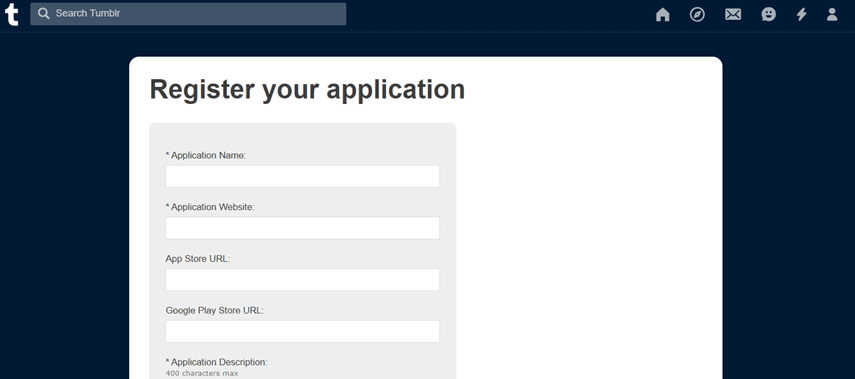
Vai su tumblr.com/oauth/register e crea una nuova app. Compila i campi di base richiesti, come nome dell’app, sito web, descrizione e email di contatto dell’amministratore.
T2 – Compila il modulo Tumblr con i dati richiesti.
3Incolla l’indirizzo di callback esatto e copia le chiavi
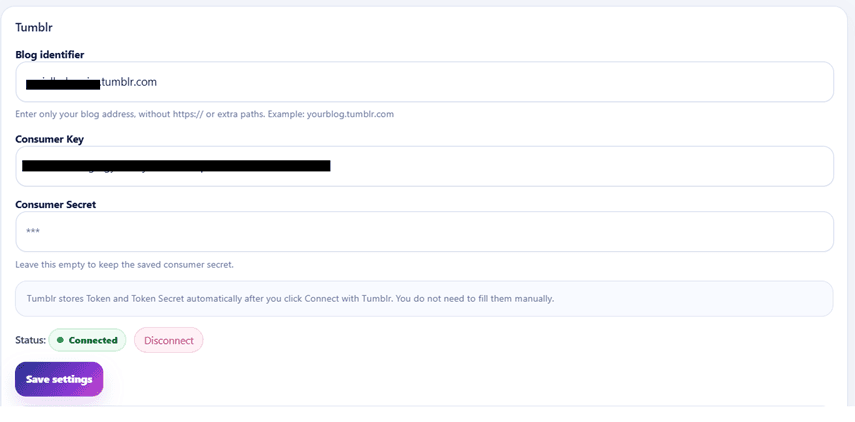
Quando Tumblr richiede la Callback URL e la OAuth Redirect URL, incolla l’indirizzo esatto fornito da Social Publisher. Non scriverlo a mano. Dopo aver salvato l’app, copia OAuth Consumer Key e OAuth Consumer Secret dentro Social Publisher e salva le modifiche.
Callback URL esatta e OAuth Redirect URLhttps://yourdomain/wp-admin/admin-post.php?action=sh_tumblr_oauth_callback
Avviso
Copia l’indirizzo di reindirizzamento esattamente. Anche un solo carattere mancante può impedire a Tumblr di tornare a Social Publisher.
4Connettiti con Tumblr e consenti l’accesso
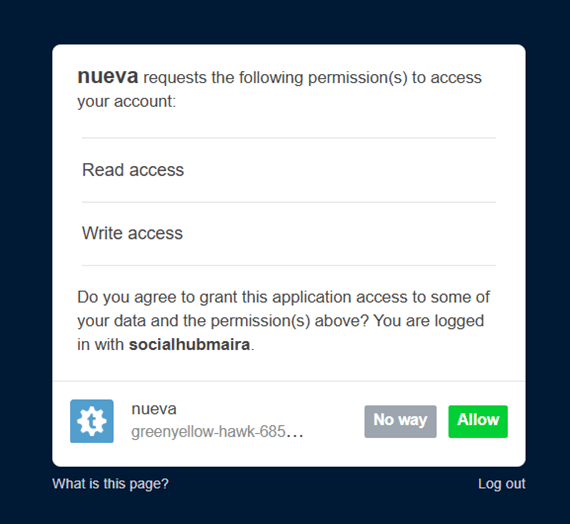
Fai clic su Connect with Tumblr in Social Publisher. Tumblr chiederà il permesso di accedere al tuo account. Approva la richiesta e torna in Social Publisher per completare la configurazione.
T3 – Consenti la richiesta di permessi di Tumblr.T4 – Social Publisher mostra la connessione Tumblr dopo l’approvazione.
È connesso quando…
È connesso quando Tumblr appare come connesso in Social Publisher e il passaggio dei permessi è già stato approvato.
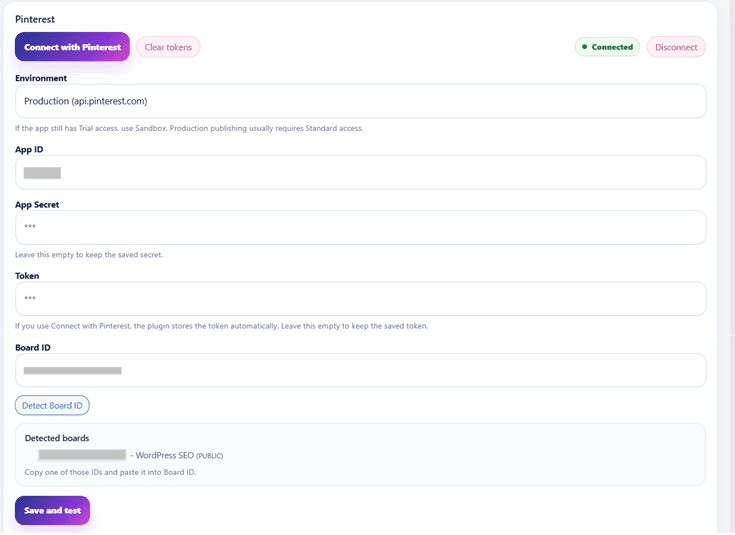
Connetti Pinterest
Pinterest richiede più preparazione rispetto agli altri network perché l’app spesso inizia in uno stato limitato di revisione. Segui i passaggi con calma e tieni presente che il processo di approvazione può richiedere tempo.
Cosa ti servirà
Un account Pinterest Business
Un’app Pinterest nel pannello sviluppatori
Il tuo App ID, App Secret, token e Board ID
Tieni presente
L’approvazione di un’app Pinterest può richiedere giorni dopo che Pinterest ti contatta via email.
La Redirect URI deve essere copiata esattamente da Social Publisher.
Per pubblicare in produzione di solito serve Standard Access, non solo trial access.
Avviso
L’approvazione dell’app Pinterest può richiedere giorni. Non aspettarti che la pubblicazione in produzione funzioni subito dopo aver creato l’app.
Importante
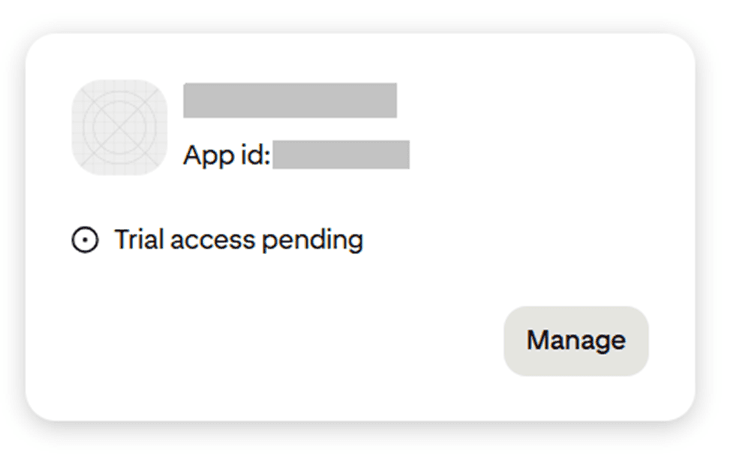
Per pubblicare davvero in produzione, Pinterest richiede normalmente Standard Access. Il trial access spesso ti permette di collegarti, ma non di pubblicare.
Configurazione passo per passo
Tutorial video: collega Pinterest passo dopo passo
Guarda la configurazione registrata prima di seguire i passaggi scritti. Mostra dove creare la tua app Pinterest, configurare l’URL di reindirizzamento e incollare le chiavi in Social Publisher.
1Crea la tua app Pinterest
Apri l’area sviluppatori di Pinterest e crea una nuova app. Compila i campi richiesti, come nome dell’app, nome dell’azienda, sito web, privacy policy, scopo, casi d’uso e pubblico.
P1 – Compila il modulo dell’app Pinterest con i dati aziendali richiesti.
2Aspetta l’approvazione prima di continuare
Dopo aver creato l’app, Pinterest può lasciarla in sospeso mentre esamina la richiesta o ti contatta via email. È normale. Aspetta che l’app abbia ricevuto sufficiente approvazione prima di passare ai passaggi successivi.
3Aggiungi la Redirect URI esatta e incolla i dati dell’app in Social Publisher
Una volta approvata l’app, incolla in Pinterest la Redirect URI esatta mostrata da Social Publisher. Poi copia App ID e App Secret dentro Social Publisher. Se la tua configurazione richiede un token, generarlo e incollalo anche, poi salva la configurazione.
Redirect URI esattahttps://yourdomain/wp-admin/admin-post.php
Non indovinare la Redirect URI e non saltare il salvataggio. Pinterest è rigido con i dati esatti del callback.
P2 – Aggiungi le credenziali Pinterest in Social Publisher, salva, rileva il board e connetti.
4Rileva il Board ID e connetti
Prima di provare a completare la connessione, fai clic su Detect Board ID in Social Publisher se quel pulsante è disponibile. Poi fai clic su Connect with Pinterest. Questo passaggio extra è importante perché Social Publisher deve sapere quale board usare.
È connesso quando…
È connesso quando Social Publisher salva correttamente la connessione Pinterest e il board giusto è già stato rilevato o selezionato.
Connetti Threads
Threads usa il sistema sviluppatori di Meta, quindi la configurazione ha alcune parti aggiuntive. La buona notizia è che ognuna ha uno scopo semplice: creare l’app Meta, attivare i permessi corretti, aggiungere un account tester e poi connettere.
Cosa ti servirà
Accesso a Meta Developers
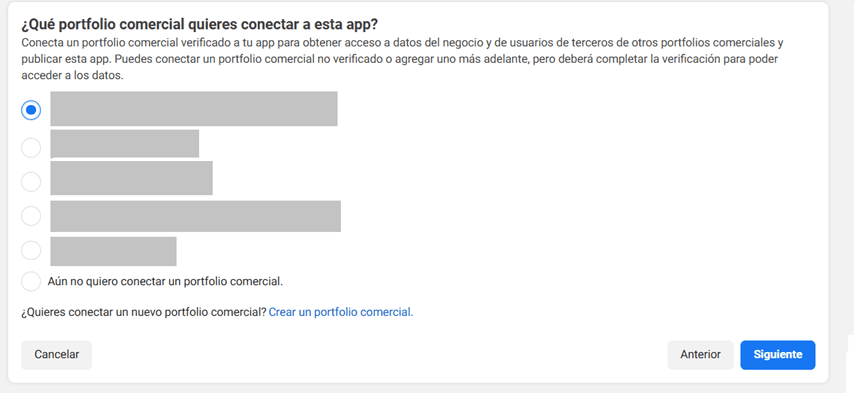
Il Business Portfolio corretto
Il tuo account Threads pronto per essere aggiunto come tester
Tieni presente
Un Business Portfolio è lo spazio di lavoro Meta che possiede l’app.
L’app ha bisogno del prodotto Threads API e dei permessi corretti.
L’invito del tester deve essere accettato prima che la connessione possa funzionare.
Importante
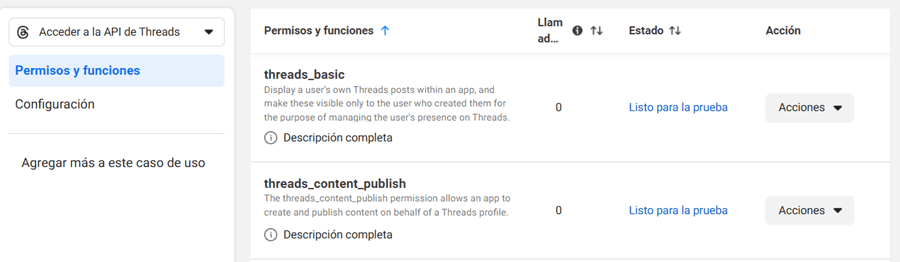
I permessi sono semplicemente le approvazioni di cui Meta ha bisogno prima che Social Publisher possa leggere il tuo account Threads e pubblicare per te. In questa configurazione, i più importanti sono threads_basic e threads_content_publish.
Configurazione passo per passo
Tutorial video: collega Threads passo dopo passo
Guarda la configurazione registrata prima di seguire i passaggi scritti. Mostra come creare l’app Meta, confermare i permessi di Threads e incollare le chiavi in Social Publisher.
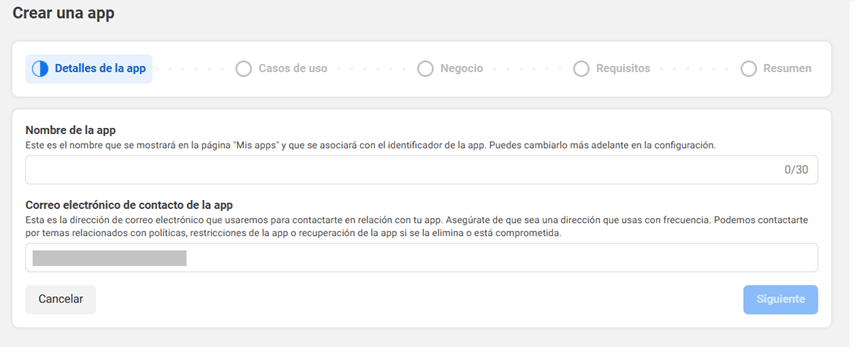
1Crea un’app Meta per Threads
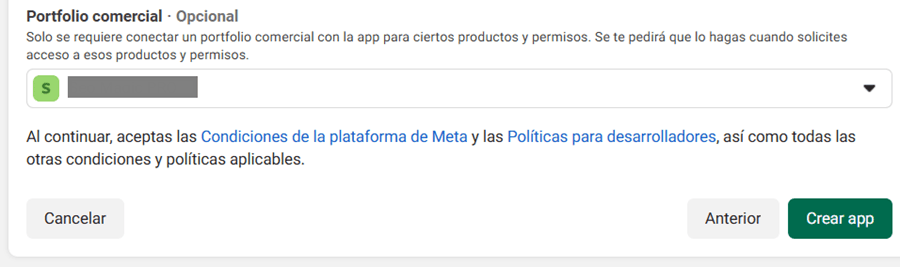
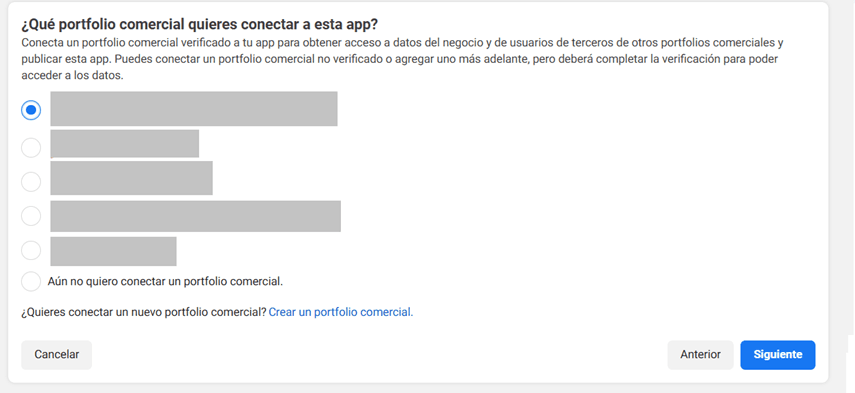
Vai su Meta Developers e crea una nuova app. Durante la configurazione, scegli il Business Portfolio corretto. Se non hai ancora lo spazio di lavoro giusto, crealo prima e poi continua.
TH1 – Avvia una nuova app Meta per la connessione Threads.TH2 – Scegli lo spazio di lavoro business che deve possedere l’app.TH3 – Usa il Business Portfolio corretto oppure creane uno se necessario.
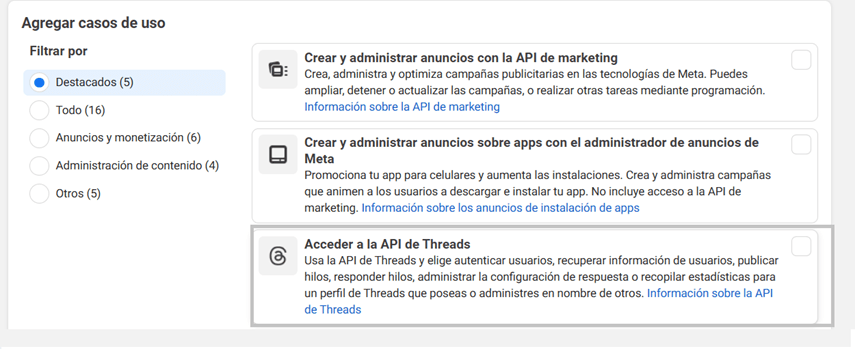
2Aggiungi il prodotto Threads API e conferma l’app
Dentro l’app Meta, aggiungi il prodotto Threads API e completa le schermate di conferma di base. Questo dice a Meta quale tipo di connessione stai creando.
TH4 – Aggiungi e conferma la configurazione di Threads dentro l’app Meta.
3Attiva i permessi richiesti e incolla la Redirect URI
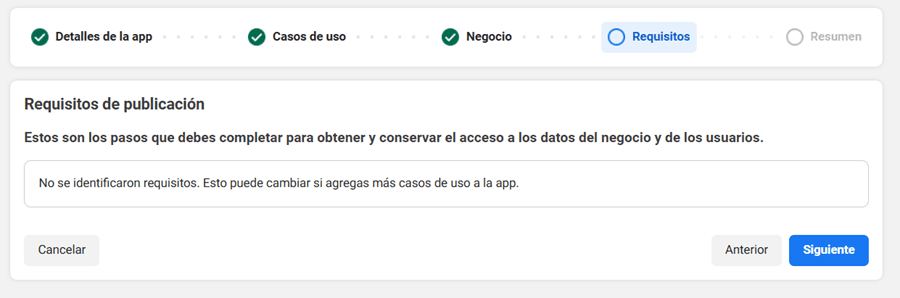
Nelle impostazioni di Threads, attiva threads_basic e threads_content_publish. Poi incolla la Redirect URI esatta mostrata da Social Publisher. È il link di ritorno che ti riporta a Social Publisher dopo l’approvazione, quindi deve corrispondere esattamente.
Esempio di formato della Redirect URI https://yourdomain/wp-admin/admin-post.php
Avviso
Copia la Redirect URI esattamente come appare. Un piccolo errore può rompere il passaggio di ritorno e lasciare la connessione incompleta.
TH5 – Attiva i permessi Threads richiesti e aggiungi la Redirect URI.
4Aggiungi una privacy policy, pubblica l’app e aggiungi il tuo tester Threads
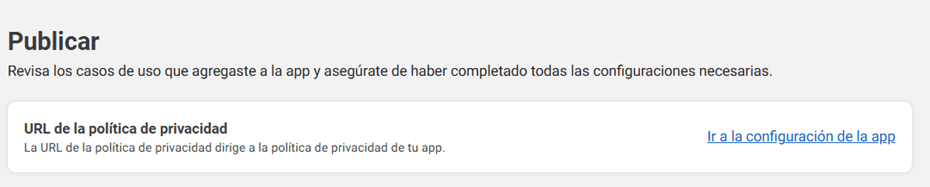
Prima di collegare, aggiungi una privacy policy valida nelle impostazioni dell’app e porta l’app in stato active o published quando Meta lo richiede. Poi apri Roles, aggiungi il tuo account Threads come tester e accetta l’invito nei permessi del sito web di Threads.
Non basta aggiungere il tester. Anche l’account tester deve accettare l’invito; altrimenti Social Publisher non può completare la connessione.
TH6 – Aggiungi la privacy policy e prepara l’app per la pubblicazione.TH7 – Aggiungi il tester Threads e poi connetti da Social Publisher.
5Connetti da Social Publisher
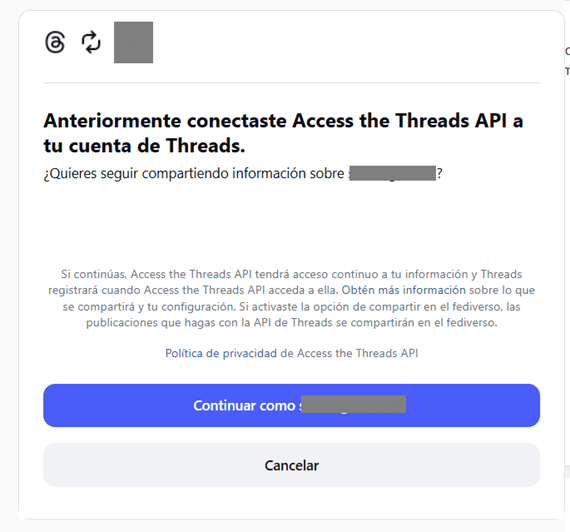
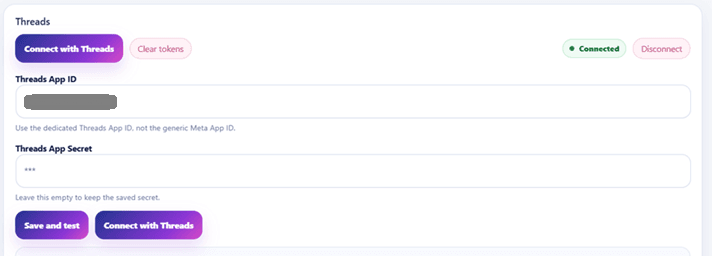
Torna in Social Publisher, inserisci Threads App ID e Threads App Secret se necessario, salva la configurazione e fai clic su Connect with Threads. Approva il flusso e torna in Social Publisher.
TH8 – Social Publisher mostra la connessione Threads dopo aver completato il flusso di approvazione.
È connesso quando…
È connesso quando Social Publisher ritorna correttamente da Meta e l’account Threads appare come connesso.
Connetti Instagram
Anche Instagram usa Meta, ma questa configurazione è pensata specificamente per un flusso di connessione business o professional. Procedi con calma e presta molta attenzione alle impostazioni di Business Login e alla Redirect URI.
Cosa ti servirà
Accesso a Meta Developers
Il Business Portfolio corretto
Un account Instagram business o professional che possa collegarsi tramite Meta
Tieni presente
Questa connessione di solito dipende da una configurazione Instagram business o professional, non da un normale account personale.
La Business Login Redirect URI deve essere copiata esattamente.
Potresti aver bisogno dell’accesso tester prima di poter completare la connessione.
Importante
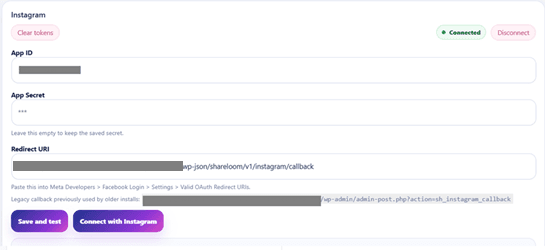
In Instagram, la Redirect URI è l’indirizzo di ritorno che permette a Meta di tornare a Social Publisher. Incollala esattamente come la mostra Social Publisher, carattere per carattere.
Configurazione passo per passo
Tutorial video: collega Instagram passo dopo passo
Guarda la configurazione registrata prima di seguire i passaggi scritti. Mostra come creare l’app Meta, configurare l’URI di reindirizzamento e incollare le chiavi di Instagram in Social Publisher.
1Crea un’app Meta usando il percorso Business
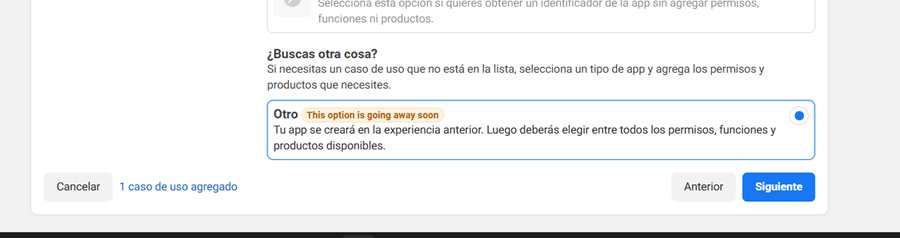
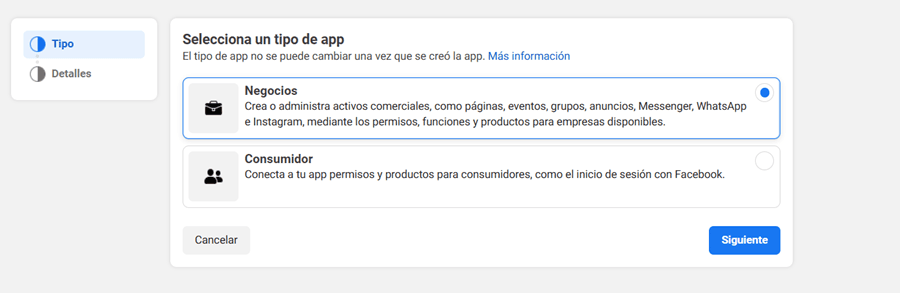
Apri Meta Developers e crea una nuova app. Scegli il caso d’uso Other e poi seleziona il tipo di app Business. Quando Meta richiede un Business Portfolio, scegli quello corretto per l’account che vuoi collegare.
IG1 – Avvia l’app Meta e scegli il caso d’uso corretto.IG2 – Scegli il tipo di app Business.IG3 – Seleziona il Business Portfolio che deve possedere questa app.
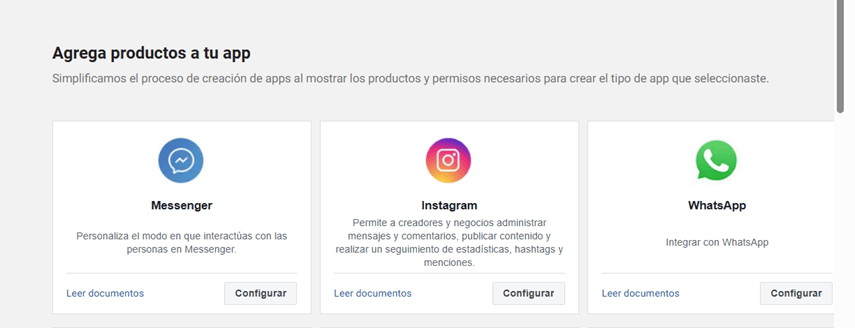
2Aggiungi il prodotto Instagram all’app
Dopo aver creato l’app, aggiungi il prodotto Instagram o il flusso di login Instagram che appare nel tuo pannello Meta. Continua attraverso le schermate di configurazione del prodotto finché le impostazioni di connessione Instagram non sono disponibili.
IG4 – Aggiungi il prodotto Instagram all’app Meta.IG5 – Continua nelle schermate di configurazione del prodotto Instagram.
3Incolla esattamente la Business Login Redirect URI
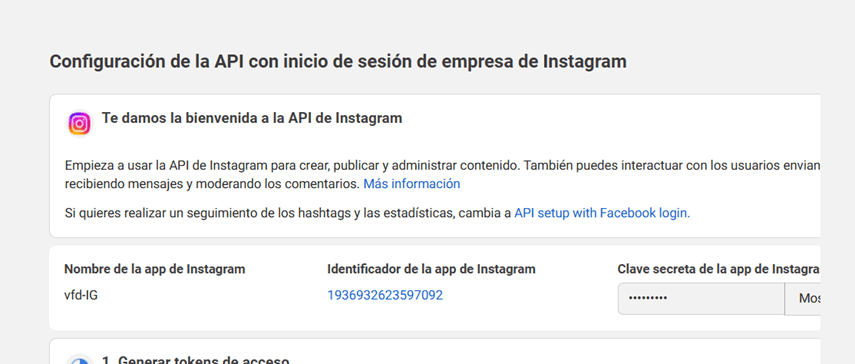
Apri le impostazioni di Business Login e cerca il campo OAuth Redirect URIs. Incolla l’indirizzo di callback esatto mostrato da Social Publisher. Non cambiarlo, non abbreviarlo e non aggiungere caratteri extra.
Non scrivere la Redirect URI a memoria. Copiala e incollala esattamente. È una delle ragioni più comuni per cui una connessione Instagram fallisce.
4Aggiungi una privacy policy, attiva l’app e accetta l’accesso tester
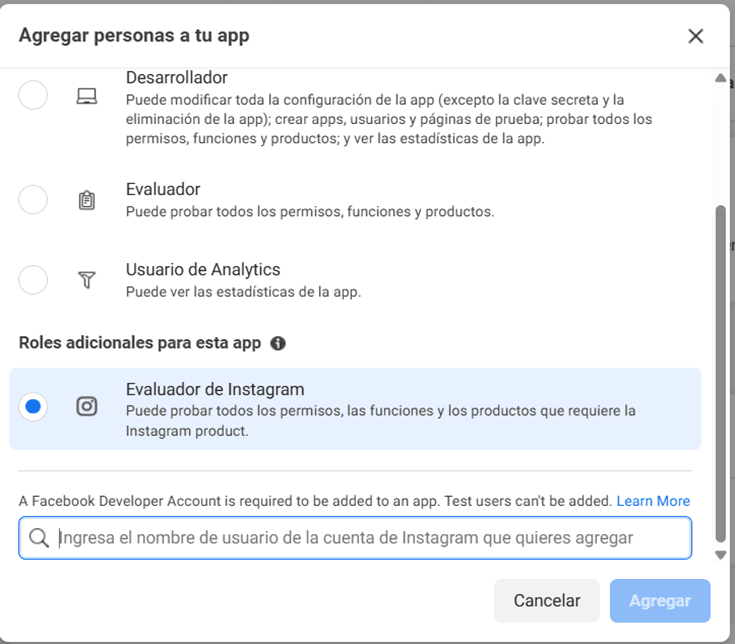
Aggiungi una privacy policy valida nelle impostazioni di base dell’app. Quando Meta lo richiede, porta l’app in modalità active o live. Poi aggiungi il tuo account Instagram come tester e accetta l’invito dalla schermata di accesso Instagram prima di continuare.
IG6 – Accetta l’accesso tester e conferma che la configurazione dell’app è pronta.
5Inserisci i dati dell’app in Social Publisher e connetti
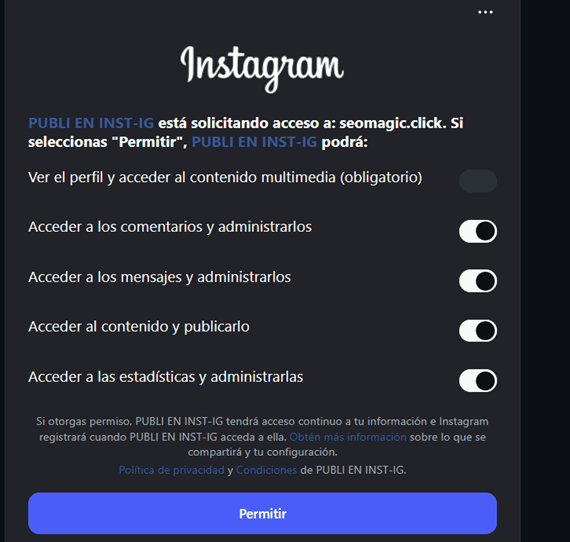
Incolla App ID e App Secret dentro Social Publisher, fai clic su Save & Test e poi su Connect with Instagram. Approva il flusso di connessione e torna in Social Publisher.
IG7 – Incolla i dati dell’app Instagram in Social Publisher e avvia la connessione.IG8 – Social Publisher mostra la connessione Instagram dopo l’approvazione.
È connesso quando…
È connesso quando Social Publisher ritorna da Meta e il tuo account Instagram appare come connesso e pronto all’uso.
Connetti LinkedIn
LinkedIn è una delle configurazioni più semplici. Crea un’app LinkedIn, aggiungi la Redirect URI esatta, incolla i dati del client in Social Publisher e approva la connessione.
Cosa ti servirà
Accesso a LinkedIn Developers
Il tuo Client ID e Client Secret
La Redirect URI esatta mostrata da Social Publisher
Tieni presente
Questa connessione di Social Publisher è solo per profili personali LinkedIn.
Questa versione non pubblica sulle company pages.
La Redirect URI deve essere aggiunta in LinkedIn esattamente come la mostra Social Publisher.
Avviso
Questa connessione LinkedIn è solo per profili personali. Non pubblica su company pages o business pages dentro Social Publisher.
Configurazione passo per passo
Tutorial video: collega LinkedIn passo dopo passo
Guarda la configurazione registrata prima di seguire i passaggi scritti. Mostra come creare l’app LinkedIn, configurare l’URL di reindirizzamento autorizzato e incollare i dati client in Social Publisher.
1 Crea un’app LinkedIn e apri la configurazione Auth
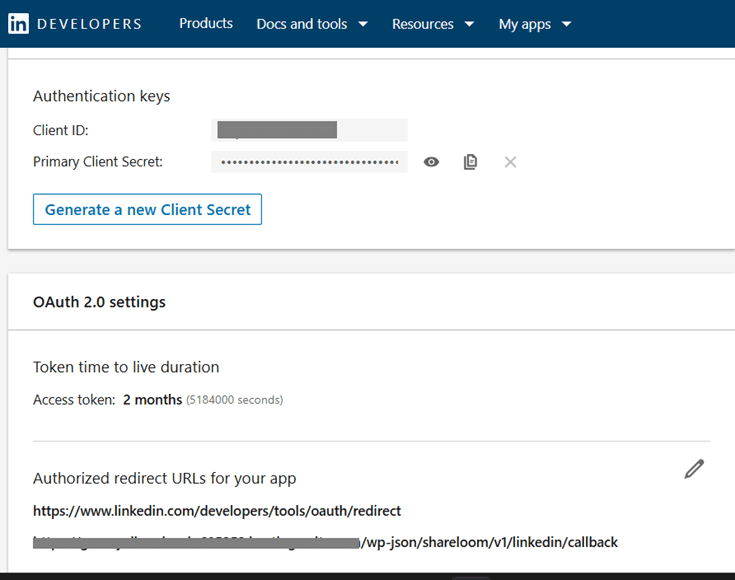
Apri LinkedIn Developers, crea la tua app ed entra nella sezione Auth. È lì che LinkedIn mostra i dati del client e dove aggiungi l’indirizzo di ritorno autorizzato.
LI1 – Crea l’app LinkedIn, copia i dati del client e aggiungi la Redirect URI.
2 Copia Client ID e Client Secret, poi aggiungi la Redirect URI
Copia Client ID e Client Secret da LinkedIn a Social Publisher. Poi copia la Redirect URI da Social Publisher e incolla esattamente quello stesso indirizzo negli authorized redirect URLs di LinkedIn.
Errore comune
L’indirizzo di reindirizzamento deve coincidere in entrambi i punti: Social Publisher e LinkedIn. Se è diverso, anche di poco, il flusso di approvazione fallirà.
3 Salva, connetti e approva
Per prima cosa salva la configurazione in Social Publisher in modo che i dati del client restino memorizzati. Poi fai clic su Connect with LinkedIn e approva la richiesta di accesso in LinkedIn. Se Social Publisher mostra un pulsante come Use connected profile, selezionalo affinché il profilo personale corretto venga compilato automaticamente.
Sei connesso quando…
Social Publisher ritorna da LinkedIn e mostra il tuo profilo personale come destinazione connessa.
Connetti Blogger
Blogger usa Google Cloud Console, che all’inizio può sembrare tecnico. In pratica devi solo creare un progetto, attivare la Blogger API, creare una credenziale web, incollare la Redirect URI e poi collegarti con Google.
Cosa ti servirà
Accesso a Google Cloud Console
Un account Google con accesso al blog Blogger
La Blogger Redirect URI esatta mostrata da Social Publisher
Tieni presente
Google Cloud Console potrebbe chiederti di configurare la consent screen prima che il client possa essere usato.
Il tipo di applicazione deve essere Web application.
Se Google lo richiede, porta l’app in produzione prima di collegarla.
Importante
La Redirect URI in Google Cloud deve corrispondere esattamente a quella fornita da Social Publisher. Inoltre, assicurati di attivare la Blogger API nella Library, altrimenti la connessione fallirà.
Configurazione passo per passo
Tutorial video: collega Blogger passo dopo passo
Guarda la configurazione registrata prima di seguire i passaggi scritti. Mostra come creare il progetto Google Cloud, abilitare l’API Blogger, configurare OAuth e incollare le credenziali in Social Publisher.
1 Crea un nuovo progetto Google Cloud
Vai su Google Cloud Console, accedi con lo stesso account Google proprietario del blog e crea un nuovo progetto. Dagli un nome facile da ricordare, come Social Publisher Blogger Connection.
Dentro il tuo nuovo progetto, vai su “APIs & Services” > “Library”. Cerca “Blogger API v3” e fai clic su Enable. Senza questo, Social Publisher non avrà il permesso di pubblicare.
3 Configura la OAuth Consent Screen
Vai su “OAuth consent screen” nel menu. Scegli “External” e fai clic su Create. Compila i campi richiesti (App name, User support email e Developer contact information). Salva e continua con i passaggi successivi.
Nota: una volta terminato, potresti dover fare clic su “Publish App” per passare da Testing a In Production.
4 Crea le credenziali e aggiungi la Redirect URI
Vai su “Credentials” > “Create Credentials” > “OAuth client ID”. Scegli “Web application” come Application type. In “Authorized redirect URIs”, incolla la Callback URL esatta fornita da Social Publisher.
Redirect URI esattahttps://yourdomain/wp-admin/admin-post.php
Sii molto preciso. Se aggiungi una barra finale in Social Publisher ma la ometti in Google Cloud, la connessione fallirà.
5 Inserisci i dati in Social Publisher e connetti
Copia Client ID e Client Secret da Google Cloud a Social Publisher. Salva la configurazione e fai clic su Connect with Blogger. Ti verrà chiesto di accedere a Google e concedere l’accesso. Dopo il ritorno, seleziona il blog su cui vuoi pubblicare.
È connesso quando…
È connesso quando Social Publisher ritorna da Google, mostra il tuo account Google come connesso e il blog di destinazione risulta selezionato correttamente.
Connessione a Telegram
Telegram pubblica tramite un bot. Crea un bot con BotFather, aggiungilo al gruppo o canale e incolla il Bot Token con l’ID destinazione in Social Publisher.
Cosa ti serve
Un account Telegram
Un Bot Token creato con BotFather
Il @username pubblico o chat ID numerico del gruppo/canale
Permesso di amministratore per pubblicare nei canali
Da ricordare
Le destinazioni pubbliche possono usare @tuocanale o un link t.me.
Gruppi e canali privati di solito richiedono un ID numerico che inizia con -100.
Topic ID è opzionale e serve solo per i gruppi con argomenti tipo forum.
Importante
Aggiungi il bot alla destinazione prima del test. Per i canali, rendilo amministratore con permesso di pubblicare messaggi. Mantieni privato il Bot Token.
Configurazione passo passo
Tutorial video: collega Telegram passo dopo passo
Guarda la configurazione registrata prima di seguire i passaggi scritti. Mostra come creare il bot con BotFather, copiare il token, inserire la destinazione e testare la connessione in Social Publisher.
1Apri Telegram e cerca BotFather.
BotFather è il bot ufficiale di Telegram per creare e gestire bot.
Cerca l’account ufficiale BotFather in Telegram e apri il risultato verificato.
2Crea un nuovo bot con /newbot.
Scegli nome e username, poi copia il Bot Token esattamente.
Invia /newbot, poi inserisci il nome pubblico o lo username che vuoi per il bot.Copia il Bot Token fornito da BotFather e mantienilo privato.
3Aggiungi il bot al gruppo o canale.
Per un canale, apri gli amministratori e consenti al bot di pubblicare messaggi.
4Copia l’ID della destinazione.
Usa @tuocanale, un link t.me o il chat ID numerico per destinazioni private.
5Incolla Bot Token e ID gruppo/canale in Social Publisher.
Compila Topic ID solo se vuoi pubblicare in un argomento specifico.
Incolla il Bot Token e il Group / Channel ID in Social Publisher, poi salva e prova.
6Fai clic su Salva e testa.
Quando il test passa, Telegram è pronto per pubblicazione manuale e autopost Gutenberg.
Quando il test riesce, Telegram passa a Ready to publish.
Sei connesso quando…
Social Publisher conferma bot e destinazione, e lo stato Telegram passa a connesso.
Connetti Facebook
Anche Facebook usa Meta, ma la destinazione finale è una Facebook Page. L’idea chiave è semplice: creare il tipo corretto di app Meta, darle i permessi di pagina necessari, collegare il tuo account Facebook e scegliere la pagina giusta.
Cosa ti servirà
Accesso a Meta Developers
Il Business Portfolio corretto
Accesso alla Facebook Page su cui vuoi pubblicare
Tieni presente
I permessi sono le autorizzazioni che permettono a Social Publisher di vedere le tue pagine e pubblicare su quella che scegli.
Lo spazio business corretto e i ruoli di pagina contano davvero.
Devi scegliere la pagina dopo il flusso di approvazione di Facebook.
Importante
Se Social Publisher non riesce a trovare le tue Facebook Pages, le cause più comuni sono permessi di pagina mancanti, Business Portfolio sbagliato oppure assenza del ruolo corretto nella pagina.
Configurazione passo per passo
Tutorial video: collega Facebook passo dopo passo
Guarda la configurazione registrata prima di seguire i passaggi scritti. Mostra come creare l’app Meta, configurare i permessi della Pagina e collegare la Pagina Facebook in Social Publisher.
1Crea l’app Meta per le Facebook Pages
Vai su Meta Developers e crea una nuova app. Scegli il caso d’uso che gestisce tutti gli aspetti della tua Page e poi continua attraverso le schermate di configurazione.
FB1 – Scegli il caso d’uso di gestione della Facebook Page quando crei l’app.
2Usa il Business Portfolio corretto e attiva i permessi di pagina
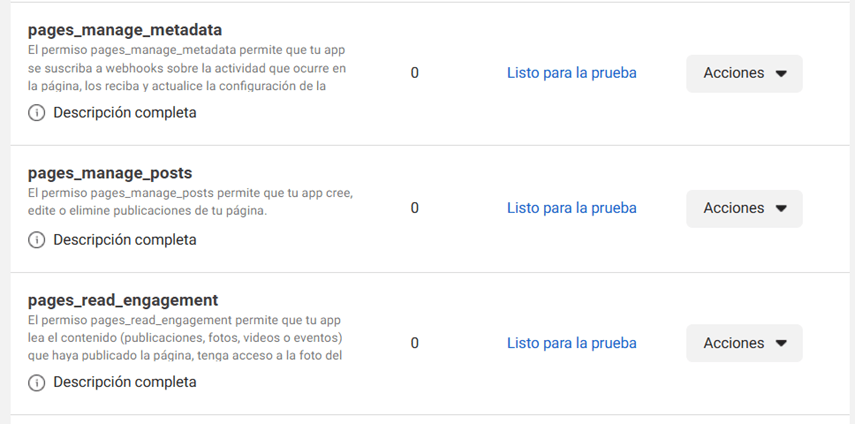
Quando Meta richiede il Business Portfolio, seleziona quello che possiede o gestisce la pagina che userai. Se il pannello richiede permessi, attiva quelli necessari per l’accesso e la pubblicazione sulle pagine, come pages_show_list, pages_read_engagement, pages_manage_posts e pages_manage_metadata.
FB2 – Aggiungi i permessi di pagina richiesti nell’app Meta.FB3 – Continua la configurazione dell’app Facebook con i permessi di pagina attivati.FB4 – Assicurati che sia selezionato il Business Portfolio corretto.
3Aggiungi la Redirect URI esatta e la privacy policy
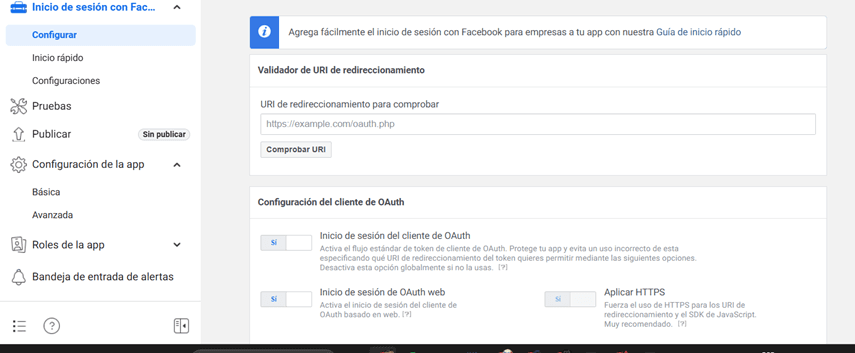
Copia la Facebook Redirect URI da Social Publisher e incollala nell’app Meta esattamente come appare. Inoltre, aggiungi una privacy policy valida nelle impostazioni di base dell’app e pubblicala quando Meta lo richiede. Incolla in Meta la Redirect URI esatta che ti mostra Social Publisher. Non scriverla a mano.
Redirect URI esattahttps://yourdomain/wp-json/calliope-social-publisher/v1/facebook/callback
Avviso
Non saltare la privacy policy né il passaggio di pubblicazione quando Meta li richiede. La connessione può sembrare avviarsi bene, ma fallire comunque prima che tu possa scegliere la pagina.
FB5 – Completa la configurazione dell’app Meta prima del flusso di connessione.FB6 – Aggiungi la Redirect URI esattamente come la mostra Social Publisher.
4Incolla App ID e App Secret in Social Publisher
Copia Facebook App ID e App Secret da Meta a Social Publisher e salva la configurazione. In questo modo i dati dell’app restano memorizzati prima che inizi il flusso di connessione.
5Connetti Facebook e scegli la pagina corretta
Fai clic su Connect with Facebook dentro Social Publisher e segui le schermate di approvazione di Meta. Quando Facebook mostra le tue pagine disponibili, scegli quella che vuoi far usare a Social Publisher. Questa scelta finale è importante perché Social Publisher può pubblicare solo sulla pagina che selezioni qui.
Errore comune
Scegliere la pagina sbagliata è un errore molto comune, soprattutto quando lo stesso account Facebook gestisce più pagine.
È connesso quando…
È connesso quando Social Publisher mostra la Facebook Page selezionata come destinazione di pubblicazione collegata.
Collegare YouTube / ShortsPRO
YouTube e YouTube Shorts condividono una sola connessione Google OAuth e un solo canale YouTube. Configura il progetto Google una volta e Social Publisher potrà caricare video normali e Shorts idonei dalla stessa connessione.
Cosa ti serve
Un account Google con accesso al canale YouTube
Un progetto Google Cloud in cui abilitare YouTube Data API
Permessi per configurare la schermata di consenso OAuth e un client OAuth
Da ricordare
YouTube e Shorts non usano connessioni separate.
Copia esattamente la Redirect URI mostrata da Social Publisher.
L’accesso offline è necessario per continuare i caricamenti programmati.
Importante
Google può limitare i caricamenti a privati finché il progetto API non è verificato o rimane in modalità test. Gli Shorts vengono riconosciuti dal formato del video; non esiste un interruttore API separato per Shorts.
Configurazione passo passo
Videotutorial in arrivo
La guida scritta qui sotto è completa e corrisponde alla schermata di connessione attuale di Social Publisher Pro. Il video verrà aggiunto più avanti su questa pagina.
1Crea o seleziona un progetto Google Cloud
Apri Google Cloud Console con l’account che gestirà le credenziali API. Crea un progetto o selezionane uno esistente dedicato a Social Publisher.
In APIs & Services abilita YouTube Data API v3. Senza questa API il collegamento al canale e i caricamenti non funzionano.
3Configura OAuth e crea un client Web
Configura la schermata di consenso OAuth e crea credenziali OAuth di tipo Applicazione web. Se la schermata è in test, aggiungi come utente di test l’account Google da collegare quando richiesto.
4Registra la Redirect URI esatta
Apri Social Publisher → Connections → YouTube / Shorts, copia la Redirect URI mostrata e aggiungila in Google come URI di reindirizzamento autorizzato senza modificarla.
5Salva Client ID e Client Secret
Copia il Client ID e il Client Secret Google in Social Publisher e salva le credenziali.
6Collega Google e prova il canale
Fai clic su Connect with Google, autorizza il canale corretto e poi usa Test connection. Infine imposta privacy, pubblico, categoria e notifiche predefinite.
La connessione è attiva quando…
Social Publisher mostra il canale YouTube come connesso e il test della connessione riesce.
Collegare DiscordPRO
Discord usa un webhook in entrata del canale di testo in cui Social Publisher deve pubblicare. Non serve creare un bot Discord né un’app OAuth.
Cosa ti serve
Un server Discord e un canale di testo di destinazione
Permesso per gestire i webhook nel server o nel canale
L’URL completo del webhook generato da Discord
Da ricordare
L’URL del webhook è un segreto: chiunque lo possieda può pubblicare in quel canale.
Scegli il canale di destinazione durante la creazione del webhook.
Se il webhook viene rigenerato o eliminato in Discord, sostituisci l’URL salvato in Social Publisher.
Importante
Non pubblicare né condividere l’URL del webhook. Dopo il salvataggio Social Publisher maschera il token.
Configurazione passo passo
Videotutorial in arrivo
La guida scritta qui sotto è completa e corrisponde alla schermata di connessione attuale di Social Publisher Pro. Il video verrà aggiunto più avanti su questa pagina.
1Apri il server Discord di destinazione
Apri il server e verifica che il tuo account possa gestire i webhook nel canale desiderato.
2Apri Integrations e Webhooks
Vai in Server Settings → Integrations → Webhooks oppure apri le impostazioni del canale e scegli Integrations.
3Crea un webhook per il canale corretto
Crea un nuovo webhook, assegnagli un nome riconoscibile come Social Publisher e scegli il canale di testo di destinazione.
4Copia l’URL del webhook
Usa Copy Webhook URL in Discord. Tratta questo URL come una password e non esporlo pubblicamente.
Apri Social Publisher → Connections → Discord, incolla l’URL completo, salvalo e invia un messaggio di prova. Verifica che arrivi nel canale corretto.
La connessione è attiva quando…
Social Publisher mostra il webhook Discord salvato e il messaggio di prova arriva nel canale selezionato.
Collegare Remote WordPressPRO
Remote WordPress permette a Social Publisher di creare articoli o pagine su un altro sito WordPress tramite REST API. Usa una Application Password di WordPress, mai la normale password dell’account.
Cosa ti serve
Un sito WordPress remoto pubblico in HTTPS
Un utente WordPress con permessi per creare o pubblicare il contenuto richiesto
Una Application Password creata per lo stesso utente
Da ricordare
Usa l’URL principale del sito, ad esempio https://example.com, senza /wp-admin o /wp-json.
Il nome utente deve appartenere allo stesso utente che ha creato la Application Password.
La Application Password può essere revocata senza modificare la password WordPress normale.
Importante
Se Application Passwords non è disponibile o il test restituisce 401/403, controlla HTTPS, plugin di sicurezza, regole hosting e che un proxy non rimuova l’header Authorization.
Configurazione passo passo
Videotutorial in arrivo
La guida scritta qui sotto è completa e corrisponde alla schermata di connessione attuale di Social Publisher Pro. Il video verrà aggiunto più avanti su questa pagina.
1Apri la bacheca del WordPress remoto
Accedi al sito in cui Social Publisher deve creare contenuti con l’utente che vuoi autorizzare.
2Crea una Application Password
Vai in Utenti → Profilo, trova Application Passwords, inserisci un nome come “Calliope Social Publisher” e crea la password.
3Copia subito la password generata
WordPress mostra la nuova Application Password una sola volta. Copiala prima di uscire e non usare la normale password di accesso.
4Aggiungi l’account remoto in Social Publisher
Apri Social Publisher → Connections → Remote WordPress. Inserisci etichetta, URL HTTPS principale, nome utente e Application Password, poi scegli tipo di contenuto e stato predefiniti.
5Salva, prova e aggiorna le tassonomie
Salva l’account e usa Test connection. Quando riesce, aggiorna categorie e tag se ti servono gli ID remoti prima della pubblicazione.
La connessione è attiva quando…
L’account risulta pronto per pubblicare e Test connection riesce con la REST API del WordPress remoto.
Collegare un Custom WebhookPRO
Custom Webhook invia un payload JSON stabile a un tuo endpoint di automazione o integrazione. Puoi configurare fino a 20 endpoint HTTPS pubblici e proteggerli opzionalmente con autenticazione Bearer, Basic o HMAC SHA-256.
Cosa ti serve
Un endpoint HTTPS pubblico che accetti richieste POST
Accesso al servizio ricevente per verificare il payload di prova
Credenziali o un segreto condiviso se l’endpoint richiede autenticazione
Da ricordare
Le destinazioni di rete privata e i redirect vengono rifiutati per sicurezza.
Usa HMAC SHA-256 se vuoi che il ricevente verifichi l’origine del payload.
Per HMAC usa un segreto casuale di almeno 32 caratteri.
Importante
Non usare un URL interno o privato. L’endpoint deve essere raggiungibile pubblicamente via HTTPS e dovrebbe convalidare l’autenticazione prima di accettare dati reali.
Configurazione passo passo
Videotutorial in arrivo
La guida scritta qui sotto è completa e corrisponde alla schermata di connessione attuale di Social Publisher Pro. Il video verrà aggiunto più avanti su questa pagina.
1Prepara l’endpoint ricevente
Crea o scegli un endpoint HTTPS nella tua piattaforma di automazione, applicazione o ricevitore webhook. Deve accettare richieste POST in entrata.
2Aggiungi l’endpoint a Social Publisher
Apri Social Publisher → Connections → Custom Webhook, aggiungi un’etichetta chiara e incolla l’URL HTTPS pubblico completo.
3Scegli il metodo di autenticazione
Seleziona None, Bearer, Basic o HMAC SHA-256 e inserisci utente o segreto richiesto. Per HMAC usa un segreto forte casuale di almeno 32 caratteri.
4Salva e mantieni abilitato l’endpoint
Salva l’endpoint. Social Publisher conserva privatamente i dati sensibili e mostra valori mascherati invece del segreto completo.
5Prova l’endpoint e verifica il JSON
Fai clic su Test endpoint e conferma sul lato ricevente che la richiesta sia arrivata. Dopo un test riuscito, l’endpoint è pronto come destinazione di pubblicazione.
La connessione è attiva quando…
Il test dell’endpoint riesce e il servizio ricevente conferma di aver ricevuto il JSON di Social Publisher.