아니요. Social Publisher Pro는 add-on입니다. Free를 설치한 상태에서 Pro를 활성화하면 자동화, 추가 대상, 분석, 계정, 고급 콘텐츠 기능을 사용할 수 있습니다.
어떤 플랜을 선택해야 하나요?
WordPress 사이트 1개는 Personal Pro가 적합합니다. 여러 클라이언트 사이트를 관리하거나 최대 5개 사이트 라이선스가 필요하면 Agency Pro를 선택하세요.
Pro의 가장 큰 업그레이드는 무엇인가요?
Scheduling + Calendar, 스마트 선택이 포함된 Evergreen Campaigns, 여러 계정과 Account Groups, Content Variations와 AI Variations, First Comment / First Reply, 여러 템플릿, 고급 Smart Tags, 알림, Analytics Pro, 실제 지표, Metrics History, CSV, Best Time to Publish 및 Pro 대상이 추가됩니다.
Free만 계속 사용할 수 있나요?
네. Free는 핵심 Social Publisher workflow에 계속 유용합니다. 자동화, 더 많은 대상, 여러 계정, 풍부한 콘텐츠, 고급 분석이 필요할 때 Pro를 사용하면 됩니다.
Pro로 업그레이드
Social Publisher를 완전한 게시 시스템처럼 사용할 준비가 되셨나요?
Social Publisher Pro를 추가해 예약 게시, Pro 네트워크, 비디오 workflow, 계정 프로필, 원격 WordPress, webhooks, 비공개 업데이트, 지원을 잠금 해제하세요.
기술 용어를 쉬운 말로 설명합니다. Redirect URI, Client ID, App Secret을 보게 되면 항상 그대로 복사해서 붙여 넣으세요. 손으로 직접 입력하지 마세요.
연결 동영상 튜토리얼은 이 웹페이지에서 계속 관리됩니다.
기존 네트워크 가이드에는 단계별 동영상이 이미 포함되어 있습니다. 새로운 Pro 대상은 지금 완전한 텍스트 연결 가이드를 제공하며, 녹화가 끝나는 대로 같은 페이지에 동영상이 추가됩니다.
플랫폼 선택
Bluesky 연결
이 연결을 사용하면 Social Publisher이 당신의 Bluesky 계정에 게시할 수 있습니다. 설정은 짧고 초보자에게도 어렵지 않지만, 중요한 점이 하나 있습니다. 일반 로그인 비밀번호가 아니라 Bluesky 안에서 만든 App Password를 사용해야 합니다.
준비할 것
Bluesky 계정
Bluesky 핸들(예: yourname.bsky.social)
다른 탭에서 Social Publisher을 열어 둔 상태로 Bluesky 설정에 접근할 수 있어야 함
참고하세요
App Password는 앱용으로 따로 만드는 특별한 비밀번호입니다.
일반 Bluesky 비밀번호를 Social Publisher에 붙여 넣지 마세요.
핸들과 App Password는 Bluesky에 표시되는 그대로 정확히 복사하세요.
경고
Bluesky의 App Password는 기본 비밀번호와 다릅니다. Social Publisher에는 Bluesky 설정에서 만든 App Password만 입력해야 합니다.
단계별 설정
동영상 튜토리얼: Bluesky 단계별 연결
문서 단계를 따라가기 전에 녹화된 설정 과정을 확인하세요. Bluesky App Password를 어디에서 만들고 Social Publisher 어디에 붙여 넣는지 정확히 보여줍니다.
1Bluesky 계정을 만들거나 확인하세요
bsky.app를 열고 Bluesky 계정에 로그인하세요. 아직 계정이 없다면 먼저 만드세요. 다음 단계에서 특별한 비밀번호를 만들기 때문에 이 화면을 열어 둡니다.
Bluesky 안에서 Privacy & Security를 열고 새 App Password를 만드세요. 이것은 Social Publisher 같은 외부 도구를 위한 안전한 비밀번호입니다. Bluesky가 보여 주는 즉시 복사하세요. 그 정확한 값을 Social Publisher에 붙여 넣어야 합니다.
중요: Bluesky용 developer app을 만들 필요는 없습니다. 이 단계는 계정 설정 안에서 바로 진행합니다.
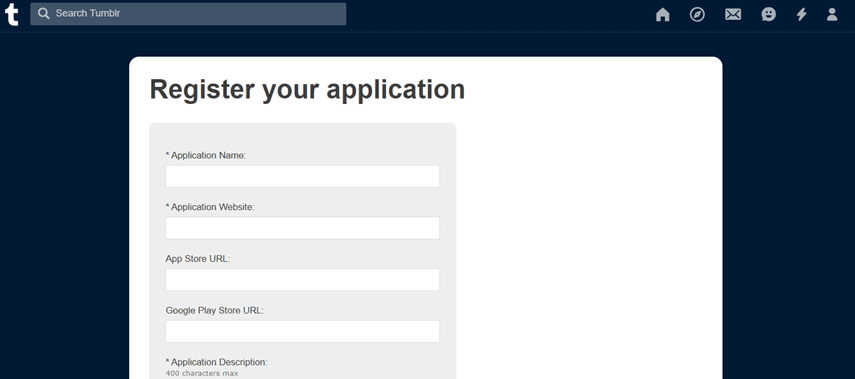
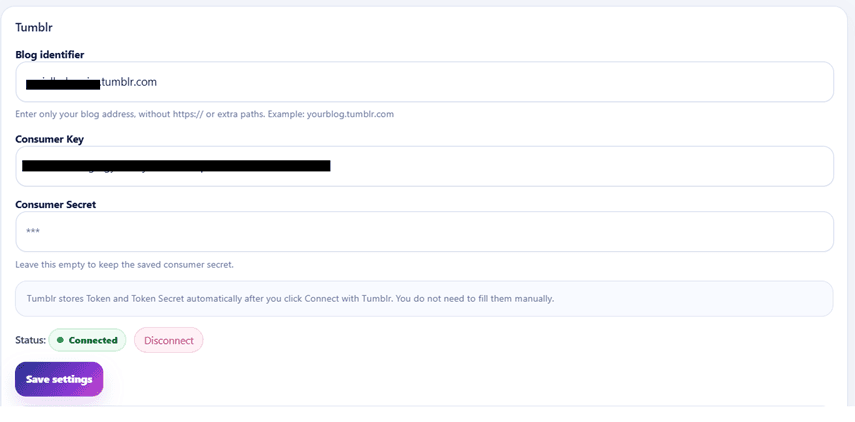
Tumblr가 Callback URL과 OAuth Redirect URL을 요청하면 Social Publisher이 제공하는 정확한 주소를 붙여 넣으세요. 직접 타이핑하지 마세요. 앱을 저장한 뒤 OAuth Consumer Key와 OAuth Consumer Secret를 Social Publisher에 복사하고 변경 사항을 저장하세요.
정확한 Callback URL과 OAuth Redirect URLhttps://yourdomain/wp-admin/admin-post.php?action=sh_tumblr_oauth_callback
경고
리디렉션 주소는 정확히 복사해야 합니다. 문자 하나만 빠져도 Tumblr가 Social Publisher으로 돌아오지 못할 수 있습니다.
4Tumblr를 연결하고 접근을 허용하세요
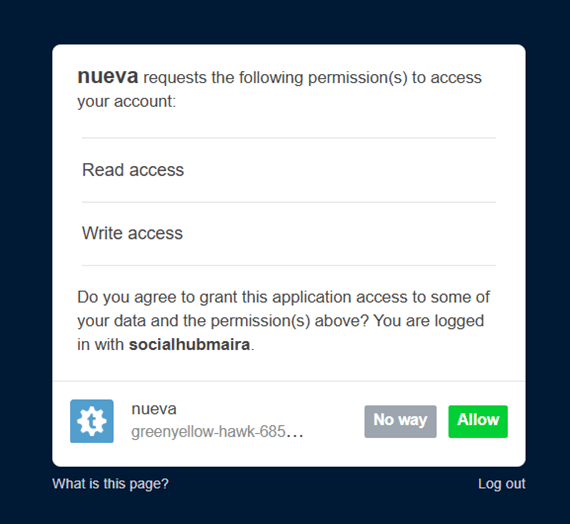
Social Publisher 안에서 Connect with Tumblr를 클릭하세요. Tumblr가 계정 접근 권한을 요청합니다. 승인한 뒤 Social Publisher으로 돌아와 설정을 마무리하세요.
T3 – Tumblr 권한 요청을 허용하세요.T4 – 승인 후 Social Publisher이 Tumblr 연결 상태를 보여 줍니다.
다음 상태이면 연결 완료입니다…
Social Publisher 안에서 Tumblr가 연결됨으로 표시되고 권한 단계가 승인되면 연결된 것입니다.
Pinterest 연결
Pinterest는 앱이 처음에 제한된 심사 상태로 시작하는 경우가 많아서 다른 네트워크보다 준비가 더 필요합니다. 차분하게 단계를 따라가고, 승인 과정에 시간이 걸릴 수 있다는 점을 기억하세요.
준비할 것
Pinterest Business 계정
개발자 대시보드의 Pinterest 앱
App ID, App Secret, token, Board ID
참고하세요
Pinterest가 이메일로 연락한 뒤에도 앱 승인에 며칠이 걸릴 수 있습니다.
Redirect URI는 Social Publisher에서 정확히 복사해야 합니다.
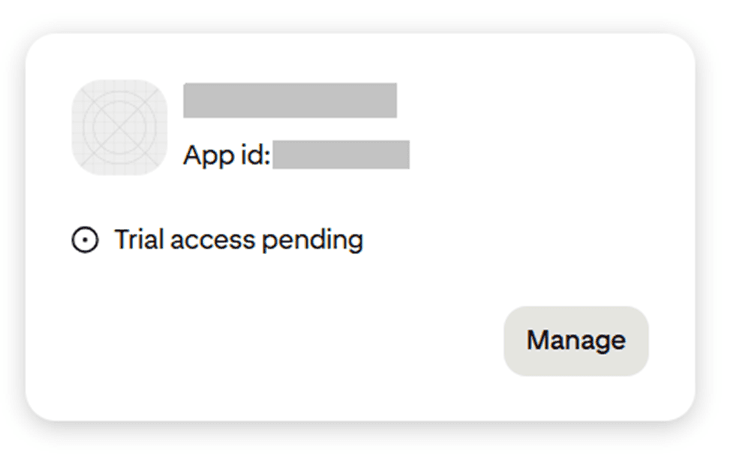
실서비스 게시를 하려면 보통 trial access만이 아니라 Standard Access가 필요합니다.
경고
Pinterest 앱 승인은 며칠이 걸릴 수 있습니다. 앱을 만든 직후 프로덕션 게시가 바로 되리라고 기대하지 마세요.
중요
실제로 프로덕션에 게시하려면 Pinterest는 보통 Standard Access를 요구합니다. trial access는 연결은 되더라도 게시는 안 되는 경우가 많습니다.
단계별 설정
동영상 튜토리얼: Pinterest 단계별 연결
문서 단계를 따라가기 전에 녹화된 설정 과정을 확인하세요. Pinterest 앱을 만들고 리디렉션 URL을 설정한 뒤 키를 Social Publisher에 붙여 넣는 위치를 보여줍니다.
1Pinterest 앱 만들기
Pinterest 개발자 영역을 열고 새 앱을 만드세요. 앱 이름, 회사 이름, 웹사이트, 개인정보 처리방침, 목적, 사용 사례, 대상 사용자 같은 필수 항목을 입력하세요.
앱을 만든 뒤 Pinterest가 요청을 검토하거나 이메일로 연락하는 동안 앱이 보류 상태로 남을 수 있습니다. 이는 정상입니다. 다음 단계로 가기 전에 앱이 충분히 승인될 때까지 기다리세요.
3정확한 Redirect URI를 추가하고 앱 정보를 Social Publisher에 붙여 넣으세요
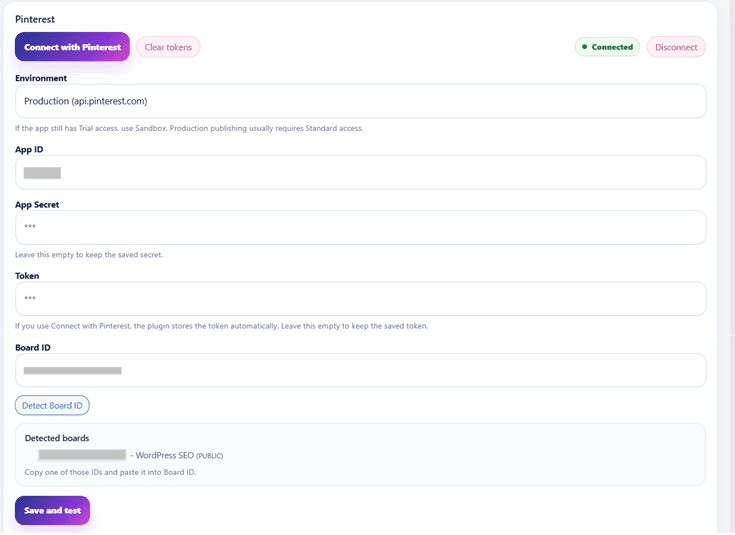
앱이 승인되면 Social Publisher이 보여 주는 정확한 Redirect URI를 Pinterest에 붙여 넣으세요. 그런 다음 App ID와 App Secret를 Social Publisher에 복사하세요. 설정에 token이 필요하면 생성해서 함께 붙여 넣고 저장하세요.
정확한 Redirect URIhttps://yourdomain/wp-admin/admin-post.php
Redirect URI를 추측하지 말고 저장도 빼먹지 마세요. Pinterest는 callback 값의 정확성에 매우 엄격합니다.
P2 – Social Publisher에 Pinterest 자격 증명을 추가하고 저장한 뒤 board를 감지하고 연결하세요.
4Board ID를 감지하고 연결하세요
연결을 마무리하기 전에, 버튼이 보인다면 Social Publisher 안의 Detect Board ID를 먼저 클릭하세요. 그다음 Connect with Pinterest를 클릭하세요. Social Publisher은 어떤 board를 사용해야 하는지 알아야 하므로 이 추가 단계가 중요합니다.
다음 상태이면 연결 완료입니다…
Social Publisher이 Pinterest 연결을 올바르게 저장하고, 올바른 board가 감지되거나 선택되면 연결된 것입니다.
Threads 연결
Threads는 Meta 개발자 시스템을 사용하므로 설정에 몇 가지 추가 단계가 있습니다. 좋은 점은 각 단계의 목적이 단순하다는 것입니다. Meta 앱 생성, 올바른 권한 활성화, tester 계정 추가, 그리고 연결입니다.
준비할 것
Meta Developers 접근 권한
올바른 Business Portfolio
tester로 추가할 준비가 된 Threads 계정
참고하세요
Business Portfolio는 앱을 소유하는 Meta 작업 공간입니다.
앱에는 Threads API 제품과 올바른 권한이 필요합니다.
tester 초대를 수락해야 연결이 작동합니다.
중요
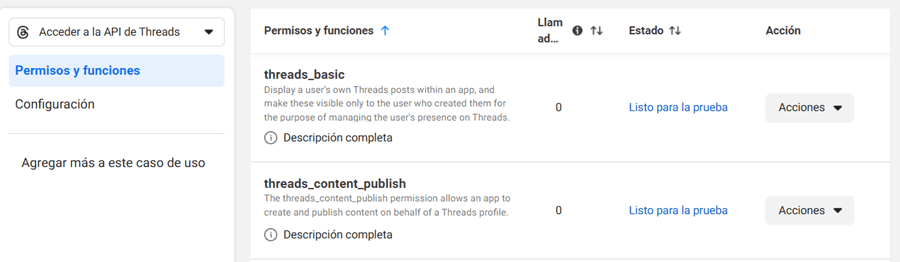
권한은 Social Publisher이 Threads 계정을 읽고 대신 게시하기 전에 Meta가 요구하는 승인입니다. 이 설정에서 중요한 것은 threads_basic과 threads_content_publish입니다.
단계별 설정
동영상 튜토리얼: Threads 단계별 연결
문서 단계를 따라가기 전에 녹화된 설정 과정을 확인하세요. Meta 앱을 만들고 Threads 권한을 확인한 뒤 키를 Social Publisher에 붙여 넣는 방법을 보여줍니다.
1Threads용 Meta 앱 만들기
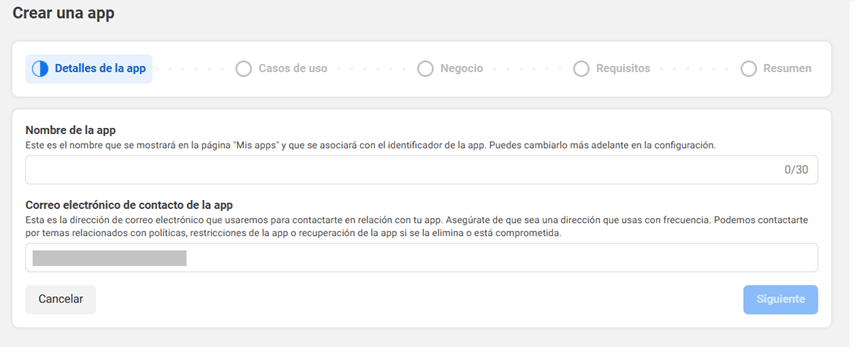
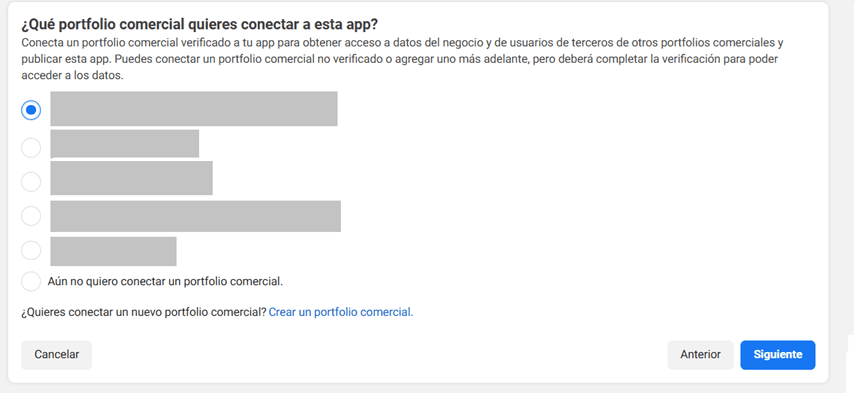
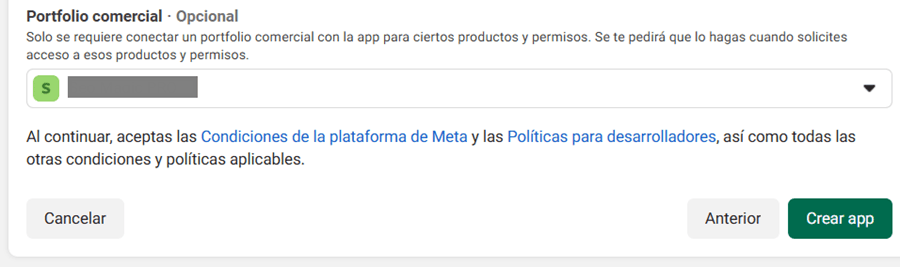
Meta Developers로 가서 새 앱을 만드세요. 설정 중 올바른 Business Portfolio를 선택하세요. 아직 맞는 작업 공간이 없다면 먼저 만들고 계속하세요.
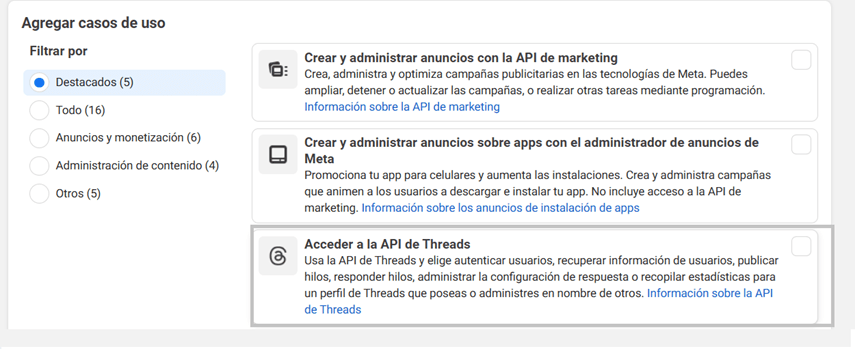
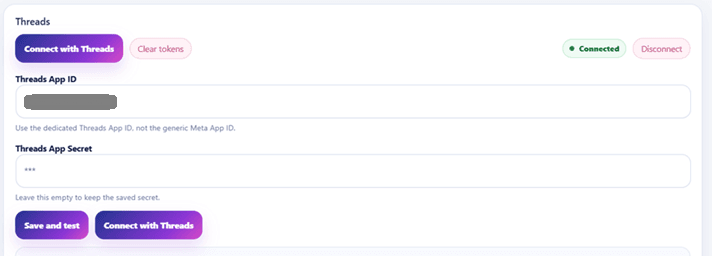
Threads 설정에서 threads_basic과 threads_content_publish를 활성화하세요. 그런 다음 Social Publisher이 보여 주는 정확한 Redirect URI를 붙여 넣으세요. 이것은 승인 후 Social Publisher으로 돌아오는 링크이므로 정확히 일치해야 합니다.
Redirect URI 형식 예시 https://yourdomain/wp-admin/admin-post.php
경고
Redirect URI는 보이는 그대로 정확히 복사하세요. 작은 실수 하나로도 돌아오는 단계가 깨지고 연결이 미완성으로 남을 수 있습니다.
TH5 – 필요한 Threads 권한을 활성화하고 Redirect URI를 추가하세요.
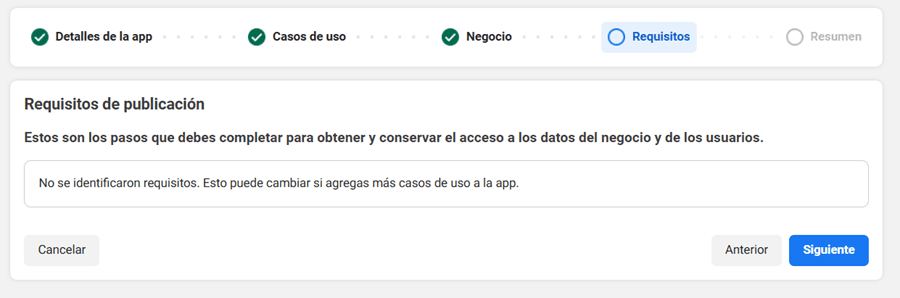
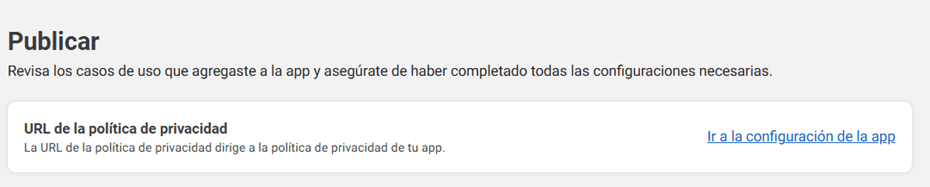
4개인정보 처리방침을 추가하고 앱을 게시한 뒤 Threads tester를 추가하세요
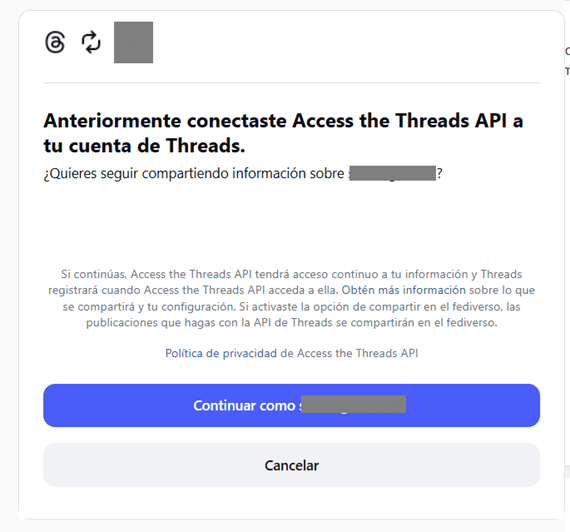
연결하기 전에 앱 설정에 유효한 개인정보 처리방침을 추가하고, Meta가 요구하면 앱을 active 또는 published 상태로 바꾸세요. এরপর Roles를 열고 Threads 계정을 tester로 추가한 다음 Threads 웹사이트 권한 화면에서 초대를 수락하세요.
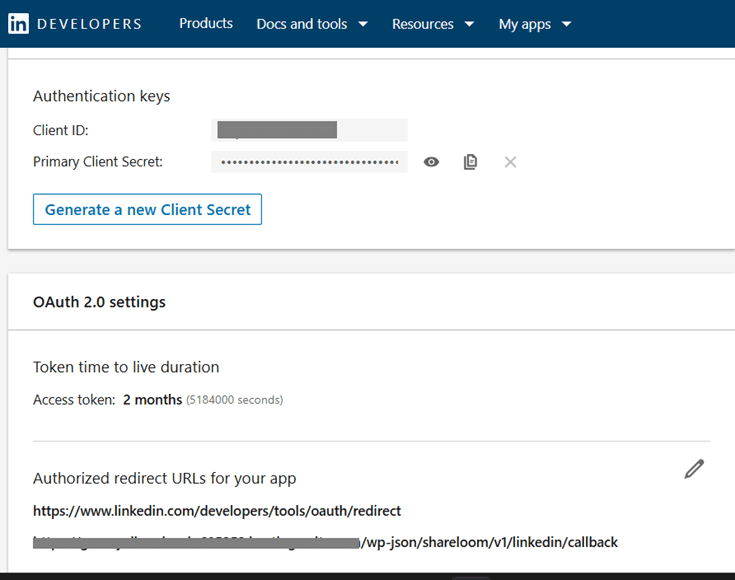
LI1 – LinkedIn 앱을 만들고 클라이언트 정보를 복사한 뒤 Redirect URI를 추가하세요.
2 Client ID와 Client Secret를 복사한 뒤 Redirect URI를 추가하세요
LinkedIn의 Client ID와 Client Secret를 Social Publisher에 복사하세요. 그런 다음 Social Publisher의 Redirect URI를 복사해 LinkedIn의 authorized redirect URLs에 정확히 같은 주소를 붙여 넣으세요.
흔한 오류
리디렉션 주소는 Social Publisher과 LinkedIn 양쪽에서 정확히 같아야 합니다. 조금이라도 다르면 승인 흐름이 실패합니다.
3 저장하고 연결한 뒤 승인하세요
먼저 Social Publisher에 설정을 저장해 클라이언트 정보가 보관되도록 하세요. 그다음 Connect with LinkedIn을 클릭하고 LinkedIn에서 접근 요청을 승인하세요. Social Publisher에 Use connected profile 같은 버튼이 보이면 올바른 개인 프로필이 자동으로 채워지도록 그것을 선택하세요.
다음 상태이면 연결된 것입니다…
Social Publisher이 LinkedIn에서 돌아오고 당신의 개인 프로필을 연결된 대상으로 표시하면 연결된 것입니다.
Blogger 연결
Blogger는 Google Cloud Console을 사용하기 때문에 처음에는 기술적으로 보일 수 있습니다. 실제로는 프로젝트를 만들고 Blogger API를 활성화하고 web 자격 증명을 만든 뒤 Redirect URI를 붙여 넣고 Google로 연결하면 됩니다.
준비할 것
Google Cloud Console 접근 권한
Blogger 블로그에 접근 가능한 Google 계정
Social Publisher이 보여 주는 정확한 Blogger Redirect URI
참고하세요
클라이언트를 사용하기 전에 Google Cloud Console이 consent screen 설정을 요구할 수 있습니다.
애플리케이션 유형은 Web application이어야 합니다.
Google이 요구하면 연결 전에 앱을 프로덕션으로 전환하세요.
중요
Google Cloud의 Redirect URI는 Social Publisher이 제공하는 값과 정확히 일치해야 합니다. 또한 Library에서 Blogger API를 활성화해야 하며, 그렇지 않으면 연결이 실패합니다.
단계별 설정
동영상 튜토리얼: Blogger 단계별 연결
문서 단계를 따라가기 전에 녹화된 설정 과정을 확인하세요. Google Cloud 프로젝트를 만들고 Blogger API를 사용 설정한 뒤 OAuth와 자격 증명을 Social Publisher에 입력하는 방법을 보여줍니다.
1 새 Google Cloud 프로젝트 만들기
Google Cloud Console로 가서 블로그를 소유한 것과 같은 Google 계정으로 로그인한 뒤 새 프로젝트를 만드세요. 예를 들어 Social Publisher Blogger Connection처럼 기억하기 쉬운 이름을 붙이세요.
새 프로젝트 안에서 “APIs & Services” > “Library”로 이동하세요. “Blogger API v3”를 검색해 Enable을 클릭하세요. 이 단계를 하지 않으면 Social Publisher에는 게시 권한이 없습니다.
3 OAuth Consent Screen 설정
메뉴에서 “OAuth consent screen”으로 이동하세요. “External”을 선택하고 Create를 클릭하세요. 필요한 항목(App name, User support email, Developer contact information)을 입력한 뒤 저장하고 나머지 단계를 진행하세요.
참고: 완료 후 Testing에서 In Production으로 바꾸기 위해 “Publish App”을 클릭해야 할 수도 있습니다.
4 자격 증명을 만들고 Redirect URI를 추가하세요
“Credentials” > “Create Credentials” > “OAuth client ID”로 이동하세요. Application type은 “Web application”을 선택하세요. “Authorized redirect URIs”에 Social Publisher이 제공하는 정확한 Callback URL을 붙여 넣으세요.
정확한 Redirect URIhttps://yourdomain/wp-admin/admin-post.php
매우 정확해야 합니다. Social Publisher에는 끝 슬래시가 있는데 Google Cloud에는 없으면 연결이 실패합니다.
5 정보를 Social Publisher에 입력하고 연결하세요
Google Cloud의 Client ID와 Client Secret를 Social Publisher에 복사하세요. 설정을 저장한 뒤 Connect with Blogger를 클릭하세요. Google이 로그인과 접근 허용을 요청할 것입니다. 돌아온 후 게시할 블로그를 선택하세요.
다음 상태이면 연결 완료입니다…
Social Publisher이 Google에서 돌아오고 Google 계정이 연결됨으로 표시되며 대상 블로그가 올바르게 선택되면 연결된 것입니다.
Telegram 연결
Telegram은 봇을 통해 게시합니다. BotFather로 봇을 만들고 그룹 또는 채널에 추가한 뒤, Bot Token과 대상 ID를 Social Publisher에 붙여 넣으세요.
필요한 것
Telegram 계정
BotFather로 만든 Bot Token
그룹/채널의 공개 @사용자명 또는 숫자 chat ID
채널 게시를 위한 관리자 권한
기억할 점
공개 대상은 @yourchannel 또는 t.me 링크를 사용할 수 있습니다.
비공개 그룹과 채널은 보통 -100으로 시작하는 숫자 ID가 필요합니다.
Topic ID는 선택 사항이며 포럼형 그룹 주제에만 사용됩니다.
중요
테스트 전에 봇을 대상 그룹/채널에 추가하세요. 채널에서는 봇을 관리자로 지정하고 메시지 게시 권한을 부여해야 합니다. Bot Token은 비공개로 보관하세요.
단계별 설정
동영상 튜토리얼: Telegram 단계별 연결
문서 단계를 따라가기 전에 녹화된 설정 과정을 확인하세요. BotFather로 bot을 만들고 token을 복사한 뒤 대상을 입력하고 Social Publisher에서 연결을 테스트하는 방법을 보여줍니다.
1Telegram을 열고 BotFather를 검색합니다.
BotFather는 봇을 만들고 관리하는 Telegram 공식 봇입니다.
Telegram에서 공식 BotFather 계정을 검색하고 인증된 결과를 여세요.
2/newbot으로 새 봇을 만듭니다.
이름과 사용자명을 정한 뒤 Bot Token을 정확히 복사합니다.
/newbot을 보낸 뒤 bot에 사용할 공개 이름이나 사용자 이름을 입력하세요.BotFather가 제공한 Bot Token을 복사하고 비공개로 보관하세요.
3봇을 그룹 또는 채널에 추가합니다.
채널에서는 관리자 설정에서 봇에게 메시지 게시 권한을 줍니다.
4대상 ID를 복사합니다.
공개 대상은 @yourchannel 또는 t.me 링크를, 비공개 대상은 숫자 chat ID를 사용합니다.
5Social Publisher에 Bot Token과 그룹/채널 ID를 붙여 넣습니다.
특정 포럼 주제에 게시할 때만 Topic ID를 입력합니다.
Social Publisher에 Bot Token과 Group / Channel ID를 붙여 넣은 뒤 저장하고 테스트하세요.
6저장하고 테스트를 클릭합니다.
테스트가 통과하면 Telegram은 수동 게시와 Gutenberg 자동 게시를 사용할 준비가 됩니다.
테스트가 성공하면 Telegram 상태가 Ready to publish로 바뀝니다.
연결 완료 기준
Social Publisher가 봇과 대상을 확인하고 Telegram 상태가 연결됨으로 바뀌면 준비된 것입니다.
Facebook 연결
Facebook도 Meta를 사용하지만 최종 대상은 Facebook Page입니다. 핵심 개념은 간단합니다. 올바른 Meta 앱 유형을 만들고, 필요한 페이지 권한을 부여하고, Facebook 계정을 연결한 다음, 올바른 페이지를 선택하면 됩니다.
준비할 것
Meta Developers 접근 권한
올바른 Business Portfolio
게시하려는 Facebook Page 접근 권한
참고하세요
권한은 Social Publisher이 당신의 페이지를 보고, 선택한 페이지에 게시할 수 있도록 하는 승인입니다.
올바른 비즈니스 공간과 페이지 역할이 중요합니다.
Facebook 승인 흐름 후에 페이지를 선택해야 합니다.
중요
Social Publisher이 Facebook Pages를 찾지 못한다면 가장 흔한 원인은 페이지 권한 누락, 잘못된 Business Portfolio 선택, 또는 페이지에서 올바른 역할이 없는 경우입니다.
단계별 설정
동영상 튜토리얼: Facebook 단계별 연결
문서 단계를 따라가기 전에 녹화된 설정 과정을 확인하세요. Meta 앱을 만들고 페이지 권한을 설정한 뒤 Social Publisher에서 Facebook 페이지를 연결하는 방법을 보여줍니다.
1Facebook Pages용 Meta 앱 만들기
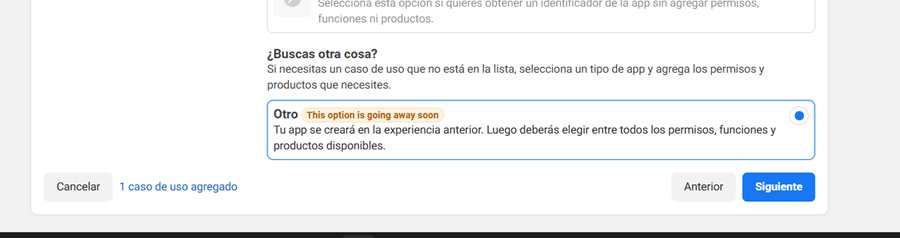
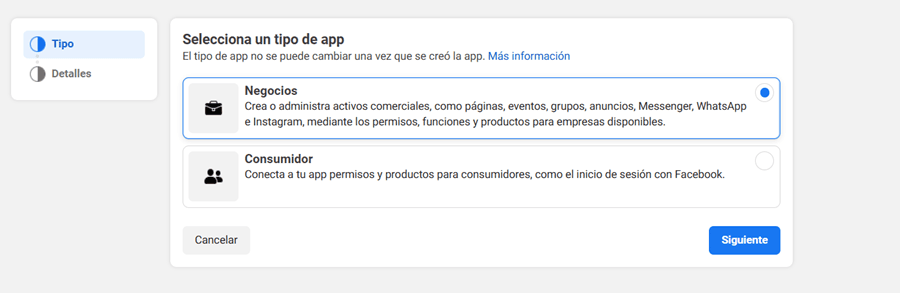
Meta Developers로 가서 새 앱을 만드세요. 당신의 Page의 모든 부분을 관리하는 use case를 선택한 뒤 설정 화면을 계속 진행하세요.
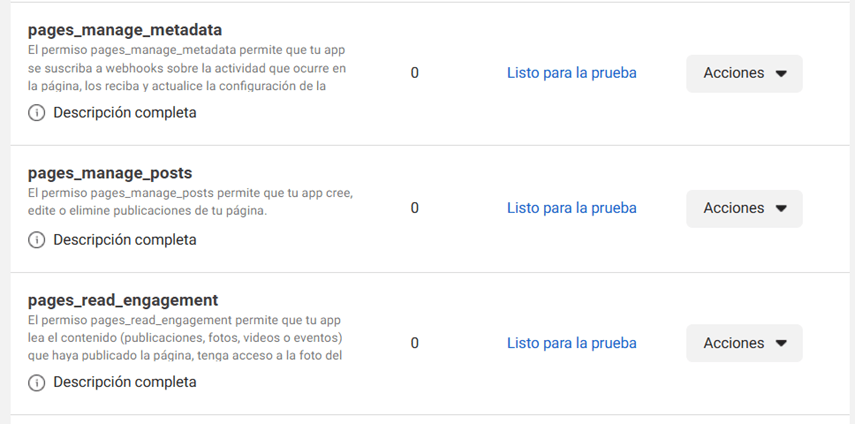
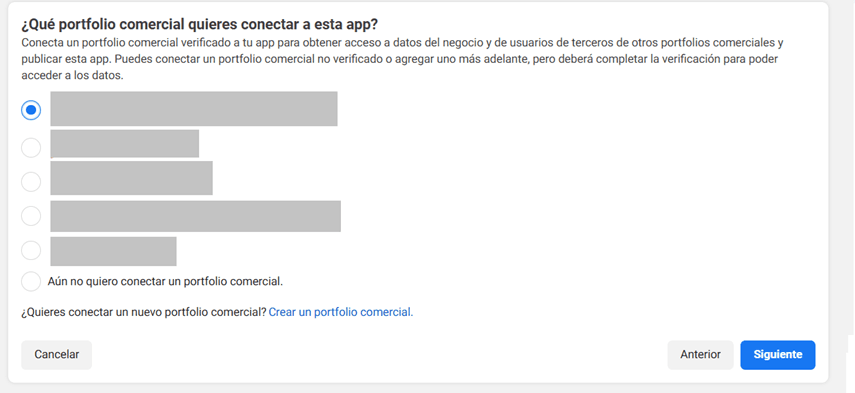
Meta가 Business Portfolio를 요구하면 사용할 페이지를 소유하거나 관리하는 것을 선택하세요. 권한이 필요하면 pages_show_list, pages_read_engagement, pages_manage_posts, pages_manage_metadata 같은 페이지 접근 및 게시 권한을 활성화하세요.
FB2 – Meta 앱에 필요한 페이지 권한을 추가하세요.FB3 – 페이지 권한을 켠 상태로 Facebook 앱 설정을 계속 진행하세요.FB4 – 올바른 Business Portfolio가 선택되어 있는지 확인하세요.
3정확한 Redirect URI와 개인정보 처리방침을 추가하세요
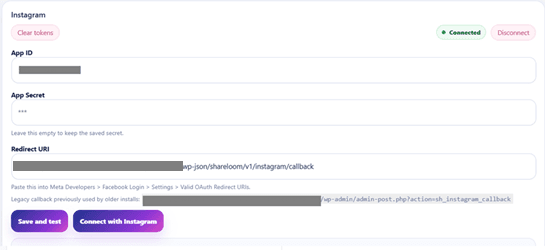
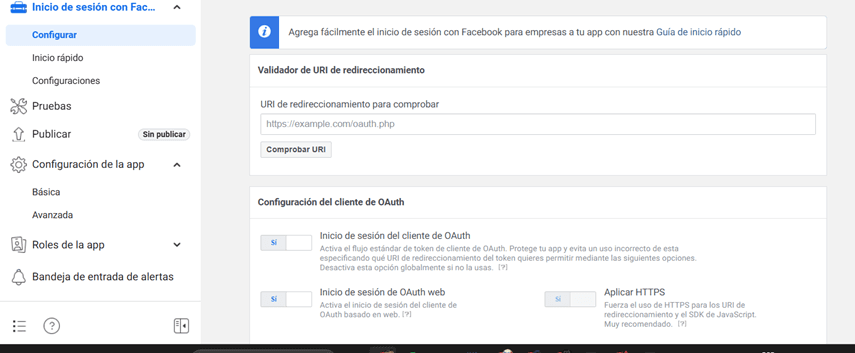
Social Publisher의 Facebook Redirect URI를 복사해 Meta 앱에 보이는 그대로 붙여 넣으세요. 또한 앱 기본 설정에 유효한 개인정보 처리방침을 추가하고, Meta가 요구하면 앱을 게시하세요. Social Publisher이 보여 주는 정확한 Redirect URI를 Meta에 붙여 넣으세요. 손으로 입력하지 마세요.
정확한 Redirect URIhttps://yourdomain/wp-json/calliope-social-publisher/v1/facebook/callback
경고
Meta가 요구할 때 개인정보 처리방침이나 게시 단계를 건너뛰지 마세요. 연결이 시작되는 것처럼 보여도 페이지 선택 전에 실패할 수 있습니다.
FB5 – 연결 흐름 전에 Meta 앱 설정을 완료하세요.FB6 – Social Publisher이 보여 주는 그대로 Redirect URI를 추가하세요.
4App ID와 App Secret를 Social Publisher에 붙여 넣으세요
Meta의 Facebook App ID와 App Secret를 Social Publisher에 복사하고 설정을 저장하세요. 이렇게 하면 연결 흐름이 시작되기 전에 앱 정보가 저장됩니다.
5Facebook을 연결하고 올바른 페이지를 선택하세요
Social Publisher 안에서 Connect with Facebook을 클릭하고 Meta 승인 화면을 따라가세요. Facebook이 사용 가능한 페이지를 보여 주면 Social Publisher이 사용할 페이지를 선택하세요. 이 마지막 선택이 중요합니다. Social Publisher은 여기서 선택한 페이지에만 게시할 수 있습니다.
흔한 오류
잘못된 페이지를 선택하는 것은 매우 흔한 실수이며, 특히 같은 Facebook 계정이 여러 페이지를 관리할 때 자주 발생합니다.
다음 상태이면 연결 완료입니다…
Social Publisher이 선택한 Facebook Page를 연결된 게시 대상로 표시하면 연결이 완료된 것입니다.
YouTube / Shorts 연결PRO
YouTube와 YouTube Shorts는 하나의 Google OAuth 연결과 하나의 YouTube 채널을 공유합니다. Google 프로젝트를 한 번 설정하면 Social Publisher가 동일한 연결로 일반 동영상과 조건에 맞는 Shorts를 업로드할 수 있습니다.
준비할 것
YouTube 채널에 접근할 수 있는 Google 계정
YouTube Data API를 활성화할 수 있는 Google Cloud 프로젝트
OAuth 동의 화면과 OAuth 클라이언트를 설정할 권한
기억하세요
YouTube와 Shorts는 별도의 연결을 사용하지 않습니다.
Social Publisher에 표시되는 Redirect URI를 정확히 복사하세요.
예약 업로드를 계속하려면 offline access가 필요합니다.
중요
API 프로젝트가 검증되지 않았거나 테스트 모드인 경우 Google이 업로드를 private으로 제한할 수 있습니다. Shorts는 동영상 형식으로 판단되며 별도의 Shorts API 스위치는 없습니다.
단계별 설정
동영상 튜토리얼 준비 중
아래 텍스트 가이드는 완전하며 현재 Social Publisher Pro 연결 화면과 일치합니다. 녹화된 튜토리얼은 추후 이 페이지에 추가됩니다.
1Google Cloud 프로젝트 만들기 또는 선택
API 자격 증명을 관리할 Google 계정으로 Google Cloud Console을 열고 Social Publisher용 프로젝트를 만들거나 기존 프로젝트를 선택합니다.
Social Publisher → Connections → Discord에서 전체 webhook URL을 붙여넣고 저장한 뒤 테스트 메시지를 보냅니다. 올바른 채널에 도착하는지 확인합니다.
다음 상태이면 연결 완료…
Social Publisher에 Discord webhook이 저장됨으로 표시되고 테스트 메시지가 선택한 채널에 도착합니다.
Remote WordPress 연결PRO
Remote WordPress는 REST API를 통해 다른 WordPress 사이트에 글이나 페이지를 만들 수 있게 합니다. 일반 계정 비밀번호가 아니라 WordPress Application Password를 사용합니다.
준비할 것
HTTPS로 공개 접근 가능한 원격 WordPress 사이트
필요한 콘텐츠를 만들거나 게시할 권한이 있는 WordPress 사용자
그 사용자에게 생성한 Application Password
기억하세요
https://example.com 같은 사이트 루트 URL을 사용하고 /wp-admin 또는 /wp-json은 넣지 마세요.
사용자명은 Application Password를 만든 동일한 사용자여야 합니다.
Application Password는 일반 WordPress 비밀번호를 바꾸지 않고도 나중에 취소할 수 있습니다.
중요
Application Passwords가 보이지 않거나 테스트가 401/403을 반환하면 HTTPS, 보안 플러그인, 호스팅 규칙, 프록시가 Authorization 헤더를 제거하는지 확인하세요.
단계별 설정
동영상 튜토리얼 준비 중
아래 텍스트 가이드는 완전하며 현재 Social Publisher Pro 연결 화면과 일치합니다. 녹화된 튜토리얼은 추후 이 페이지에 추가됩니다.
1원격 WordPress 관리자 열기
Social Publisher가 콘텐츠를 만들 사이트에 권한을 부여할 사용자로 로그인합니다.
2Application Password 만들기
Users → Profile로 이동하여 Application Passwords를 찾고 “Calliope Social Publisher” 같은 이름을 입력한 뒤 비밀번호를 생성합니다.
3생성된 비밀번호를 즉시 복사
WordPress는 새 Application Password를 한 번만 보여줍니다. 화면을 떠나기 전에 복사하고 일반 로그인 비밀번호를 사용하지 마세요.
4Social Publisher에 원격 계정 추가
Social Publisher → Connections → Remote WordPress에서 라벨, 공개 HTTPS 루트 URL, 사용자명, Application Password를 입력하고 기본 글 유형과 상태를 선택합니다.
5저장, 테스트, 분류 새로고침
계정을 저장한 후 Test connection을 실행합니다. 성공하면 필요에 따라 게시 전 카테고리와 태그를 새로고침합니다.
다음 상태이면 연결 완료…
계정이 ready to publish로 표시되고 원격 WordPress REST API에 대한 Test connection이 성공합니다.
Custom Webhook 연결PRO
Custom Webhook은 고정된 JSON payload를 직접 만든 자동화 또는 통합 endpoint로 전송합니다. 최대 20개의 공개 HTTPS endpoint를 설정할 수 있으며 Bearer, Basic 또는 HMAC SHA-256 인증을 선택적으로 사용할 수 있습니다.
준비할 것
POST 요청을 받을 수 있는 공개 HTTPS endpoint
테스트 payload 도착 여부를 확인할 수 있는 수신 서비스 접근 권한
Endpoint에서 인증이 필요할 경우 자격 증명 또는 공유 secret
기억하세요
보안을 위해 사설 네트워크 대상과 redirect는 거부됩니다.
수신 측에서 payload 출처를 검증해야 하면 HMAC SHA-256을 사용하세요.
HMAC에는 최소 32자 이상의 무작위 secret을 사용하세요.
중요
내부 또는 사설 URL을 사용하지 마세요. Endpoint는 공개 HTTPS로 접근 가능해야 하며 실제 데이터를 받기 전에 인증을 검증하는 것이 좋습니다.
단계별 설정
동영상 튜토리얼 준비 중
아래 텍스트 가이드는 완전하며 현재 Social Publisher Pro 연결 화면과 일치합니다. 녹화된 튜토리얼은 추후 이 페이지에 추가됩니다.
1수신 endpoint 준비
자동화 플랫폼, 사용자 정의 앱 또는 webhook 수신기에서 HTTPS endpoint를 만들거나 선택하고 POST 요청을 받을 수 있는지 확인합니다.
2Social Publisher에 endpoint 추가
Social Publisher → Connections → Custom Webhook에서 알아보기 쉬운 라벨을 입력하고 전체 공개 HTTPS URL을 붙여넣습니다.
3인증 방식 선택
None, Bearer, Basic 또는 HMAC SHA-256을 선택하고 필요한 사용자명 또는 secret을 입력합니다. HMAC에는 최소 32자의 강한 무작위 secret을 사용하세요.
4저장하고 endpoint 활성화 유지
Endpoint를 저장합니다. Social Publisher는 민감한 값을 비공개로 저장하고 전체 secret 대신 마스킹된 값을 표시합니다.
5Endpoint 테스트 및 JSON 확인
Test endpoint를 실행하고 수신 서비스에서 요청이 정상 도착했는지 확인합니다. 테스트가 성공하면 게시 대상으로 사용할 수 있습니다.
다음 상태이면 연결 완료…
Test endpoint가 성공하고 수신 서비스에서 Social Publisher JSON payload 도착을 확인합니다.