Social Publisher устраняет трудности, связанные с публикациями в социальных сетях. Вместо того, чтобы жонглировать несколькими вкладками браузера или полагаться на хрупкие сторонние мосты, подключите свои учетные записи напрямую к своему сайту с помощью чистого, управляемого рабочего процесса, созданного для серьезного бизнеса.
WPLIBSПредназначен для нетехнических пользователей и профессиональных команд по контенту.
yoursite.com/wp-admin
Создать публикацию
Создайте один раз. Публикуйте везде.
Готово к публикации
Направления
inLinkedIn ×✦Bluesky ×mMastodon ×
Заголовок
23/100
Руководство по контент-процессу
Содержание
✦ ИИ готов
Более удобный способ планировать, создавать и публиковать контент из WordPress. Экономьте время и сохраняйте единый стиль на всех платформах.
☺#✦
Изображение записи
Content workflow made simple.
content-workflow-guide.jpg
1200 × 630
×
▣ Запланировать➤ Опубликовать сейчас
Connect accounts securely•Customize each social workflow•Publish or schedule without leaving WordPress
Создан для реальных бизнес-процессов.
Social Publisher устраняет разрыв между WordPress и социальными сетями, которыми фактически пользуется ваша аудитория. Он разработан специально для владельцев сайтов, групп по контенту и агентств, которым нужны надежные связи, не прибегая к догадкам и навигации по сложным порталам разработчиков.
Прямые соединения API
Надежно централизуйте свои социальные связи на собственном сервере. Никаких посредников, хранящих ваши данные.
Удобный для начинающих поток
Мы переводим сложную терминологию разработчиков на простой английский язык, гарантируя, что вы скопируете нужные ключи в нужные места.
Интегрированное руководство
Плагин имеет встроенные инструкции по настройке и четкие состояния ошибок, чтобы ваш рабочий процесс продолжался.
Детальный контроль WP
Управляйте авторизацией, поведением публикации по умолчанию и статусом подключения непосредственно на панели управления WordPress.
Организационная точность
Разработано для реальных рабочих процессов организации и поддерживает точный выбор страниц Facebook и досок Pinterest.
Сети с собственной поддержкой
Social Publisher Pro
Превратите бесплатный publisher в полноценный центр публикации и автоматизации социальных сетей.
Сохраните привычный workflow Social Publisher и откройте расписание, Evergreen-автоматизацию, несколько аккаунтов, Account Groups, вариации контента, расширенную аналитику, Pro-направления и приватные обновления.
РасписаниеОчередь публикаций и визуальный календарь
АвтоматизацияEvergreen-кампании и умный выбор
КонтентВариации, ИИ, первые комментарии и ответы
АналитикаРеальные метрики, история и лучшее время
Возможности Pro
Все для публикации, автоматизации, организации и измерения прямо из WordPress.
Free покрывает базовый workflow публикации. Pro добавляет операционный уровень для команд, клиентских сайтов, автоматизации, более богатого контента и измеримых результатов.
✓
Pro-направления Публикуйте в YouTube / Shorts и Discord, а также в удаленный WordPress и Custom Webhook.
✓
Несколько аккаунтов + Account Groups Организуйте несколько профилей и аккаунтов и объединяйте направления для повторяемых multi-brand и клиентских workflow.
✓
Scheduling + Calendar Готовьте публикации заранее с очередью и визуальным календарем.
✓
Evergreen Campaigns Создавайте повторяющиеся кампании с фильтрами, расписанием, защитой от повторов и автоматической публикацией через scheduler.
✓
Умный выбор Evergreen Выбирайте контент стратегиями Random, Oldest, Least recently shared, Best performing или AI recommended.
✓
Content Variations Создавайте ручные вариации глобально или по сети и ротируйте их без переписывания исходного поста.
✓
ИИ-вариации Генерируйте варианты Professional, Conversational или Promotional через существующее подключение Gemini.
✓
First Comment / First Reply Автоматически добавляйте поддерживаемый первый комментарий или ответ после основной публикации с отдельным retry.
✓
Несколько Social Templates Храните несколько переиспользуемых шаблонов для каждой сети вместо одного.
✓
Расширенные Smart Tags Используйте Smart Tags WooCommerce, SEO и ИИ для более богатых переиспользуемых текстов.
✓
Advanced Notifications Получайте подробные уведомления об успехе, ошибке, частичной ошибке, Scheduler и First Comment, включая digest.
✓
Analytics Pro + реальные метрики Смотрите аналитику по направлениям с метриками, полученными из поддерживаемых соцсетей.
✓
Metrics History Храните неизменяемые checkpoints 1ч, 24ч, 72ч и 7д для сравнения эффективности.
✓
Экспорт Analytics CSV Экспортируйте аналитику с фильтрами по периоду, сети, аккаунту и статусу.
✓
Best Time to Publish Получайте рекомендации по лучшему дню и времени на основе данных — по сети и, при достаточной выборке, по аккаунту.
✓
Медиа + приватные обновления Используйте расширенные image/video workflow и получайте приватные Pro-обновления по лицензии.
Цены
Простые цены Social Publisher Pro.
Один год обновлений и поддержки. Можно отменить в любое время. Гарантия возврата денег 7 дней.
Free
Free
$0
Подходит для публикации из WordPress в основные социальные сети с пошаговой настройкой.
Публикация из WordPress в основные социальные сети
✓
✓
Встроенный редактор изображений
✓
✓
Gemini с вашим API-ключом
✓
✓
YouTube / Shorts, Discord, удаленный WordPress и Custom Webhook
—
✓
Несколько профилей / аккаунтов
—
✓
Account Groups
—
✓
Scheduling + визуальный Calendar
—
✓
Evergreen Campaigns
—
✓
Умный выбор Evergreen
—
✓
Content Variations
—
✓
Вариации, созданные ИИ
—
✓
First Comment / First Reply
—
✓
Несколько Social Templates на сеть
—
✓
Расширенные Smart Tags WooCommerce + SEO + ИИ
—
✓
Advanced Notifications
—
✓
Analytics Pro + реальные метрики сетей
—
✓
Metrics History (1ч / 24ч / 72ч / 7д)
—
✓
Экспорт Analytics CSV
—
✓
Best Time to Publish
—
✓
Приватные Pro-обновления по лицензии
—
✓
Вопросы
FAQ Social Publisher Pro
Pro заменяет бесплатный плагин?
Нет. Social Publisher Pro — дополнение. Оставьте Free установленным и активируйте Pro, чтобы открыть автоматизацию, дополнительные направления, аналитику, аккаунты и расширенные функции контента.
Какой план выбрать?
Выберите Personal Pro для одного WordPress-сайта. Выберите Agency Pro, если управляете несколькими клиентскими сайтами или нужна лицензия до 5 сайтов.
Какие главные улучшения дает Pro?
Pro добавляет Scheduling + Calendar, Evergreen Campaigns с умным выбором, несколько аккаунтов и Account Groups, Content Variations и ИИ-вариации, First Comment / First Reply, несколько шаблонов, расширенные Smart Tags, уведомления, Analytics Pro, реальные метрики, Metrics History, CSV, Best Time to Publish и Pro-направления.
Можно использовать только Free?
Да. Free остается полезным для базового workflow Social Publisher. Pro нужен сайтам, которым важны автоматизация, больше направлений, несколько аккаунтов, более богатый контент и расширенная аналитика.
Перейти на Pro
Готовы использовать Social Publisher как полноценную систему публикации?
Добавьте Social Publisher Pro, чтобы открыть публикацию по расписанию, Pro-сети, видео, профили аккаунтов, удаленный WordPress, webhooks, приватные обновления и поддержку.
Объясняем технические термины простым языком. Всякий раз, когда вы видите Redirect URI, Client ID или App Secret, всегда копируйте и вставляйте точно. Не вводите их вручную.
Видеоуроки поддерживаются на этой веб-странице.
Для существующих сетей здесь уже есть пошаговые видео. Для новых Pro-направлений уже добавлены полные письменные инструкции; видео будут появляться на этой же странице по мере записи.
Выберите платформу
Подключение Bluesky
Используйте это соединение, чтобы Social Publisher мог публиковать данные в вашей учетной записи Bluesky. Настройка короткая и удобна для начинающих, но есть одна ключевая деталь: вы должны использовать App Password, созданный внутри Bluesky, а не обычный пароль для входа.
Что вам понадобится
Аккаунт Bluesky
Ваш дескриптор Bluesky, например yourname.bsky.social.
Доступ к настройкам Bluesky, пока Social Publisher открыт на другой вкладке.
Имейте в виду
App Password – это специальный пароль, созданный для приложений.
Никогда не вставляйте свой обычный пароль Bluesky в Social Publisher.
Скопируйте дескриптор и App Password точно так, как их показывает Bluesky.
Предупреждение
Bluesky App Password – это не то же самое, что ваш основной пароль Bluesky. Social Publisher должен получать только тот App Password, который вы создаете в настройках Bluesky.
Пошаговая настройка
Видеоурок: подключение Bluesky шаг за шагом
Посмотрите записанную настройку перед выполнением текстовых шагов. В видео показано, где создать App Password в Bluesky и куда вставить его в Social Publisher.
1Создайте или подтвердите свою учетную запись Bluesky.
Откройте bsky.app и войдите в свою учетную запись Bluesky. Если у вас его еще нет, сначала создайте его. Держите его открытым, потому что на следующем шаге вы создадите специальный пароль.
Внутри Bluesky откройте Конфиденциальность и безопасность и создайте новый App Password. Это безопасный пароль, созданный для внешних инструментов, таких как Social Publisher. Скопируйте его, как только Bluesky его покажет, потому что именно это значение вы и вставите в Social Publisher.
Важно: вам не нужно создавать приложение разработчика для Bluesky. Этот шаг выполняется непосредственно в настройках вашей учетной записи.
B1 — Откройте раздел «Конфиденциальность и безопасность» в Bluesky и введите App Password.B2 — Создайте новый App Password и аккуратно скопируйте его.
Не вставляйте свой обычный пароль для входа Bluesky в Social Publisher. Вставьте только новый App Password, созданный на этом экране.
3Вставьте свои данные в Social Publisher и проверьте соединение.
Вернитесь к Social Publisher и введите свой дескриптор Bluesky и App Password, который вы только что скопировали. Ваш дескриптор — это общедоступное имя учетной записи, например yourname.bsky.social. Затем нажмите «Сохранить и протестировать».
B3 – введите дескриптор и App Password в Social Publisher, затем запустите «Сохранить и протестировать».
Он подключается, когда…
Он подключен, когда статус Bluesky внутри Social Publisher меняется на «Подключено» или отображается успешный результат проверки.
Подключение Mastodon
Social Publisher подключается к Mastodon через ваш сервер и простой экран одобрения. Самое главное — понять, что такое сервер: это вторая часть вашего адреса Mastodon.
Что вам понадобится
Аккаунт Mastodon
Серверная часть вашего адреса
Разрешение на одобрение соединения в вашем браузере
Имейте в виду
Если ваша учетная запись name at mastodon.social, сервер — mastodon.social.
Введите только имя сервера, а не полный адрес @имя@сервер.
Чтобы публикация работала, вам необходимо утвердить экран разрешений.
Полезный совет
Сервер – это основной веб-сайт, на котором находится ваша учетная запись Mastodon. Пример: если ваша учетная запись name at mastodon.social, ваш сервер — mastodon.social.
Пошаговая настройка
Видеоурок: подключение Mastodon шаг за шагом
Посмотрите записанную настройку перед выполнением письменных шагов. В видео показано, как подключить Mastodon к Social Publisher и где заполнить каждый параметр.
1Создайте или откройте свою учетную запись Mastodon.
Убедитесь, что у вас уже есть учетная запись Mastodon и что вы можете войти в нее. Если вы впервые используете Mastodon, сначала создайте свою учетную запись и запишите полный адрес, который вы там используете.
2Введите только имя вашего сервера в Social Publisher.
В Social Publisher введите только серверную часть вашего адреса Mastodon. Не указывайте свое имя пользователя, символ @ или какой-либо дополнительный текст. Сохраните настройки после входа на сервер.
M1 – введите только имя сервера Mastodon, а не полный адрес учетной записи.
3Подключиться и подтвердить доступ
Нажмите Connect with Mastodon. Mastodon откроет страницу разрешений, на которой вы сможете одобрить подключение. Разрешите доступ, вернитесь в Social Publisher и убедитесь, что ваша учетная запись теперь подключена для публикации.
M2 — одобрите запрос разрешений и затем вернитесь к Social Publisher.
Он подключается, когда…
Он подключен, когда Social Publisher показывает, что Mastodon подключен и готов к публикации.
Подключение Tumblr
Social Publisher необходимо настроить небольшое приложение, прежде чем он сможет подключиться к Tumblr. Не волнуйтесь: большая часть работы заключается в простом копировании правильных значений из Tumblr в Social Publisher.
Что вам понадобится
Аккаунт и блог Tumblr
Идентификатор вашего блога
Callback URL скопирован точно из Social Publisher
Имейте в виду
Идентификатором вашего блога обычно является хост вашего блога, например yourblog.tumblr.com.
Callback URL и URL-адрес перенаправления OAuth должны точно совпадать.
Tumblr может запросить значки приложений во время установки.
Важно
В Tumblr идентификатор блога означает только адрес вашего блога, например yourblog.tumblr.com. Это не ваш адрес электронной почты, предложение или псевдоним.
Пошаговая настройка
Видеоурок: подключение Tumblr шаг за шагом
Посмотрите записанную настройку перед выполнением письменных шагов. В видео показано, где подтвердить блог Tumblr, создать ключи приложения и вставить их в Social Publisher.
1Подтвердите свой блог Tumblr и введите идентификатор блога.
Откройте Tumblr и убедитесь, что вы знаете, к какому блогу вы хотите подключиться. В Social Publisher введите идентификатор блога, используя только хост вашего блога, например yourblog.tumblr.com.
T1 — введите идентификатор блога точно так же, как хост вашего блога.
2Создайте приложение Tumblr
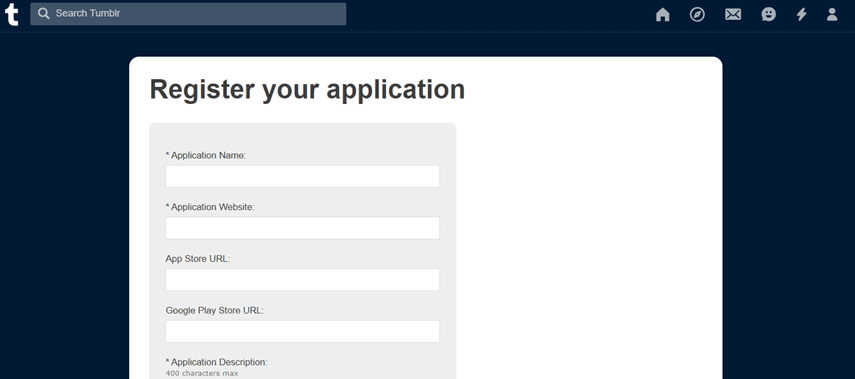
Перейдите на tumblr.com/oauth/register и создайте новое приложение. Заполните обязательные основные поля, такие как название приложения, веб-сайт, описание и контактный адрес электронной почты администратора.
T2 – заполните форму приложения Tumblr, указав необходимые данные.
3Вставьте точный адрес обратного вызова и скопируйте ключи.
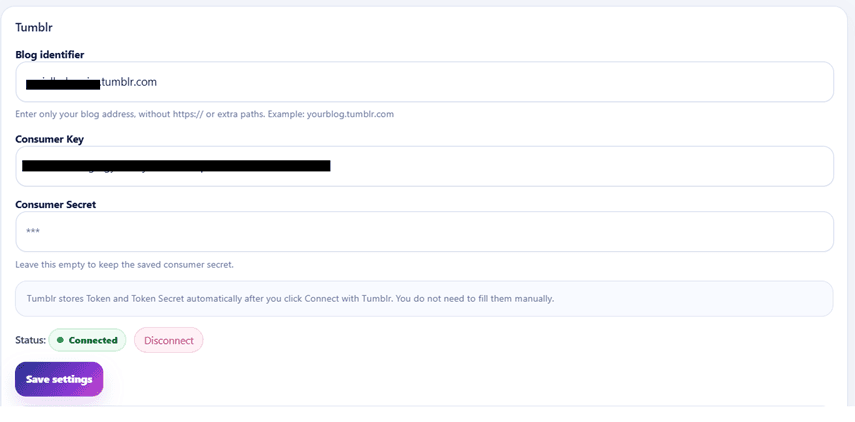
Когда Tumblr запрашивает Callback URL и URL-адрес перенаправления OAuth, вставьте точный адрес, предоставленный Social Publisher. Не вводите его вручную. После сохранения приложения скопируйте ключ потребителя OAuth и секрет потребителя OAuth в Social Publisher и сохраните изменения.
Точный Callback URL и URL-адрес перенаправления OAuth.https://yourdomain/wp-admin/admin-post.php?action=sh_tumblr_oauth_callback
Предупреждение
Точно скопируйте адрес перенаправления. Даже один пропущенный символ может помешать Tumblr вернуться в Social Publisher.
4Connect with Tumblr и разрешите доступ
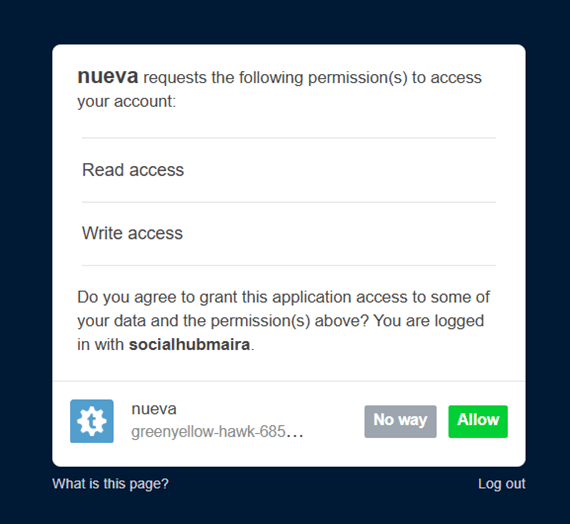
Нажмите Connect with Tumblr внутри Social Publisher. Tumblr запросит разрешение на доступ к вашей учетной записи. Утвердите запрос и вернитесь в Social Publisher, чтобы завершить настройку.
T3 — разрешить запрос разрешений Tumblr.T4 – Social Publisher показывает соединение Tumblr после утверждения.
Он подключается, когда…
Он подключен, когда Tumblr отображается как подключенный внутри Social Publisher и шаг разрешений уже одобрен.
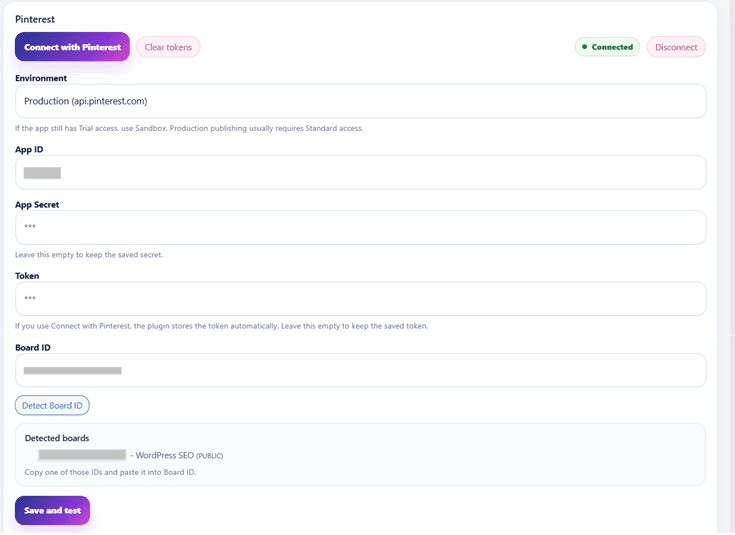
Подключение Pinterest
Pinterest требует большей подготовки, чем другие сети, поскольку приложение часто запускается в состоянии ограниченной проверки. Спокойно следуйте инструкциям и имейте в виду, что процесс утверждения может занять время.
Что вам нужно
Бизнес-аккаунт Pinterest
Приложение Pinterest на панели разработчика.
Ваш App ID, App Secret, токен и идентификатор форума.
Имейте в виду
Одобрение приложения Pinterest может занять несколько дней после того, как Pinterest свяжется с вами по электронной почте.
Redirect URI должен быть точно скопирован из Social Publisher.
ProДля публикации обычно требуется стандартный доступ, а не только пробный доступ.
Предупреждение
Одобрение приложения Pinterest может занять несколько дней. Не ждите, что рабочая публикация заработает сразу после создания приложения.
Важно
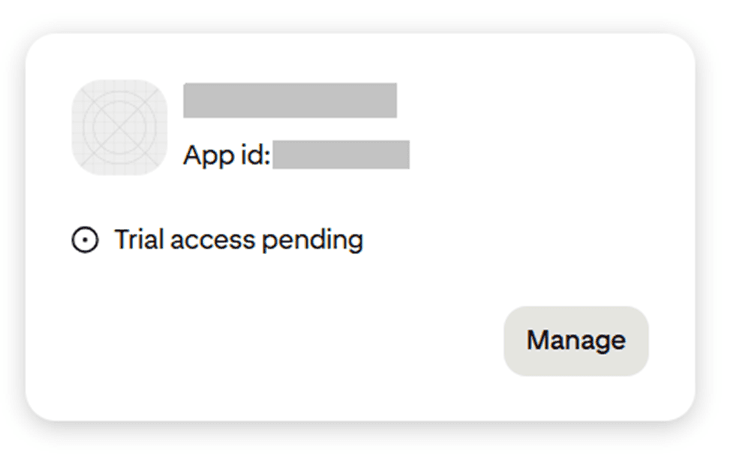
Для реальной публикации продукта Pinterest обычно требуется стандартный доступ. Пробный доступ часто позволяет подключаться, но не публиковать.
Пошаговая настройка
Видеоурок: подключение Pinterest шаг за шагом
Посмотрите записанную настройку перед выполнением письменных шагов. В видео показано, где создать приложение Pinterest, настроить URL перенаправления и вставить ключи в Social Publisher.
1Создайте свое приложение Pinterest
Откройте область разработчика Pinterest и создайте новое приложение. Заполните обязательные поля, такие как название приложения, название компании, веб-сайт, политика конфиденциальности, цель, варианты использования и аудитория.
P1 – заполните форму приложения Pinterest и укажите необходимые сведения о компании.
2Прежде чем продолжить, дождитесь одобрения
После создания приложения Pinterest может оставить его в ожидании, пока не рассмотрит запрос или не свяжется с вами по электронной почте. Это нормально. Подождите, пока приложение не будет одобрено достаточно, чтобы перейти к следующим шагам.
3Добавьте точный Redirect URI и вставьте сведения о приложении в Social Publisher.
Как только приложение будет одобрено, вставьте в Pinterest именно тот Redirect URI, который показан Social Publisher. Затем скопируйте App ID и App Secret в Social Publisher. Если для вашей настройки требуется токен, сгенерируйте его и вставьте, а затем сохраните конфигурацию.
Не угадывайте Redirect URI и не пропускайте сохранение. Pinterest строго придерживается точных данных обратного вызова.
P2 — добавьте учетные данные Pinterest в Social Publisher, сохраните, обнаружите плату и подключитесь.
4Определите идентификатор платы и подключитесь
Прежде чем пытаться завершить соединение, нажмите Detect Board ID внутри Social Publisher, если эта кнопка доступна. После этого нажмите Connect with Pinterest. Этот дополнительный шаг важен, поскольку Social Publisher необходимо знать, какую плату ему следует использовать.
Он подключается, когда…
Он подключен, если Social Publisher правильно сохраняет соединение Pinterest и правильная плата обнаружена или выбрана.
Подключение Threads
Threads использует систему разработчиков Meta, поэтому установка включает несколько дополнительных частей. Хорошей новостью является то, что у каждого из них есть простая цель: создать приложение Meta, включить правильные разрешения, добавить учетную запись тестера, а затем подключиться.
Что вам нужно
Доступ к Meta Developers
Правильный Business Portfolio
Ваш аккаунт Threads готов к добавлению в качестве тестера
Имейте в виду
Business Portfolio — это рабочая область Meta, которой принадлежит приложение.
Приложению необходим продукт Threads API и правильные разрешения.
Приглашение тестера необходимо принять, прежде чем соединение сможет работать.
Важно
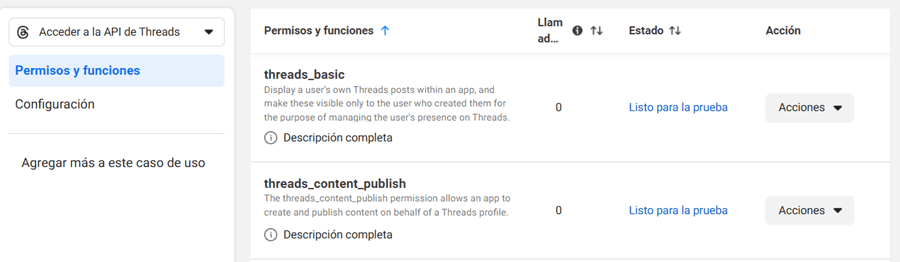
Разрешения — это просто утверждения, необходимые Meta, прежде чем Social Publisher сможет прочитать вашу учетную запись Threads и опубликовать ее для вас. В этой настройке важными являются threads_basic и threads_content_publish.
Пошаговая настройка
Видеоурок: подключение Threads шаг за шагом
Посмотрите записанную настройку перед выполнением письменных шагов. В видео показано, как создать приложение Meta, подтвердить разрешения Threads и вставить ключи в Social Publisher.
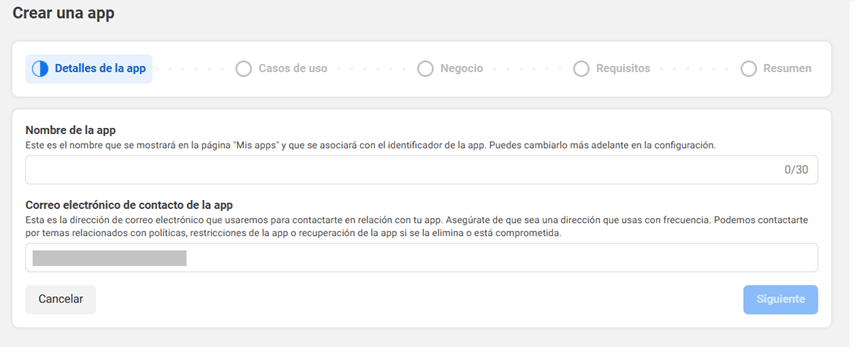
1Создайте приложение Meta для Threads.
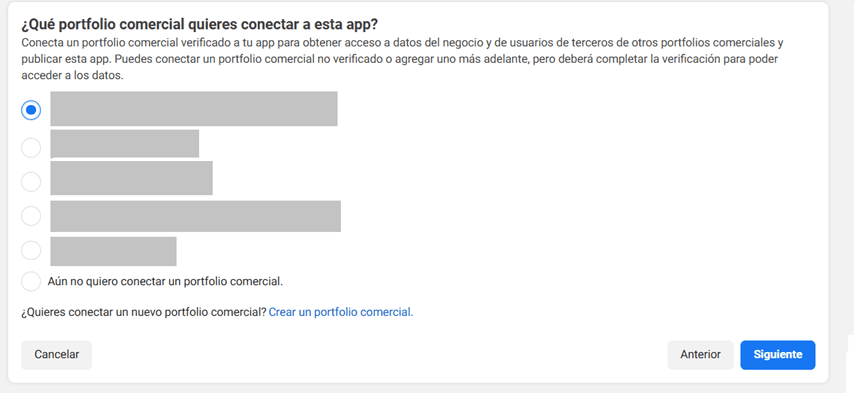
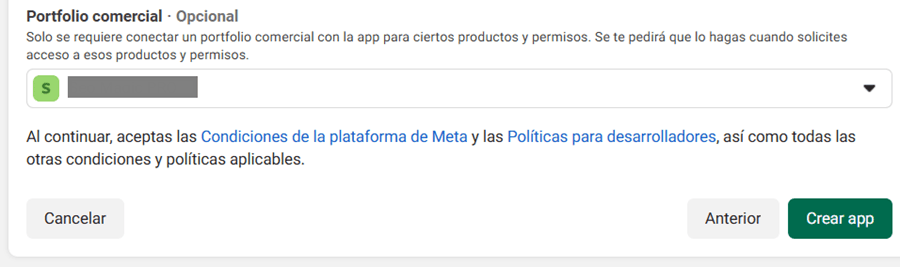
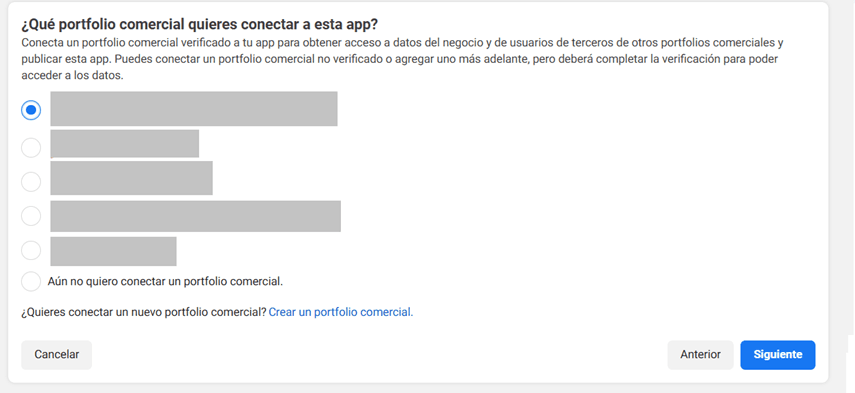
Перейдите к Meta Developers и создайте новое приложение. Во время настройки выберите правильный Business Portfolio. Если у вас еще нет подходящего рабочего пространства для бизнеса, сначала создайте его, а затем продолжайте.
TH1 — Запустите новое приложение Meta для соединения Threads.TH2 — выберите рабочее пространство компании, которому будет принадлежать приложение.TH3 — используйте правильный Business Portfolio или создайте его, если необходимо.
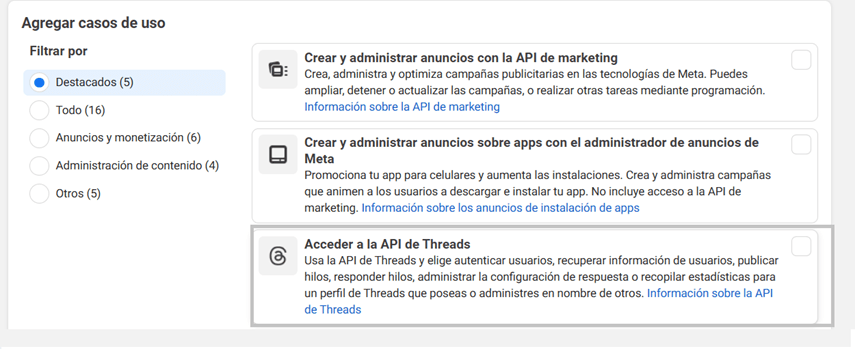
2Добавьте продукт Threads API и подтвердите приложение.
В приложении Meta добавьте продукт Threads API и заполните основные экраны подтверждения. Это сообщает Meta, какой тип соединения вы создаете.
TH4 – добавьте и подтвердите настройку Threads в приложении Meta.
3Включите необходимые разрешения и вставьте Redirect URI
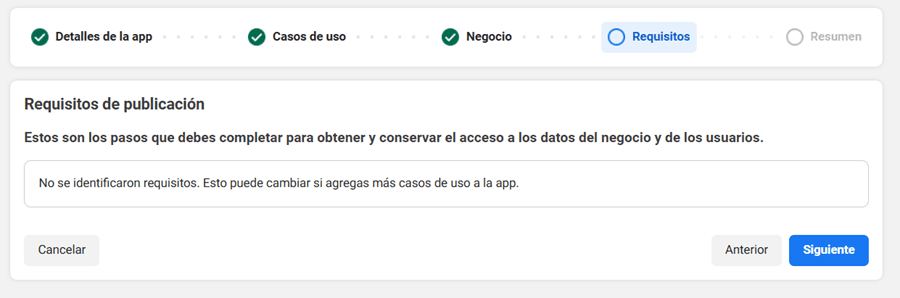
В настройках Threads включите threads_basic и threads_content_publish. Затем вставьте точный Redirect URI, показанный Social Publisher. Это обратная ссылка, которая отправляет вас обратно на Social Publisher после одобрения, поэтому она должна точно совпадать.
Пример формата Redirect URI https://yourdomain/wp-admin/admin-post.php
Предупреждение
Скопируйте Redirect URI точно так, как он выглядит. Небольшая ошибка может нарушить обратный шаг и оставить соединение незавершенным.
TH5 – включите необходимые разрешения Threads и добавьте Redirect URI.
4Добавьте политику конфиденциальности, опубликуйте приложение и добавьте тестировщика Threads.
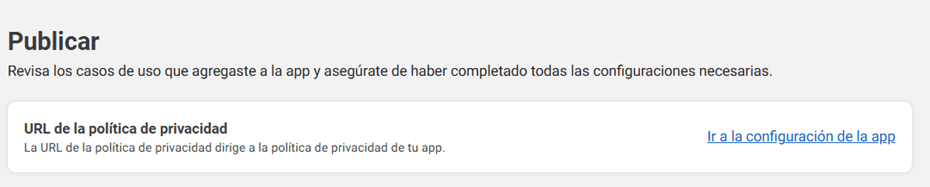
Прежде чем подключаться, добавьте действительную политику конфиденциальности в настройки приложения и переключите приложение в активное или опубликованное, когда Meta этого потребует. Затем откройте «Роли», добавьте свою учетную запись Threads в качестве тестировщика и примите приглашение в разделе разрешений веб-сайта Threads.
Одного добавления тестера недостаточно. Аккаунт тестера также должен принять приглашение, иначе Social Publisher не сможет завершить соединение.
TH6 — Добавьте политику конфиденциальности и подготовьте приложение к публикации.TH7 – добавьте тестер Threads, а затем подключитесь из Social Publisher.
5Подключиться из Social Publisher
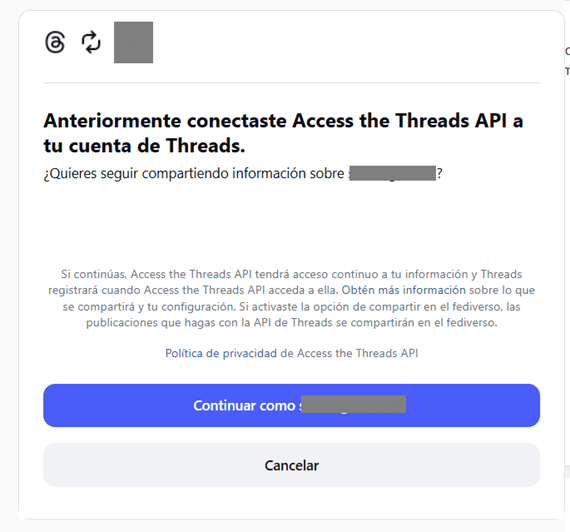
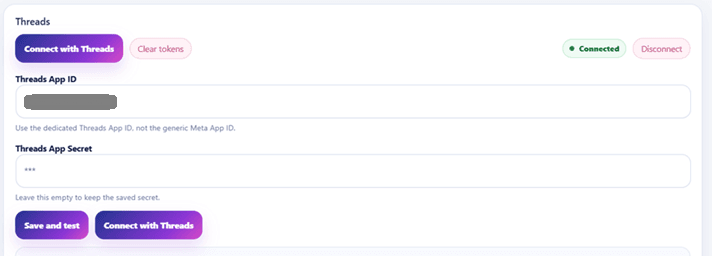
Вернитесь к Social Publisher, введите Threads App ID и Threads App Secret, если необходимо, сохраните конфигурацию и нажмите Connect with Threads. Утвердите поток и вернитесь в Social Publisher.
TH8 — Social Publisher показывает соединение Threads после завершения процесса утверждения.
Он подключается, когда…
Он подключен, когда Social Publisher правильно возвращается из Meta и учетная запись Threads отображается как подключенная.
Подключение Instagram
Instagram также использует Meta, но эта настройка специально разработана для делового или профессионального потока подключений. Двигайтесь медленно и обратите пристальное внимание на настройки входа в компанию и Redirect URI.
Что вам понадобится
Доступ к Meta Developers
Правильный Business Portfolio
Деловой или профессиональный аккаунт Instagram, который можно подключить через Meta.
Имейте в виду
Это подключение обычно зависит от деловой или профессиональной настройки Instagram, а не от базовой личной учетной записи.
Логин компании Redirect URI должен быть скопирован точно.
Прежде чем подключение будет завершено, вам может потребоваться доступ тестера.
Важно
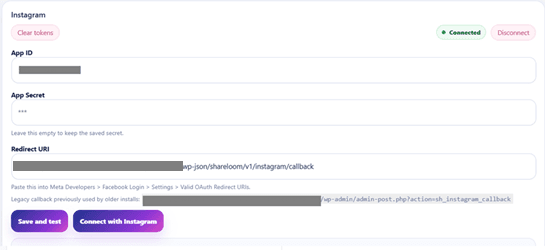
В Instagram Redirect URI — это обратный адрес, который отправляет Meta обратно в Social Publisher. Вставьте его точно так, как показывает Social Publisher, символ за символом.
Пошаговая настройка
Видеоурок: подключение Instagram шаг за шагом
Посмотрите записанную настройку перед выполнением письменных шагов. В видео показано, как создать приложение Meta, настроить Redirect URI и вставить ключи Instagram в Social Publisher.
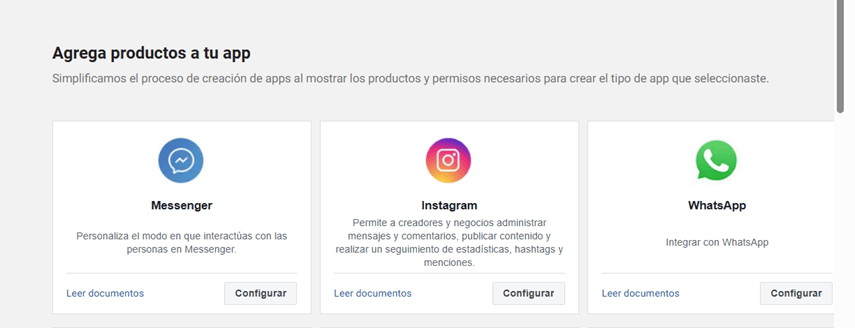
1Создайте приложение Meta, используя бизнес-путь.
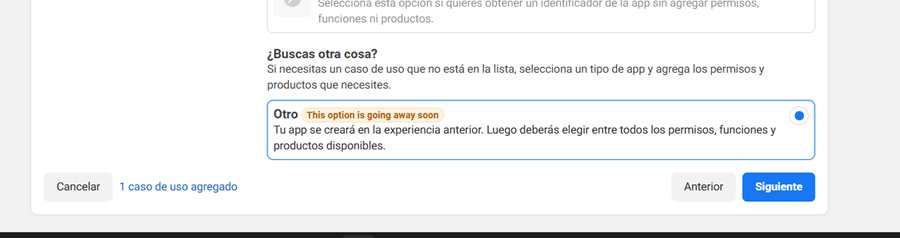
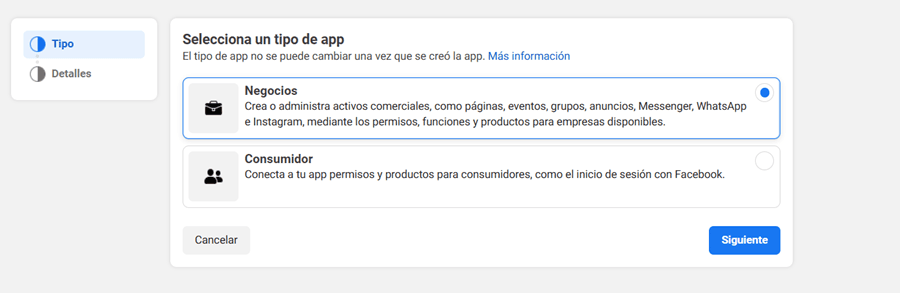
Откройте Meta Developers и создайте новое приложение. Выберите вариант использования «Другое», а затем выберите тип бизнес-приложения. Когда Meta запрашивает Business Portfolio, выберите правильный для учетной записи, которую вы хотите подключить.
IG1 – запустите приложение Meta и выберите правильный вариант использования.IG2 — выберите тип бизнес-приложения.IG3 — выберите Business Portfolio, которому должно принадлежать это приложение.
2Добавьте продукт Instagram в приложение.
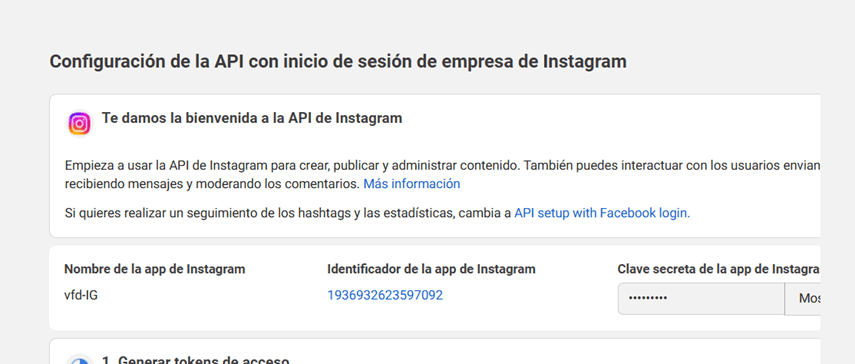
После создания приложения добавьте продукт Instagram или процесс входа в систему Instagram, показанный на панели управления Meta. Продолжайте просматривать экраны настройки продукта, пока не станут доступны настройки подключения Instagram.
IG4 – добавьте продукт Instagram в приложение Meta.IG5 – продолжайте работу с экранами настройки продукта Instagram.
3Вставьте точно логин компании Redirect URI.
Откройте настройки входа в компанию и найдите поле OAuth Redirect URI. Вставьте точный адрес обратного вызова, указанный Social Publisher. Не изменяйте его, не сокращайте и не добавляйте дополнительные символы.
Не вводите Redirect URI по памяти. Скопируйте и вставьте его точно. Это одна из наиболее распространенных причин сбоя соединения Instagram.
4Добавьте политику конфиденциальности, активируйте приложение и дайте доступ тестировщику.
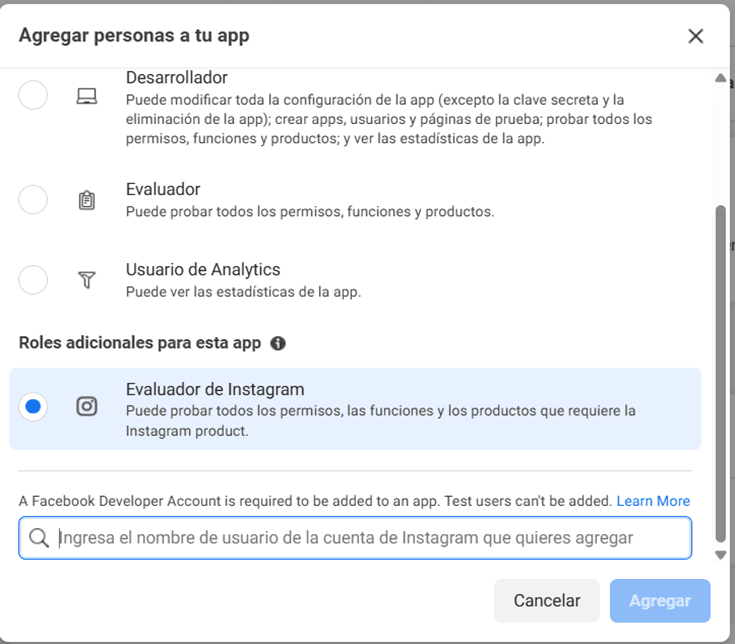
Добавьте действующую политику конфиденциальности в базовые настройки приложения. Когда Meta этого потребует, переключите приложение в активный или интерактивный режим. Затем добавьте свою учетную запись Instagram в качестве тестера и примите приглашение на экране доступа к Instagram, прежде чем продолжить.
IG6 — согласитесь с доступом тестера и убедитесь, что настройка приложения готова.
5Введите данные приложения в Social Publisher и подключитесь.
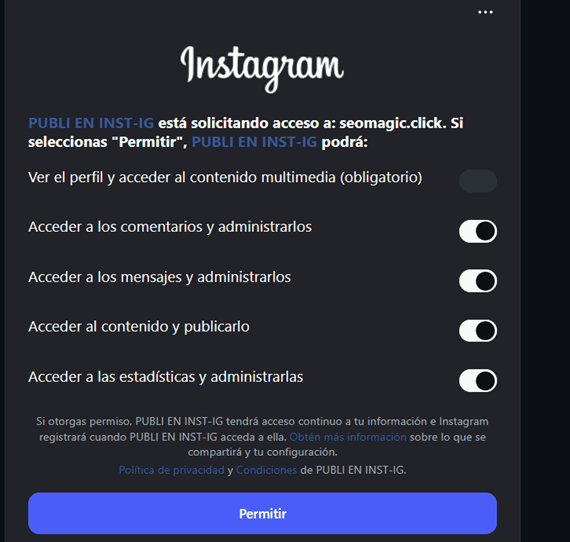
Вставьте App ID и App Secret в Social Publisher, нажмите Save & Test, а затем нажмите Connect with Instagram. Утвердите процесс подключения и вернитесь к Social Publisher.
IG7 — Вставьте данные приложения Instagram в Social Publisher и запустите соединение.IG8 – Social Publisher показывает соединение Instagram после одобрения.
Он подключается, когда…
Он подключается, когда Social Publisher возвращается из Meta, и ваша учетная запись Instagram отображается как подключенная и готовая к использованию.
Подключение LinkedIn
LinkedIn — одна из самых простых настроек. Создайте приложение LinkedIn, добавьте точный Redirect URI, вставьте данные клиента в Social Publisher и подтвердите соединение.
Что вам понадобится
Доступ к LinkedIn разработчикам
Ваши Client ID и Client Secret
Точный Redirect URI показан внутри Social Publisher
Имейте в виду
Это соединение Social Publisher предназначено только для личных профилей LinkedIn.
Эта версия не публикуется на страницах компании.
Redirect URI должен быть добавлен в LinkedIn точно так, как показано в Social Publisher.
Предупреждение
Это соединение LinkedIn предназначено только для личных профилей. Он не публикуется на страницах компании или бизнес-страницах внутри Social Publisher.
Пошаговая настройка
Видеоурок: подключение LinkedIn шаг за шагом
Посмотрите записанную настройку перед выполнением письменных шагов. В видео показано, как создать приложение LinkedIn, настроить разрешенный redirect URL и вставить данные клиента в Social Publisher.
1 Создайте приложение LinkedIn и откройте настройки аутентификации.
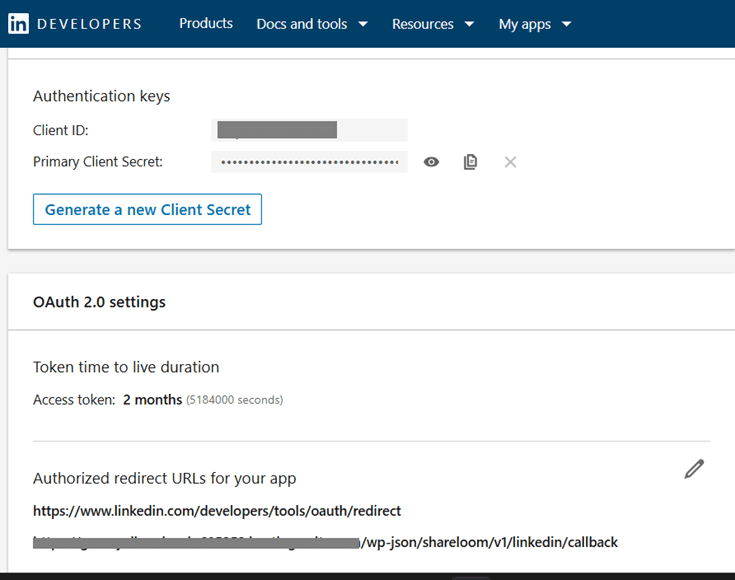
Откройте LinkedIn Developers, создайте свое приложение и перейдите в раздел Auth. Здесь LinkedIn показывает сведения о клиенте и где вы добавляете авторизованный обратный адрес.
LI1 – создайте приложение LinkedIn, скопируйте сведения о клиенте и добавьте Redirect URI.
2 Скопируйте Client ID и Client Secret, затем добавьте Redirect URI.
Скопируйте Client ID и Client Secret из LinkedIn в Social Publisher. Затем скопируйте Redirect URI из Social Publisher и вставьте тот же самый адрес в авторизованные URL-адреса перенаправления внутри LinkedIn.
Распространенная ошибка
Адрес перенаправления должен совпадать в обоих местах: Social Publisher и LinkedIn. Если они хотя бы незначительно отличаются, поток утверждения завершится неудачей.
3 Сохранить, подключить и одобрить
Сначала сохраните настройки в Social Publisher, чтобы сохранить данные клиента. Затем нажмите Connect with LinkedIn и подтвердите запрос на доступ в LinkedIn. Если на Social Publisher отображается кнопка, например Use connected profile, выберите ее, чтобы правильный личный профиль был заполнен автоматически.
Вы на связи, когда…
Social Publisher возвращается из LinkedIn и показывает ваш личный профиль в качестве подключенного пункта назначения.
Подключение Blogger
Blogger использует Google Cloud Console, что на первый взгляд может показаться техническим. На практике вам нужно всего лишь создать проект, включить Blogger API, создать веб-учетные данные, вставить Redirect URI, а затем подключиться с помощью Google.
Что вам понадобится
Доступ к Google Cloud Console
Учетная запись Google с доступом к блогу Blogger.
Точный Blogger Redirect URI, показанный Social Publisher
Имейте в виду
Google Cloud Console может попросить вас настроить экран согласия, прежде чем можно будет использовать клиент.
Тип приложения должен быть Веб-приложение.
Если Google требует этого, переключите приложение в рабочую среду перед подключением.
Важно
Redirect URI в Google Cloud должен точно соответствовать значению, предоставленному Social Publisher. Кроме того, убедитесь, что вы включили Blogger API в библиотеке, иначе соединение прервется.
Пошаговая настройка
Видеоурок: подключение Blogger шаг за шагом
Посмотрите записанную настройку перед выполнением письменных шагов. В видео показано, как создать проект Google Cloud, включить Blogger API, настроить OAuth и вставить учетные данные в Social Publisher.
1 Создайте новый проект Google Cloud Pro.
Перейдите в Google Cloud Console, войдите в систему с той же учетной записью Google, которая владеет блогом, и создайте новый проект. Дайте ему имя, которое вы запомните, например Social Publisher Blogger Connection.
В новом проекте перейдите в раздел «API и службы» > «Библиотека». Найдите «Blogger API v3» и нажмите «Включить». Без этого Social Publisher не сможет публиковать сообщения.
3 Настройка OAuth Consent Screen
Перейдите к пункту «OAuth consent screen» в меню. Выберите «Внешний» и нажмите «Создать». Заполните обязательные поля (название приложения, адрес электронной почты службы поддержки пользователей и контактную информацию разработчика). Сохраните и продолжите выполнение оставшихся шагов.
Примечание. После завершения вам может потребоваться нажать «Опубликовать приложение», чтобы оно сменилось с «Тестирование» на «Вводное».
4 Создайте учетные данные и добавьте Redirect URI
Перейдите в «Учетные данные» > «Создать учетные данные» > «Идентификатор клиента OAuth». В качестве типа приложения выберите «Веб-приложение». В разделе «Авторизованные URI перенаправления» вставьте точный Callback URL, заданный Social Publisher.
Будьте очень точны. Если вы добавите косую черту в конце Social Publisher, но опустите ее в Google Cloud, соединение не удастся.
5 Введите данные в Social Publisher и подключитесь.
Скопируйте Client ID и Client Secret из облака Google в Social Publisher. Сохраните настройки и нажмите «Connect with Blogger». Вам будет предложено войти в Google и предоставить доступ. Вернувшись, выберите блог, в котором вы хотите опубликовать сообщение.
Он подключается, когда…
Он подключается, когда Social Publisher возвращается из Google, отображает вашу учетную запись Google как подключенную и ваш целевой блог успешно выбран.
Подключение Telegram
Telegram публикует через бота. Создайте бота в BotFather, добавьте его в группу или канал, затем вставьте Bot Token и ID назначения в Social Publisher.
Что понадобится
Аккаунт Telegram
Bot Token, созданный через BotFather
Публичный @username или числовой chat ID группы/канала
Права администратора для публикации в каналах
Важно помнить
Для публичных назначений можно использовать @yourchannel или ссылку t.me.
Для приватных групп и каналов обычно нужен числовой ID, начинающийся с -100.
Topic ID необязателен и нужен только для форумных тем в группах.
Важно
Добавьте бота в назначение до проверки. Для каналов назначьте бота администратором с правом публиковать сообщения. Храните Bot Token в секрете.
Пошаговая настройка
Видеоурок: подключение Telegram шаг за шагом
Посмотрите записанную настройку перед выполнением письменных шагов. В видео показано, как создать бота через BotFather, скопировать токен, указать назначение и проверить подключение в Social Publisher.
1Откройте Telegram и найдите BotFather.
BotFather — официальный бот Telegram для создания и управления ботами.
Найдите официальный аккаунт BotFather в Telegram и откройте подтвержденный результат.
2Создайте нового бота командой /newbot.
Выберите имя и username, затем точно скопируйте Bot Token.
Отправьте /newbot, затем введите публичное имя или username для бота.Скопируйте Bot Token из BotFather и храните его приватно.
3Добавьте бота в группу или канал.
Для канала откройте администраторов и разрешите боту публиковать сообщения.
4Скопируйте ID назначения.
Используйте @yourchannel, ссылку t.me или числовой chat ID для приватных назначений.
5Вставьте Bot Token и ID группы/канала в Social Publisher.
Заполняйте Topic ID только для публикации в конкретную тему форума.
Вставьте Bot Token и Group / Channel ID в Social Publisher, затем сохраните и протестируйте.
6Нажмите Save and test.
Когда проверка пройдет успешно, Telegram готов к ручной публикации и автопостингу Gutenberg.
Когда тест пройдет успешно, Telegram перейдет в состояние Ready to publish.
Подключение готово, когда…
Social Publisher подтверждает бота и назначение, а статус Telegram становится подключенным.
Подключение Facebook
Facebook также использует Meta, но конечным пунктом назначения является страница Facebook. Основная идея проста: создайте правильный тип приложения Meta, дайте ему необходимые разрешения для Страницы, подключите свою учетную запись Facebook и выберите правильную Страницу.
Что вам понадобится
Доступ к Meta Developers
Правильный Business Portfolio
Доступ к странице Facebook, на которой вы хотите опубликовать
Имейте в виду
Разрешения — это разрешения, которые позволяют Social Publisher просматривать ваши страницы и публиковать их на выбранной вами странице.
Правильное рабочее пространство и роли Страниц имеют значение.
Вы должны выбрать Страницу после процесса утверждения Facebook.
Важно
Если Social Publisher не может найти ваши страницы Facebook, наиболее распространенными причинами являются отсутствие разрешений страницы, неправильный Business Portfolio или отсутствие правильной роли на странице.
Пошаговая настройка
Видеоурок: подключение Facebook шаг за шагом
Посмотрите записанную настройку перед выполнением письменных шагов. В видео показано, как создать приложение Meta, настроить разрешения Страницы и подключить Facebook Page в Social Publisher.
1Создайте приложение Meta для Facebook страниц.
Перейдите к Meta Developers и создайте новое приложение. Выберите вариант использования, который управляет всеми аспектами вашей Страницы, а затем перейдите к экранам настройки.
FB1 – выберите вариант использования Facebook для управления страницами при создании приложения.
2Используйте правильный Business Portfolio и включите разрешения для страниц.
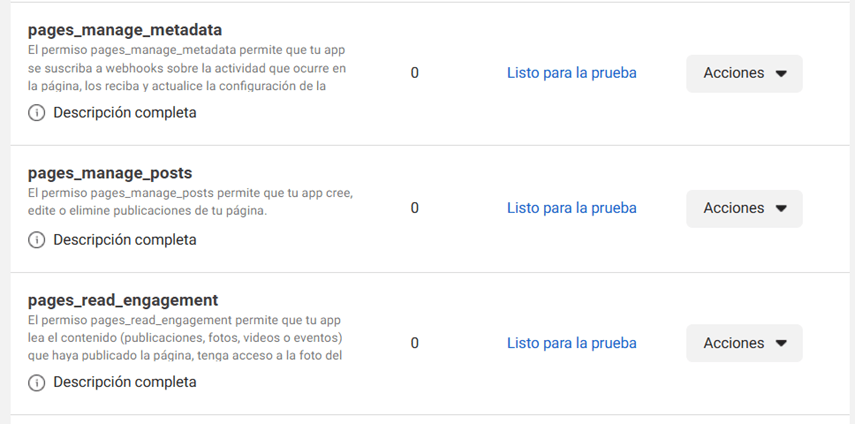
Когда Meta запрашивает Business Portfolio, выберите того, кто владеет или управляет страницей, которую вы будете использовать. Если информационная панель запрашивает разрешения, включите те, которые необходимы для доступа к странице и ее публикации, напримерpages_show_list,pages_read_engagement,pages_manage_posts иpages_manage_metadata.
FB2 – добавьте необходимые разрешения для страниц в приложении Meta.FB3 – продолжите настройку приложения Facebook с включенными разрешениями для страниц.FB4 – убедитесь, что выбран правильный Business Portfolio.
3Добавьте точный Redirect URI и политику конфиденциальности.
Скопируйте Facebook Redirect URI из Social Publisher и вставьте его в приложение Meta точно так, как показано. Также добавьте действующую политику конфиденциальности в основные настройки приложения и опубликуйте приложение, когда Meta этого потребует. Вставьте именно тот Redirect URI, который показывает вам Social Publisher. Не вводите его вручную.
Не пропускайте политику конфиденциальности или этап публикации, если этого требует Meta. Может показаться, что соединение запускается правильно, но по-прежнему не работает, прежде чем вы сможете выбрать страницу.
FB5 – завершите настройку приложения Meta перед подключением.FB6 – добавьте Redirect URI точно так, как показывает Social Publisher.
4Вставьте App ID и App Secret в Social Publisher.
Скопируйте Facebook App ID и App Secret из Meta в Social Publisher и сохраните конфигурацию. При этом сведения о приложении сохраняются до начала потока подключения.
5Подключите Facebook и выберите правильную страницу.
Нажмите Connect with Facebook внутри Social Publisher и следуйте инструкциям на экранах одобрения Meta. Когда Facebook покажет доступные страницы, выберите ту, которую вы хотите использовать Social Publisher. Этот окончательный выбор имеет значение, поскольку Social Publisher может публиковать только на выбранной вами странице.
Распространенная ошибка
Выбор неправильной страницы — очень распространенная ошибка, особенно если одна и та же учетная запись Facebook управляет несколькими страницами.
Он подключается, когда…
Он подключен, когда Social Publisher показывает выбранную страницу Facebook в качестве подключенного места назначения публикации.
Подключение YouTube / ShortsPRO
YouTube и YouTube Shorts используют одно подключение Google OAuth и один канал YouTube. Проект Google настраивается один раз, после чего Social Publisher может загружать обычные видео и подходящие Shorts через то же подключение.
Что понадобится
Аккаунт Google с доступом к каналу YouTube
Проект Google Cloud, где можно включить YouTube Data API
Права на настройку экрана согласия OAuth и OAuth-клиента
Обратите внимание
Для YouTube и Shorts не нужны отдельные подключения.
Точно скопируйте Redirect URI из Social Publisher.
Для запланированных загрузок требуется offline access.
Важно
Google может ограничивать загрузки режимом «private», пока API-проект не проверен или находится в тестовом режиме. Shorts определяются форматом видео; отдельного переключателя Shorts API нет.
Пошаговая настройка
Видеоурок скоро появится
Письменная инструкция ниже уже полная и соответствует текущему экрану подключения Social Publisher Pro. Записанный видеоурок будет добавлен на эту страницу позже.
1Создайте или выберите проект Google Cloud
Откройте Google Cloud Console под аккаунтом, который будет управлять API-данными. Создайте новый проект или выберите существующий проект для Social Publisher.
В разделе APIs & Services включите YouTube Data API v3. Без этого подключение канала и загрузка видео работать не будут.
3Настройте OAuth и создайте Web client
Настройте экран согласия OAuth, затем создайте OAuth-данные типа Web application. Если экран находится в тестовом режиме, добавьте подключаемый аккаунт Google как тестового пользователя, когда это требуется.
4Зарегистрируйте точный Redirect URI
Откройте Social Publisher → Connections → YouTube / Shorts, скопируйте показанный Redirect URI и добавьте его в Google как Authorized redirect URI без изменений.
5Сохраните Client ID и Client Secret
Скопируйте Google Client ID и Client Secret в Social Publisher и сохраните данные.
6Подключитесь через Google и протестируйте канал
Нажмите Connect with Google, разрешите доступ к нужному каналу и запустите Test connection. Затем задайте приватность, аудиторию, категорию и уведомления по умолчанию.
Подключение готово, когда…
Social Publisher показывает подключенный канал YouTube, а Test connection завершается успешно.
Подключение DiscordPRO
Discord использует входящий webhook текстового канала, куда Social Publisher должен публиковать. Создавать Discord-бота или OAuth-приложение не требуется.
Что понадобится
Сервер Discord и целевой текстовый канал
Право управлять webhooks на сервере или в канале
Полный URL webhook, созданный Discord
Обратите внимание
URL webhook — это секрет: имея его, можно публиковать в этот канал.
При создании webhook выберите нужный канал.
Если webhook удалён или пересоздан в Discord, замените сохранённый URL в Social Publisher.
Важно
Никогда не публикуйте URL webhook. После сохранения Social Publisher скрывает токен.
Пошаговая настройка
Видеоурок скоро появится
Письменная инструкция ниже уже полная и соответствует текущему экрану подключения Social Publisher Pro. Записанный видеоурок будет добавлен на эту страницу позже.
1Откройте нужный сервер Discord
Убедитесь, что ваш аккаунт может управлять webhooks в нужном канале.
2Откройте Integrations и Webhooks
Перейдите Server Settings → Integrations → Webhooks или откройте настройки целевого канала и раздел Integrations.
3Создайте webhook для правильного канала
Создайте новый webhook, задайте понятное имя, например Social Publisher, и выберите текстовый канал для публикаций.
4Скопируйте URL webhook
Используйте Copy Webhook URL в Discord. Относитесь к этому URL как к паролю и не публикуйте его.
Откройте Social Publisher → Connections → Discord, вставьте полный URL, сохраните и отправьте тестовое сообщение. Проверьте, что оно пришло в нужный канал.
Подключение готово, когда…
Social Publisher показывает сохранённый Discord webhook, а тестовое сообщение приходит в выбранный канал.
Подключение Remote WordPressPRO
Remote WordPress позволяет Social Publisher создавать записи или страницы на другом сайте WordPress через REST API. Используется WordPress Application Password, а не обычный пароль пользователя.
Что понадобится
Публичный удалённый WordPress-сайт с HTTPS
Пользователь WordPress с правами создавать или публиковать нужный контент
Application Password, созданный для этого пользователя
Обратите внимание
Используйте корневой URL сайта, например https://example.com, без /wp-admin и /wp-json.
Имя пользователя должно принадлежать тому же пользователю, который создал Application Password.
Application Password можно отозвать без изменения обычного пароля WordPress.
Важно
Если Application Passwords недоступны или тест возвращает 401/403, проверьте HTTPS, плагины безопасности, правила хостинга и не удаляет ли прокси заголовок Authorization.
Пошаговая настройка
Видеоурок скоро появится
Письменная инструкция ниже уже полная и соответствует текущему экрану подключения Social Publisher Pro. Записанный видеоурок будет добавлен на эту страницу позже.
1Откройте панель удалённого WordPress
Войдите на сайт, где Social Publisher должен создавать контент, под пользователем, которого хотите авторизовать.
2Создайте Application Password
Перейдите Users → Profile, найдите Application Passwords, задайте имя вроде “Calliope Social Publisher” и создайте пароль.
3Сразу скопируйте созданный пароль
WordPress показывает новый Application Password только один раз. Скопируйте его до выхода со страницы и не используйте обычный пароль входа.
4Добавьте удалённый аккаунт в Social Publisher
Откройте Social Publisher → Connections → Remote WordPress. Укажите метку, корневой HTTPS URL, имя пользователя и Application Password, затем выберите тип записи и статус по умолчанию.
5Сохраните, протестируйте и обновите таксономии
Сохраните аккаунт и запустите Test connection. После успешного теста обновите категории и метки, если нужны их удалённые ID.
Подключение готово, когда…
Аккаунт отмечен как готовый к публикации, а Test connection успешно обращается к REST API удалённого WordPress.
Подключение Custom WebhookPRO
Custom Webhook отправляет стабильный JSON payload на ваш endpoint автоматизации или интеграции. Можно настроить до 20 публичных HTTPS endpoint и при необходимости защитить их Bearer, Basic или HMAC SHA-256.
Доступ к принимающему сервису для проверки тестового payload
Учётные данные или общий секрет, если требуется аутентификация
Обратите внимание
Адреса частных сетей и редиректы блокируются из соображений безопасности.
Используйте HMAC SHA-256, если получатель должен проверять происхождение payload.
Для HMAC используйте случайный секрет длиной не менее 32 символов.
Важно
Не используйте внутренний или приватный URL. Endpoint должен быть публично доступен по HTTPS и проверять аутентификацию до принятия рабочих данных.
Пошаговая настройка
Видеоурок скоро появится
Письменная инструкция ниже уже полная и соответствует текущему экрану подключения Social Publisher Pro. Записанный видеоурок будет добавлен на эту страницу позже.
1Подготовьте принимающий endpoint
Создайте или выберите HTTPS endpoint в системе автоматизации, собственном приложении или webhook-приёмнике. Он должен принимать входящие POST-запросы.
2Добавьте endpoint в Social Publisher
Откройте Social Publisher → Connections → Custom Webhook, задайте понятную метку и вставьте полный публичный HTTPS URL.
3Выберите метод аутентификации
Выберите None, Bearer, Basic или HMAC SHA-256 и укажите нужный логин или секрет. Для HMAC используйте сильный случайный секрет не короче 32 символов.
4Сохраните и оставьте endpoint включённым
Сохраните endpoint. Social Publisher хранит чувствительные значения приватно и показывает замаскированные значения вместо полного секрета.
5Протестируйте endpoint и проверьте JSON
Нажмите Test endpoint и убедитесь на стороне получателя, что запрос получен. После успешного теста endpoint готов как направление публикации.
Подключение готово, когда…
Test endpoint проходит успешно, а принимающий сервис подтверждает получение JSON от Social Publisher.